
O formulário de processos é uma ferramenta para registrar, padronizar e acompanhar a execução de um processo dentro do sistema. Ele é específico e único para cada tipo de processo, garantindo que todos os registros sigam o mesmo padrão, e fica diretamente vinculado ao fluxo (workflow) que define suas etapas, regras e responsáveis.
Configuração do formulário - Processo
Após selecionar a opção “Processo” no botão “Adicionar”, o formulário de cadastro do processo será aberto.
Para cadastrar um processo, é necessário preencher as informações das seções da página:
- Seção 1 - Informações gerais sobre o processo
- Seção 2 - Configuração de Listas Relacionadas
- Seção 3 - Configuração de Menu
- Seção 4 - Configuração de Campos
- Seção 5 - Rotinas Customizadas
- Seção 6 - Lista de Subitens
- Seção 7 - Configuração de Restrições e Permissões
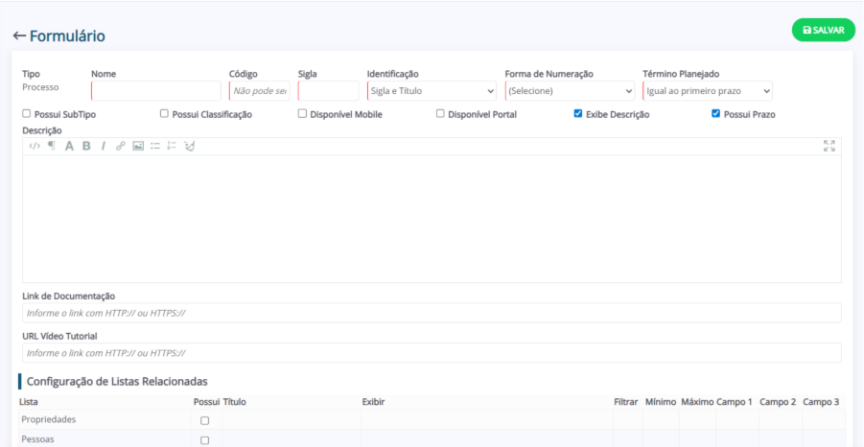
Seção 1 - Informações gerais sobre o processo
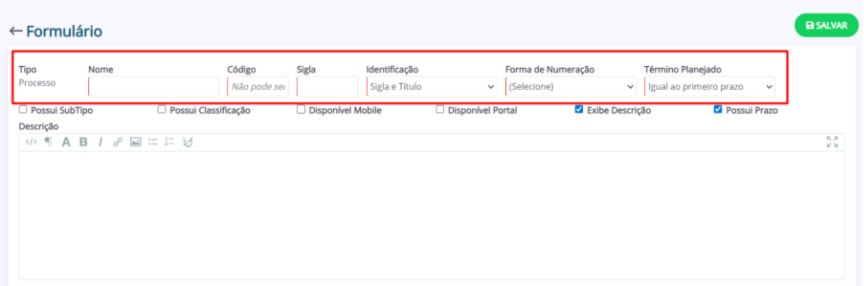
- Nome
- Código: identificador único do processo no sistema;
- Sigla: abreviação do nome para identificação rápida e uso em numerações;
- Identificação: define como o registro do processo aparecerá para o usuário (Sigla, Título ou Sigla e Título);
- Forma de Numeração: define como o número do processo será gerado automaticamente;
- Término Planejado: define como a data prevista de término do processo será calculada ou considerada pelo sistema;
Opções do formulário
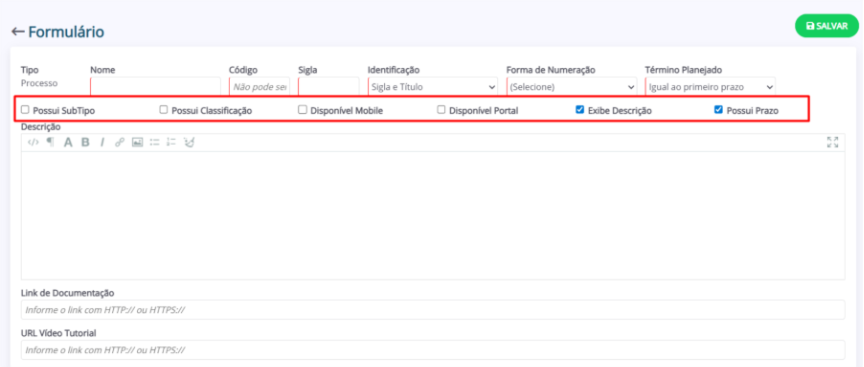
- Possui SubTipo: permite criar variações do mesmo formulário para diferentes tipos de processo;
- Possui Classificação: permite classificar o processo em categorias;
- Disponível Mobile: permite que o formulário seja utilizado em dispositivos móveis;
- Disponível Portal: permite que o formulário seja acessado por usuários externos via portal;
- Exibe Descrição: mostra o campo de descrição para ajudar o usuário a entender o processo;
- Possui Prazo: habilita o controle de prazos associados ao processo.
Descrição e Apoio ao Usuário
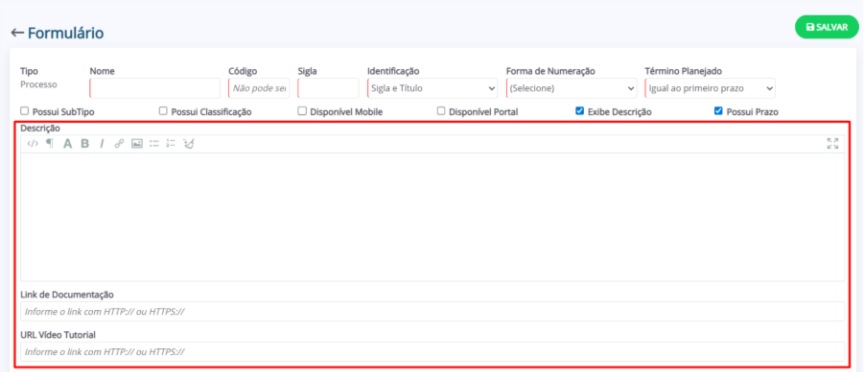
- Descrição: campo de texto usado para explicar o objetivo do processo e orientar o preenchimento;
- Link de Documentação: campo para o link com documentação complementar sobre o processo;
- URL Vídeo Tutorial: campo para o link de vídeo explicativo sobre como usar o formulário.
Seção 2 - Configuração de Listas Relacionadas
Essas opções definem quais informações adicionais podem ser vinculadas ao processo.
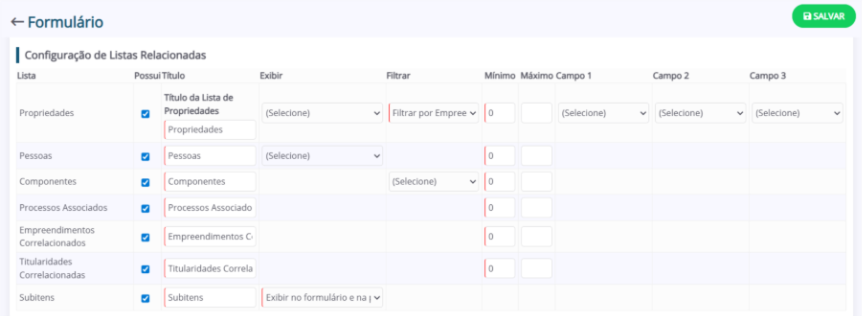
- Propriedades: permite associar propriedades ou áreas ao processo;
- Pessoas: permite vincular pessoas envolvidas no processo;
- Componentes: permite associar componentes técnicos ou estruturais;
- Processos Associados: permite relacionar este processo a outros processos existentes;
- Empreendimentos Correlacionados: permite vincular empreendimentos relacionados ao processo;
- Titularidades Correlacionadas: permite indicar titulares ou responsáveis;
- Subitens: permite adicionar itens complementares ligados ao processo principal.
Configurações das listas
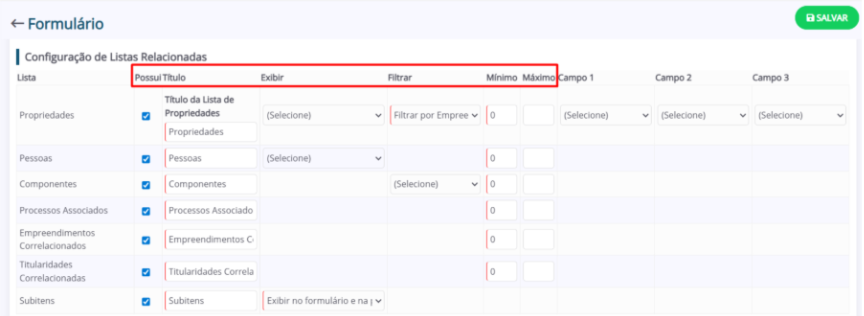
- Possui: se habilitado, relaciona listas daquele tipo (Propriedades, Pessoas, Componentes, Processos associados, Empreendimentos Correlacionados, Titularidades Correlacionadas, Subitens) ao formulário;
- Exibir: define onde a lista será mostrada;
- Filtrar: permite aplicar filtros na lista para facilitar a seleção;
- Mínimo: define a quantidade mínima obrigatória de itens;
- Máximo: define a quantidade máxima permitida de itens.
Seção 3 - Configuração de Menu
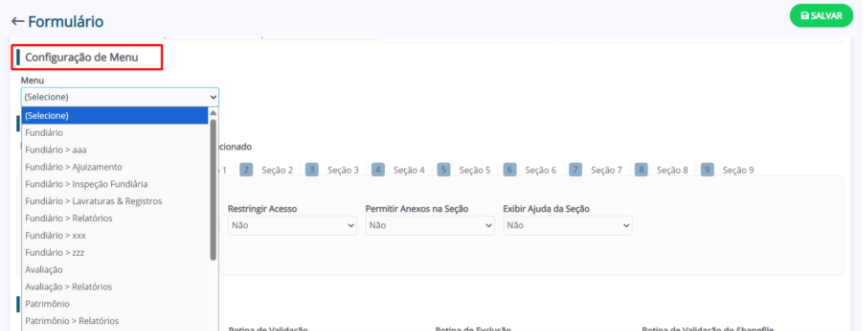
- Menu: define em qual menu do sistema este formulário de processo ficará disponível para acesso.
Seção 4 - Configuração de Campos
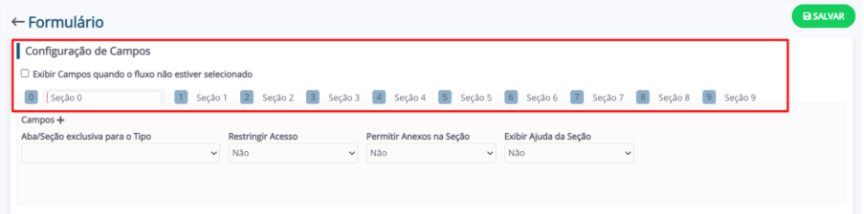
- Exibir Campos quando o fluxo não estiver selecionado: permite mostrar campos mesmo quando o processo ainda não estiver associado a um fluxo;
- Seções (Seção 0 a Seção 9): permitem dividir o formulário em abas, organizando melhor as informações.
Campos
Criar um campo
1. Clique no ícone “+” ao lado de “Campo”;

2. Preencha todas as informações do campo atual antes de criar outro;
3. Repita o procedimento para adicionar quantos campos precisar.
Informações do campo
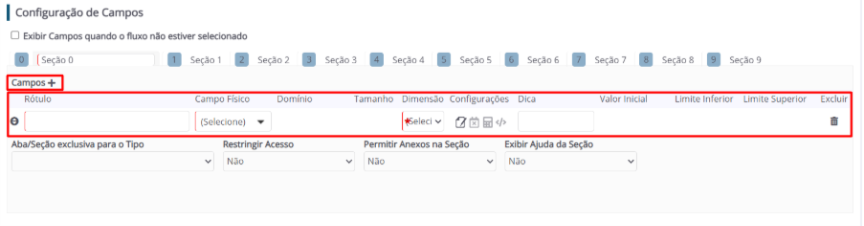
- Rótulo: texto que aparece para o usuário no formulário, indicando o nome do campo e o que deve ser preenchido;
- Campo Físico: define a qual campo do banco de dados o campo do formulário estará vinculado;
- Domínio: define o tipo de dado do campo (por exemplo: texto, número, data, lista de opções);
- Tamanho: define o limite de caracteres / tamanho máximo do valor que pode ser informado no campo;
- Dimensão: define características relacionadas ao formato de exibição (tamanho do campo na tela);
- Dica: texto de ajuda exibido ao usuário para orientar o preenchimento correto do campo;
- Valor Inicial: valor que já vem preenchido automaticamente no campo ao criar um registro;
- Limite Inferior: define o menor valor permitido para o campo, usado principalmente para números ou datas;
- Limite Superior: define o maior valor permitido para o campo, evitando preenchimentos fora do padrão esperado;
- Excluir: opção para remover o campo do formulário.
Configurações de um campo - Opções
Conjunto de opções que controlam o comportamento do campo.
Passe o mouse sobre cada ícone para identificar qual o tipo da configuração, que varia de acordo com o tipo de campo selecionado.

Podem ser:
- Obrigatoriedade: torna o campo obrigatório, impedindo salvar ou avançar o formulário sem o preenchimento;
- Conclusivo: exige que o campo esteja preenchido para concluir o processo;
- Editável: define se o campo pode ser alterado pelo usuário ou apenas visualizado;
- Restringir com base em outro campo: faz com que o campo dependa do valor informado em outro campo para ser exibido ou liberado;
- Campo calculado: define que o valor do campo será preenchido automaticamente pelo sistema, com base em regras ou outros campos;
- Exibido como parâmetro de consulta: permite usar o campo como filtro nas pesquisas do sistema;
- Exibido no resultado da consulta: define se o campo será exibido na lista de resultados das pesquisas;
- Script de validação: permite aplicar regras personalizadas para validar o valor do campo antes de salvar.
Configurações por seção
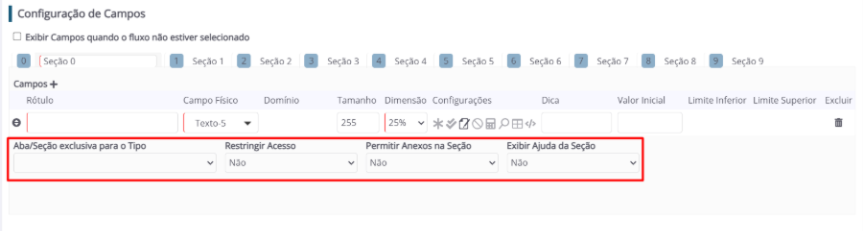
- Aba/Seção exclusiva para o Tipo: faz com que a seção apareça apenas para determinados tipos de processo;
- Restringir Acesso: controla quem pode visualizar ou editar aquela seção;
- Permitir Anexos na Seção: permite anexar documentos diretamente naquela seção;
- Exibir Ajuda da Seção: mostra textos de ajuda específicos para orientar o usuário.
Seção 5 - Rotinas Customizadas

- Rotina de Configuração: executa regras automáticas ao configurar o formulário;
- Rotina de Validação: valida informações antes de permitir salvar ou avançar o processo;
- Rotina de Exclusão: define ações automáticas quando um processo é excluído;
- Rotina de Validação do Shapefile: valida arquivos geográficos quando utilizados no processo.
Seção 6 - Lista de Subitens
Define regras e comportamento dos subitens vinculados ao processo:
Anexos
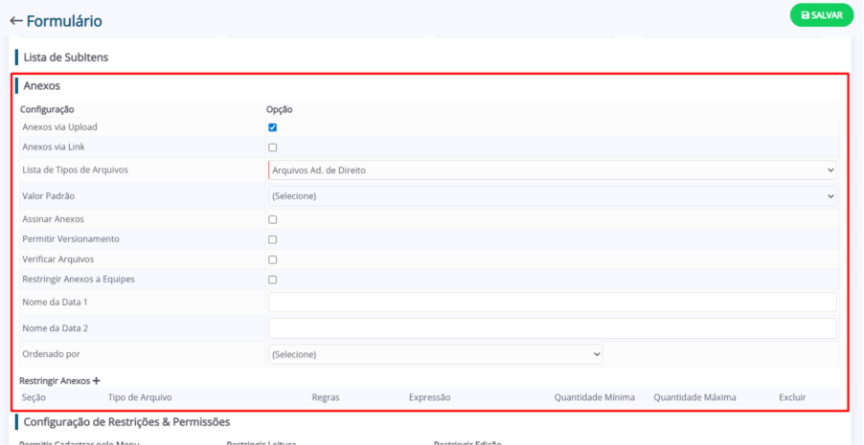
- Anexos via Upload: permite anexar arquivos diretamente do computador;
- Anexos via Link: permite anexar arquivos por meio de links externos;
- Lista de Tipos de Arquivos: define quais tipos de arquivos são permitidos no processo;
- Valor Padrão: define valores padrão para anexos;
- Assinar Anexos: exige assinatura dos documentos anexados, quando aplicável;
- Permitir Versionamento: permite manter histórico de versões dos arquivos;
- Verificar Arquivos: ativa verificação automática dos arquivos anexados;
- Restringir Anexos a Equipes: limita o acesso aos anexos conforme a equipe do usuário;
- Nome da Data 1 / Nome da Data 2: permite definir datas associadas aos anexos;
- Ordenado por: define a forma de ordenação dos anexos.
Restringir Anexos
Criar uma restrição
1. Para adicionar uma restrição de anexo, clique em “+” ao lado de “Restringir anexos”
Configurações da restrição
- Seção: define em qual seção o anexo é permitido;
- Tipo de Arquivo: define o tipo de arquivo aceito;
- Regras / Expressão: define condições específicas para anexar arquivos;
- Quantidade Mínima / Máxima: define limites obrigatórios de anexos.
Seção 7 - Configuração de Restrições e Permissões

- Permitir Cadastrar pelo Menu: permite criar processos diretamente pelo menu do sistema;
- Restringir Leitura: define quem pode visualizar os processos;
- Restringir Edição: define quem pode editar os processos;
- Permissões de Grupos: define permissões específicas para grupos de usuários.