
O formulário tipo Tabela é utilizado para estruturar informações em formato tabular dentro de outros formulários do sistema. Ele funciona como um campo especial, capaz de armazenar múltiplas linhas e colunas, permitindo organizar dados repetitivos ou detalhados de forma clara, padronizada e facilmente consultável.
Diferente dos demais tipos de formulários, o formulário Tabela não funciona de forma independente. Ele é projetado especificamente para ser embutido em outros formulários, atuando como um recurso complementar para registros que exigem listas estruturadas, itens múltiplos ou informações segmentadas.
Assim, o formulário tipo Tabela garante maior organização e consistência dos dados, oferecendo uma forma eficiente de ampliar a capacidade de detalhamento dos formulários em que é utilizado.
Configuração do formulário - Tabela
Após selecionar a opção “Tabela” no botão “Adicionar”, o formulário de cadastro da tabela será aberto.
Para cadastrar uma tabela, é necessário preencher as informações das seções da página:
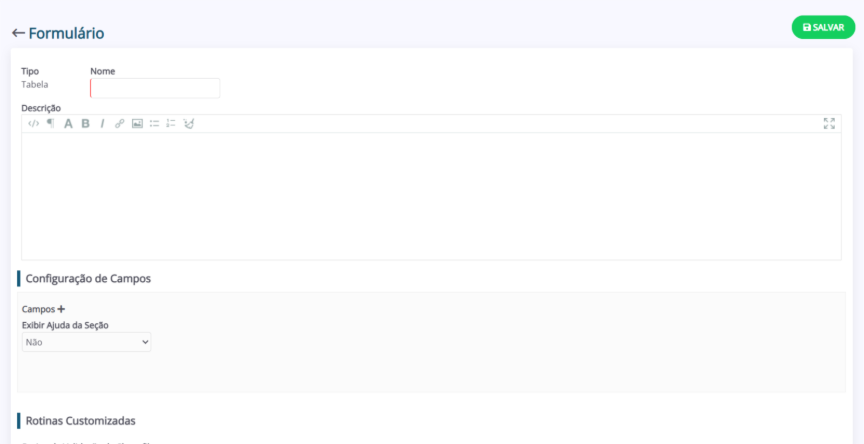
Seção 1 - Informações gerais sobre a tabela
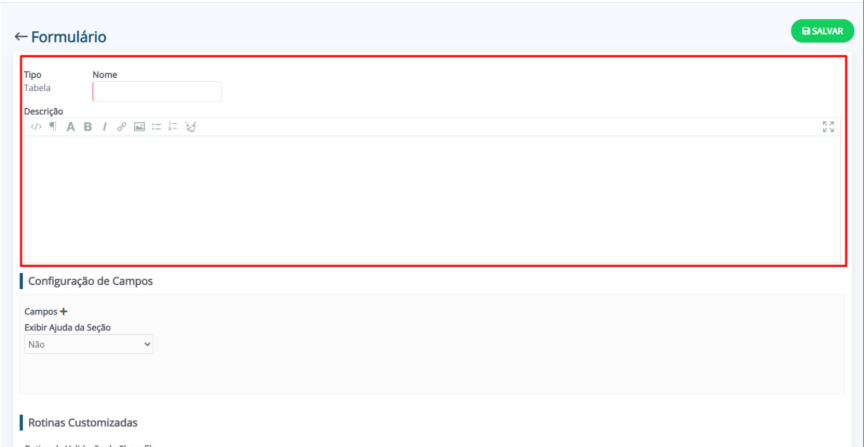
- Nome;
- Descrição: campo destinado a explicar a finalidade da tabela, quais informações ela armazena e em que contexto deve ser utilizada.
Seção 2 - Configuração de campos
Campos
Criar um campo
1. Clique no ícone “+” ao lado de “Campo”;

2. Preencha todas as informações do campo atual antes de criar outro;
3. Repita o procedimento para adicionar quantos campos precisar.
Informações do campo
- Rótulo: texto que aparece para o usuário no formulário, indicando o nome do campo e o que deve ser preenchido;
- Campo Físico: define a qual campo do banco de dados o campo do formulário estará vinculado;
- Domínio: define o tipo de dado do campo (por exemplo: texto, número, data, lista de opções);
- Tamanho: define o limite de caracteres / tamanho máximo do valor que pode ser informado no campo;
- Dimensão: define características relacionadas ao formato de exibição (tamanho do campo na tela);
- Dica: texto de ajuda exibido ao usuário para orientar o preenchimento correto do campo;
- Valor Inicial: valor que já vem preenchido automaticamente no campo ao criar um registro;
- Limite Inferior: define o menor valor permitido para o campo, usado principalmente para números ou datas;
- Limite Superior: define o maior valor permitido para o campo, evitando preenchimentos fora do padrão esperado;
- Excluir: opção para remover o campo do formulário.
Configurações de um campo - Opções
Conjunto de opções que controlam o comportamento do campo.
Passe o mouse sobre cada ícone para identificar qual o tipo da configuração, que varia de acordo com o tipo de campo selecionado.

Podem ser:
- Obrigatoriedade: torna o campo obrigatório, impedindo salvar ou avançar o formulário sem o preenchimento;
- Editável: define se o campo pode ser alterado pelo usuário ou apenas visualizado;
- Impedir cadastro de datas passadas: bloqueia o preenchimento de datas anteriores à data atual nos campos de data da tabela;
- Campo calculado: define que o valor do campo será preenchido automaticamente pelo sistema, com base em regras ou outros campos;
- Monitorado: indica que os registros da tabela serão acompanhados pelo sistema para fins de controle e monitoramento;
- Script de validação: permite aplicar regras personalizadas para validar o valor do campo antes de salvar;
- Totalizador: soma automaticamente os valores informados no campo, permitindo obter o total dos registros numéricos (Campos numéricos);
- Média: calcula automaticamente a média dos valores informados no campo, com base nos registros existentes (Campos numéricos).
Configurações da seção
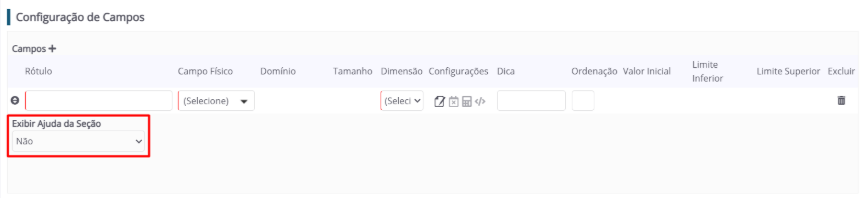
- Exibir Ajuda da Seção: mostra textos de ajuda específicos para orientar o usuário.
Seção 3 – Rotinas Customizadas
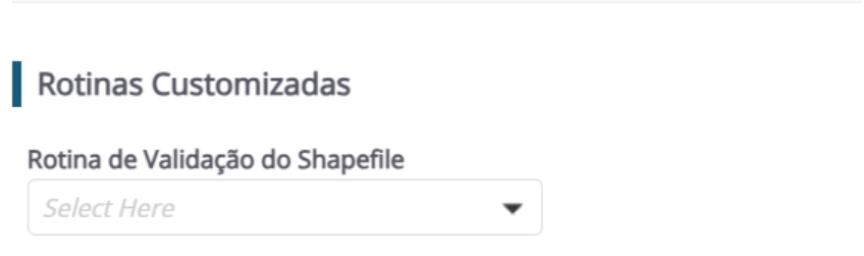
- Rotina de Validação do Shapefile: valida arquivos geográficos quando utilizados no processo.
Seção 4 - Configurações da Tabela
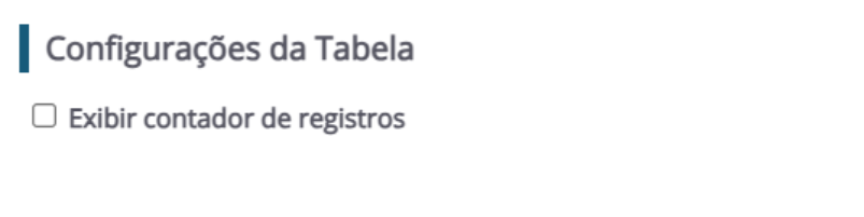
- Exibir contador de registros: mostra a quantidade total de registros (linhas) cadastrados na tabela, facilitando o acompanhamento e o controle do volume de dados inseridos.