
O formulário tipo Componente é utilizado para criar um cadastro complementar, independente e não existente previamente no sistema. Ele funciona como uma lista própria, que pode ser associada a um formulário de processo (processo pai) sempre que o fluxo exigir informações auxiliares que não fazem parte dos cadastros básicos do sistema.
Na prática, o formulário tipo Componente atua como um cadastro especializado, isolado no sistema, mas disponível para ser utilizado em processos conforme a necessidade. Ele amplia a capacidade de modelagem de informações, garantindo padronização, reutilização e organização em cenários que exigem listas customizadas e hierárquicas.
Configuração do formulário - Componente
Após selecionar a opção “Componente” no botão “Adicionar”, o formulário de cadastro do componente será aberto.
Para cadastrar um componente, é necessário preencher as informações das seções da página:
- Seção 1 - Informações gerais sobre o componente
- Seção 2 - Configuração de Menu
- Seção 3 - Configuração de Campos
- Seção 4 – Rotinas Customizadas
- Seção 5 – Anexos
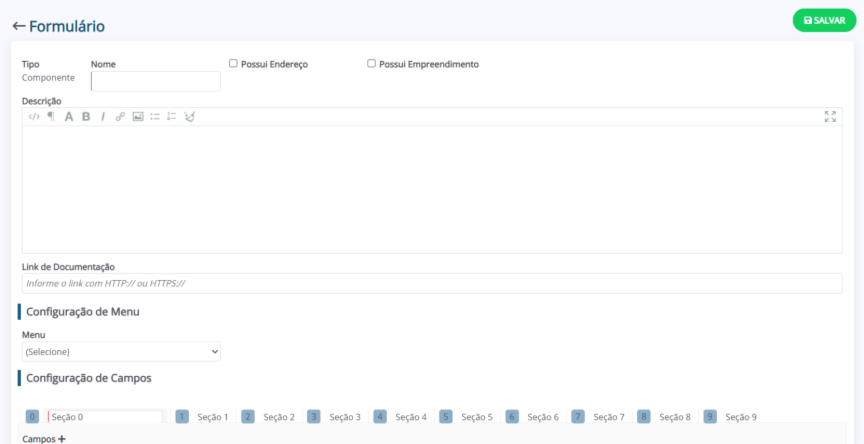
Seção 1 - Informações gerais sobre o componente
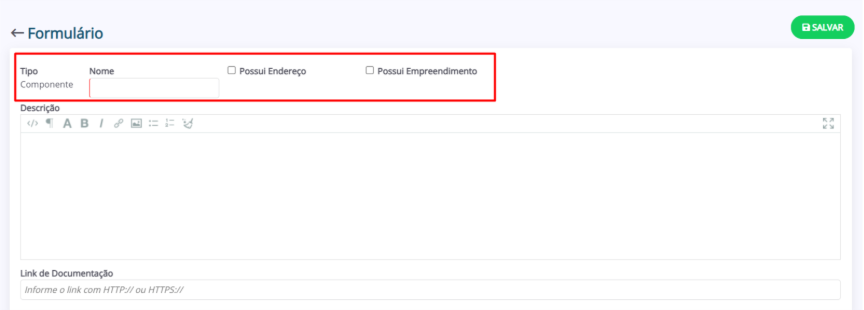
- Nome;
- Possui Endereço: quando habilitado, permite que o componente tenha campos de endereço associados (ex.: logradouro, município, UF);
- Possui Empreendimento: quando habilitado, permite associar o componente a um empreendimento cadastrado no sistema.
Descrição e Apoio ao Usuário
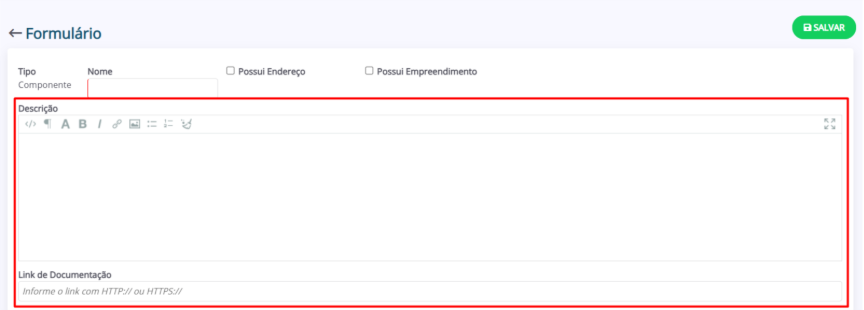
- Descrição: campo destinado a explicar a finalidade do componente, em quais contextos ele deve ser utilizado e que tipo de informação representa;
- Link de Documentação: campo para o link com documentação complementar sobre o processo.
Seção 2 - Configuração de Menu
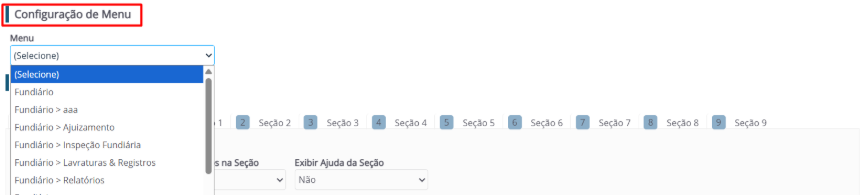
- Menu: define em qual menu do sistema o cadastro do componente ficará disponível.
Seção 3 - Configuração de Campos

- Seções (Seção 0 a Seção 9): permitem organizar os campos do subitem em abas ou blocos, melhorando a navegação e o entendimento das informações.
Campos
Criar um campo
1. Clique no ícone “+” ao lado de “Campo”;

2. Preencha todas as informações do campo atual antes de criar outro;
3. Repita o procedimento para adicionar quantos campos precisar.
Informações do campo
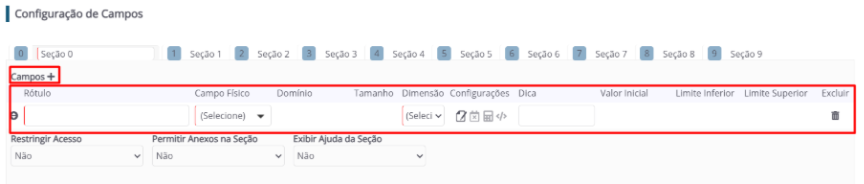
- Rótulo: texto que aparece para o usuário no formulário, indicando o nome do campo e o que deve ser preenchido;
- Campo Físico: define a qual campo do banco de dados o campo do formulário estará vinculado;
- Domínio: define o tipo de dado do campo (por exemplo: texto, número, data, lista de opções);
- Tamanho: define o limite de caracteres / tamanho máximo do valor que pode ser informado no campo;
- Dimensão: define características relacionadas ao formato de exibição (tamanho do campo na tela);
- Dica: texto de ajuda exibido ao usuário para orientar o preenchimento correto do campo;
- Valor Inicial: valor que já vem preenchido automaticamente no campo ao criar um registro;
- Limite Inferior: define o menor valor permitido para o campo, usado principalmente para números ou datas;
- Limite Superior: define o maior valor permitido para o campo, evitando preenchimentos fora do padrão esperado;
- Excluir: opção para remover o campo do formulário.
Configurações de um campo - Opções
Conjunto de opções que controlam o comportamento do campo.
Passe o mouse sobre cada ícone para identificar qual o tipo da configuração, que varia de acordo com o tipo de campo selecionado.

Podem ser:
- Obrigatoriedade: torna o campo obrigatório, impedindo salvar ou avançar o formulário sem o preenchimento;
- Conclusivo: exige que o campo esteja preenchido para que o processo possa ser concluído;
- Editável: define se o campo pode ser alterado pelo usuário ou apenas visualizado;
- Restringir com base em outro campo: faz com que o campo dependa do valor informado em outro campo para ser exibido ou liberado;
- Campo calculado: define que o valor do campo será preenchido automaticamente pelo sistema, com base em regras ou outros campos;
- Exibido como parâmetro de consulta: permite usar o campo como filtro nas pesquisas do sistema;
- Exibido no resultado da consulta: define se o campo será exibido na lista de resultados das pesquisas;
- Script de validação: permite aplicar regras personalizadas para validar o valor do campo antes de salvar.
Configurações por seção
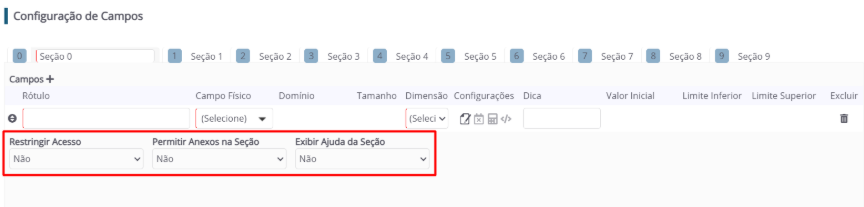
- Restringir Acesso: controla quem pode visualizar ou editar aquela seção;
- Permitir Anexos na Seção: permite anexar documentos diretamente naquela seção;
- Exibir Ajuda da Seção: mostra textos de ajuda específicos para orientar o usuário.
Seção 4 – Rotinas Customizadas

- Rotina de Configuração: permite executar regras automáticas ao carregar ou configurar o componente;
- Rotina de Validação: permite aplicar validações personalizadas antes de salvar o componente;
- Rotina de Exclusão: define comportamentos específicos que devem ocorrer quando o componente for excluído;
- Rotina de Validação do Shapefile: utilizada quando o componente envolve dados geoespaciais, garantindo que arquivos estejam no padrão esperado.
Seção 5 – Anexos
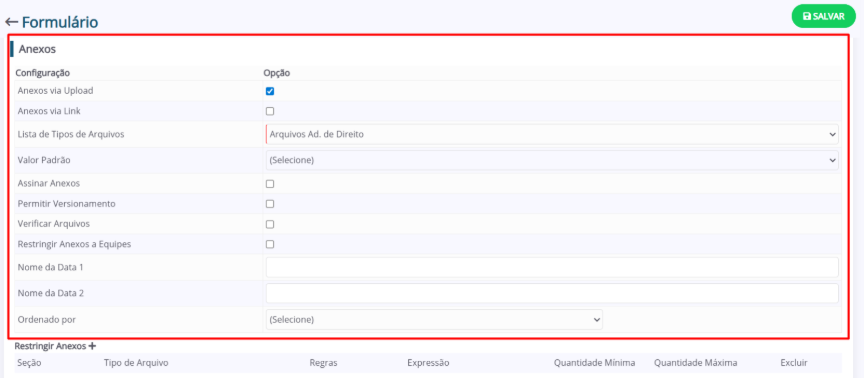
- Anexos via Upload: permite anexar arquivos diretamente ao cadastro do componente;
- Anexos via Link: permite anexar arquivos por meio de links externos;
- Lista de Tipos de Arquivos: define quais tipos de arquivos podem ser anexados ao componente;
- Valor Padrão: define um valor inicial padrão para anexos, quando aplicável;
- Assinar Anexos: exige assinatura eletrônica dos arquivos anexados;
- Permitir Versionamento: mantém histórico das versões dos arquivos anexados ao componente;
- Verificar Arquivos: habilita validações automáticas nos arquivos enviados;
- Restringir Anexos a Equipes: limita o acesso aos anexos apenas a equipes específicas;
- Nome da Data 1 / Nome da Data 2: permite associar datas específicas aos anexos (ex.: emissão, validade);
- Ordenado por: define o critério de ordenação dos anexos exibidos no componente.
Restringir Anexos
Criar uma restrição
1. Clique em “+” ao lado de “Restringir anexos”;
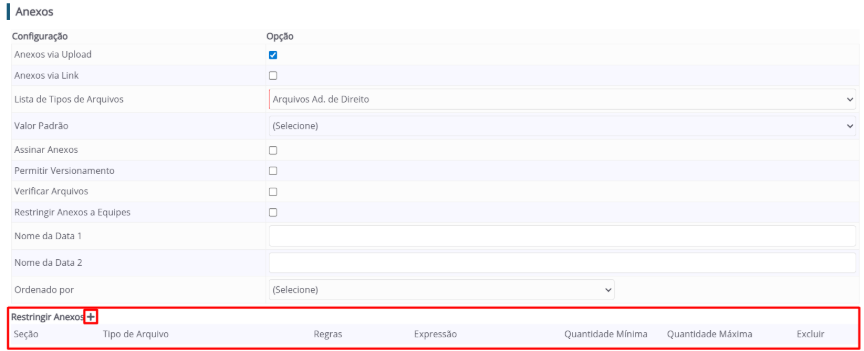
Configurações da restrição
- Seção: define em qual seção o anexo é permitido;
- Tipo de Arquivo: define o tipo de arquivo aceito;
- Regras / Expressão: define condições específicas para anexar arquivos;
- Quantidade Mínima / Máxima: define limites obrigatórios de anexos.