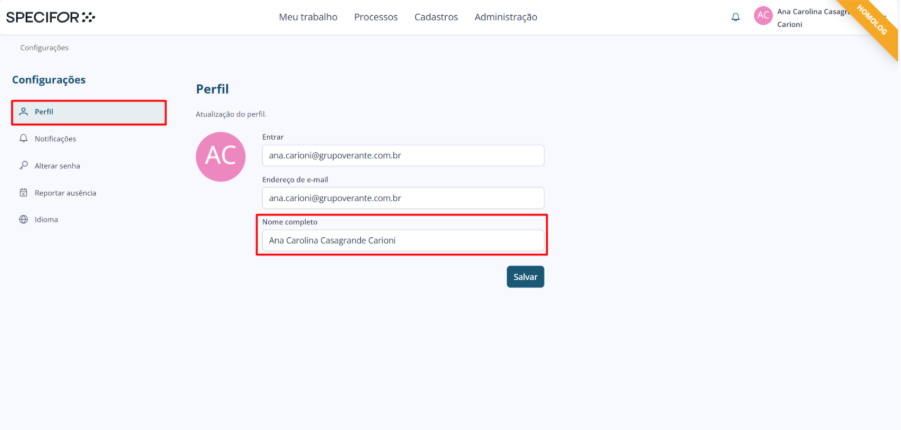
Este artigo tem como objetivo auxiliar o usuário na alteração e atualização do endereço de e-mail e nome completo, na aba perfil.
Passo a passo: como alterar o endereço de e-mail
Na página inicial do Specifor, clique no nome do perfil, localizado no canto superior direito da tela, e depois selecione "Perfil".
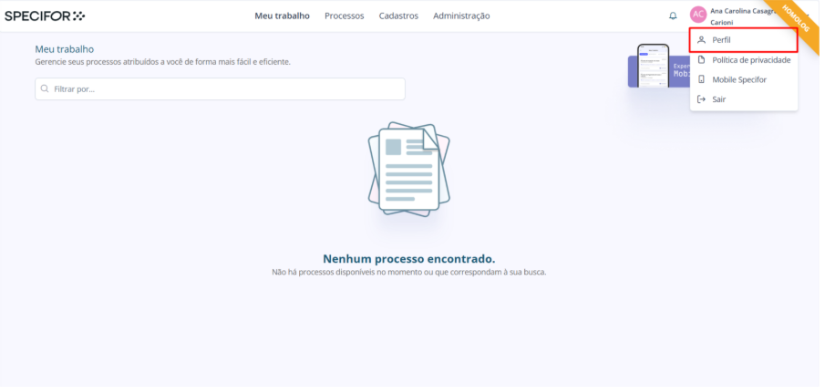
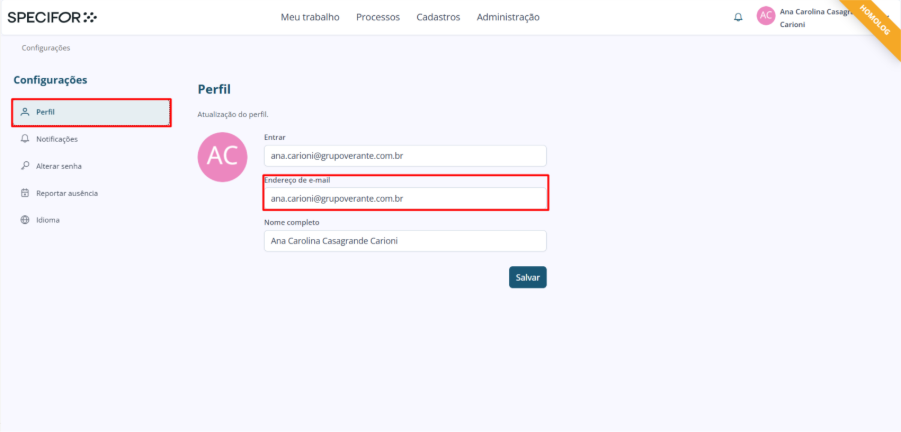
Na tela de "Perfil", você encontrará três campos:
- "Entrar": Este é o e-mail que você usa para fazer login no sistema, fornecido pelo administrador. Ele não pode ser alterado por você.
- "Endereço de e-mail": Este é o e-mail onde você recebe notificações do sistema.
- "Nome Completo": Este campo exibe seu nome completo.
Para alterar o endereço de e-mail, clique no campo "Endereço de e-mail", digite o novo e-mail que deseja utilizar e, em seguida, clique em "Salvar".
Passo a passo: como alterar o nome completo
Na página inicial do Specifor, clique no nome do perfil, localizado no canto superior direito da tela, e depois selecione "Perfil".
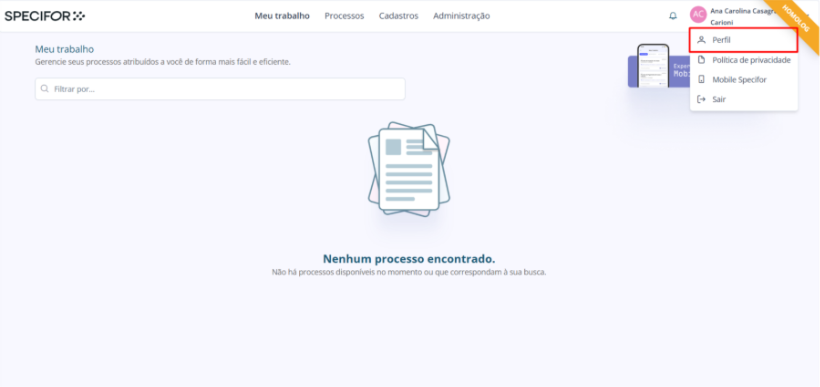
Na tela de "Perfil", você encontrará três campos:
- "Entrar": Este é o e-mail que você usa para fazer login no sistema, fornecido pelo administrador. Ele não pode ser alterado por você.
- "Endereço de e-mail": Este é o e-mail onde você recebe notificações do sistema.
- "Nome Completo": Este campo exibe seu nome completo.
Para alterar seu nome completo: clique no campo "Nome Completo", preencha com o novo nome completo e, em seguida, clique em "Salvar".