Este artigo detalha como navegar e gerenciar um processo no Specifor, utilizando os submenus, abrangendo etapas, comentários, anexos, atividades e detalhes.
Navegando pelos submenus
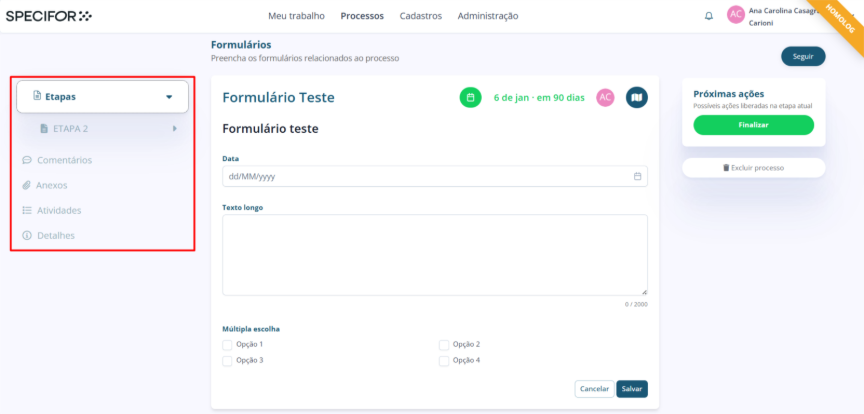
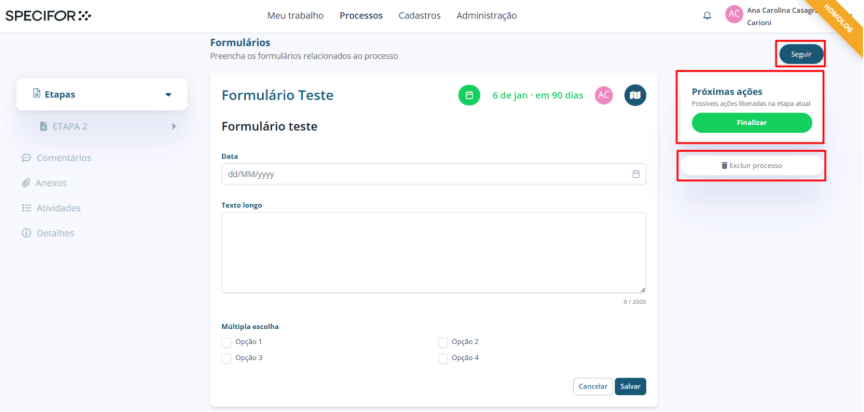
Ao acessar a página de um processo, você será inicialmente apresentado aos formulários relacionados a ele. No canto esquerdo da tela, você encontrará os submenus:
- Etapas
- Comentários
- Anexos
- Atividades
- Detalhes
Etapas
Esta aba oferece uma visão completa e permite monitorar o fluxo do processo, o andamento de cada etapa, as datas de validade e os responsáveis por cada atividade. É também onde você acompanha todos os formulários associados às etapas.
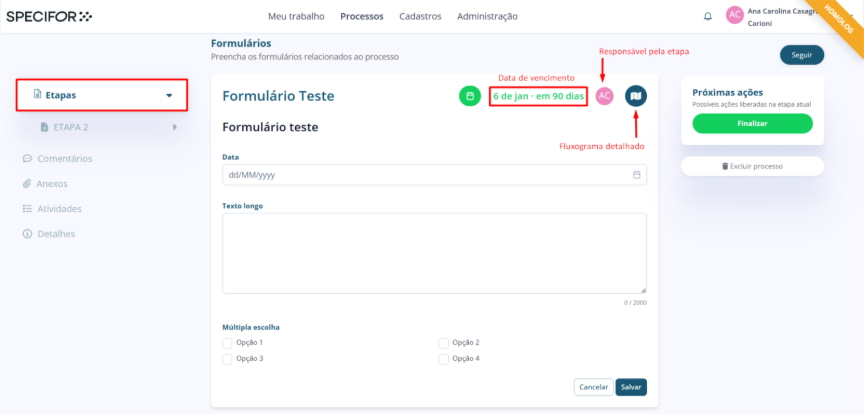
No canto direito da tela, você pode consultar as próximas ações da etapa atual do processo. Além disso, encontrará os botões "Seguir", para acompanhar o processo, e "Excluir Processo", caso deseje removê-lo.
Comentários
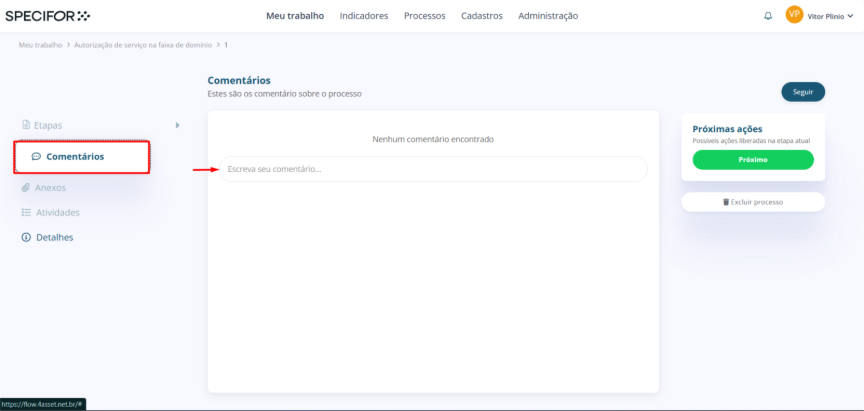
Na aba "Comentários", você pode acessar os comentários feitos no processo, deixar seus próprios comentários e consultar os de outros usuários, se tiver permissão.
Anexos
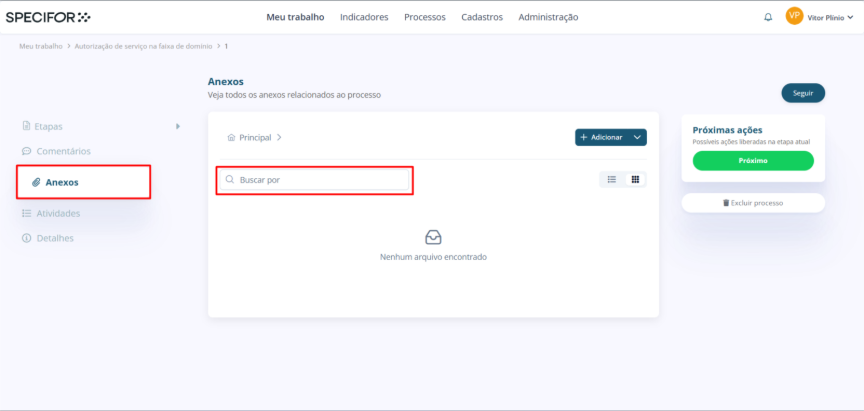
Na aba "Anexos", é possível consultar todos os arquivos relacionados ao processo. Use o campo "Buscar por" para encontrar um anexo específico.
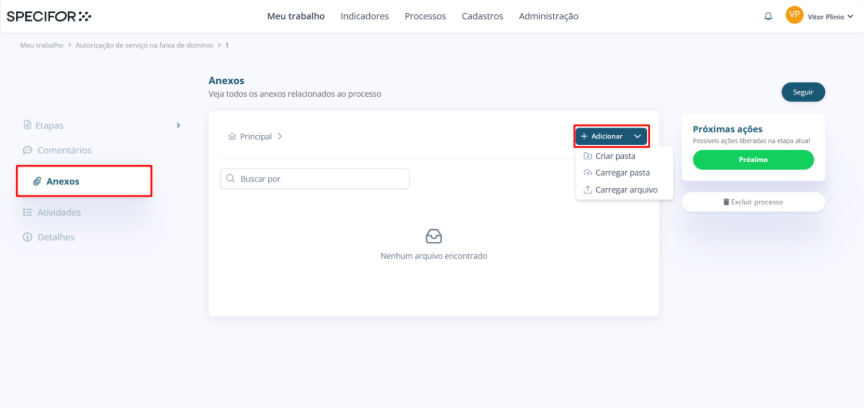
Para adicionar um novo anexo, clique no botão "+ Adicionar" e escolha entre criar uma pasta, carregar uma pasta ou carregar um único arquivo.
Atividades
Na aba "Atividades", você pode consultar o histórico de todas as ações e movimentações feitas pelos usuários que possuem acesso ao processo.
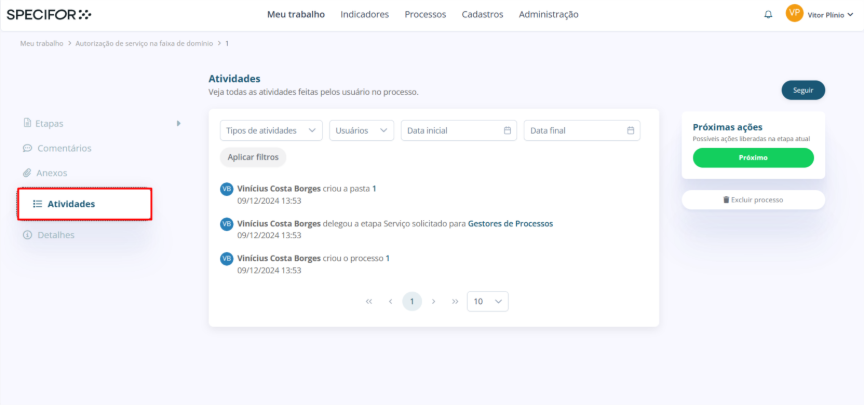
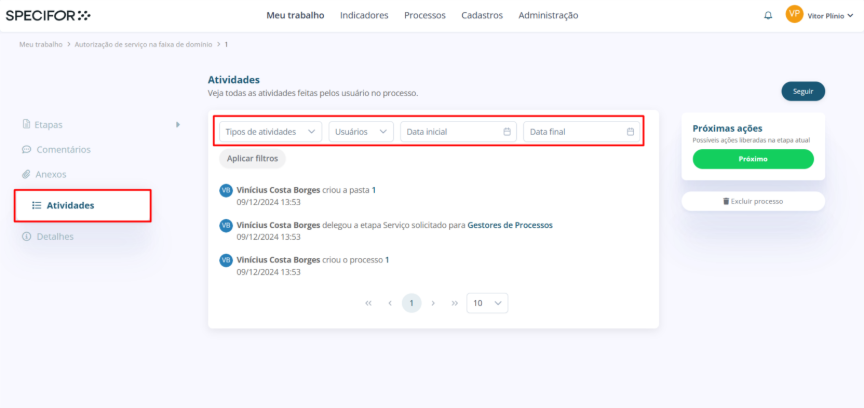
Para encontrar uma atividade específica, utilize os filtros: tipos de atividades, usuários, data inicial e data final. É possível aplicar um único filtro ou utilizá-los em conjunto. Após preencher as informações específicas nos campos de filtros, clique no botão “Aplicar filtros”.
Detalhes
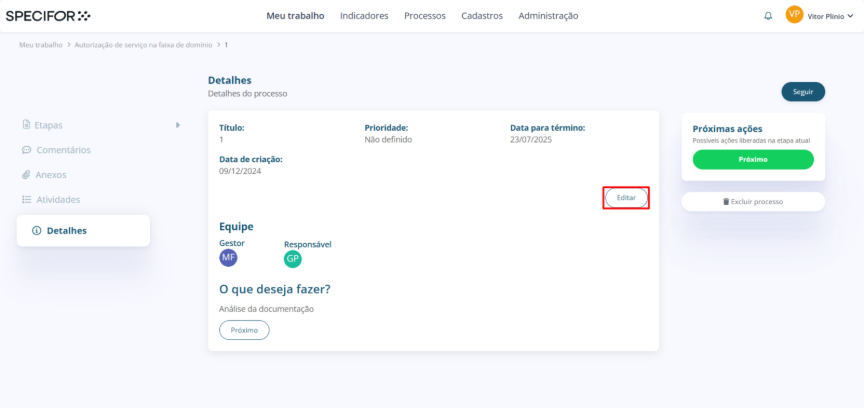
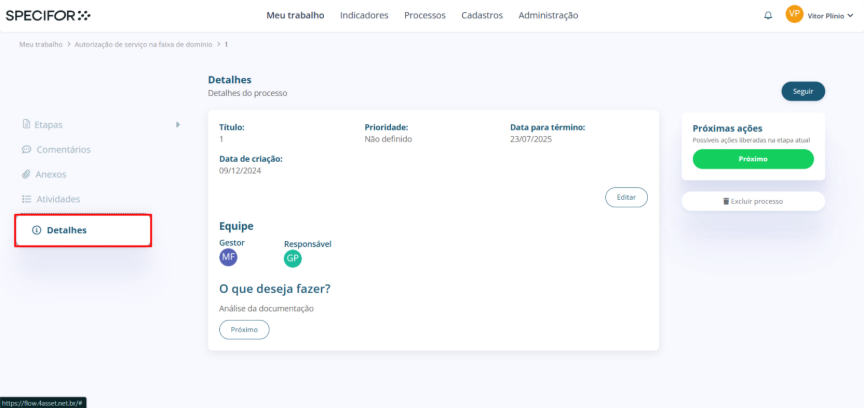
Na aba "Detalhes", consulte as principais informações sobre o processo:
- Título
- Prioridade
- Data para Término
- Data de Criação
- Equipe (gestor do processo e responsáveis associados).
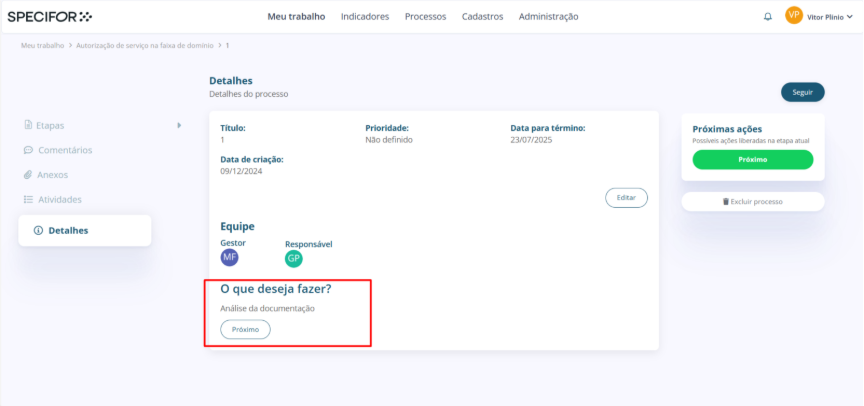
O que deseja fazer: permite o usuário a pular para a próxima etapa do processo, da mesma maneira que o botão “Próximo” da área “Próximas ações” no canto direito da página.
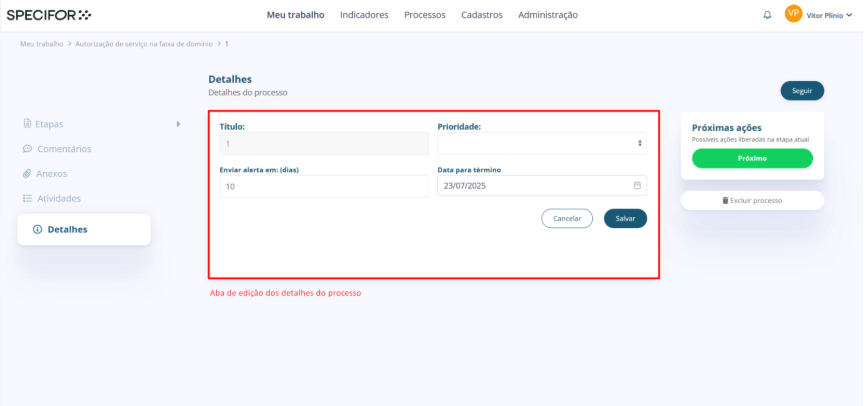
Também é possível editar a "Prioridade", "Enviar alerta em (dias)" e a "Data para Término".