Este artigo ensina o usuário a registrar, editar ou excluir suas ausências no Specifor SaaS, mantendo seu status atualizado para a equipe.
Passo a passo para reportar ausência
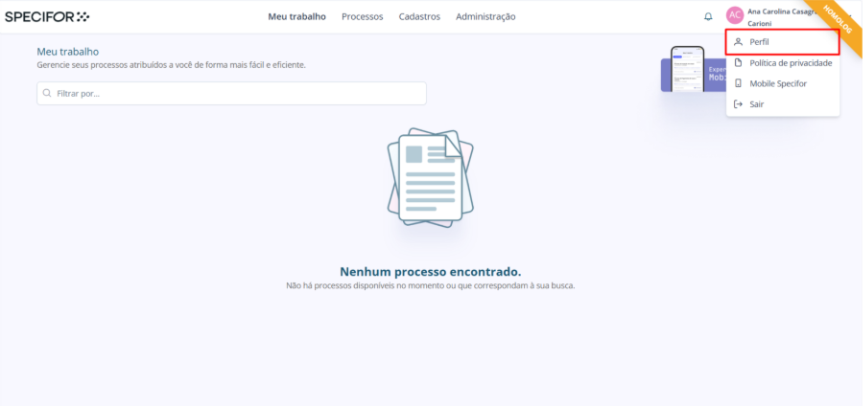
Na página inicial do Specifor, clique no nome do perfil, localizado no canto superior direito da tela, e depois selecione "Perfil".
No menu à esquerda da tela, clique em "Reportar Ausência".
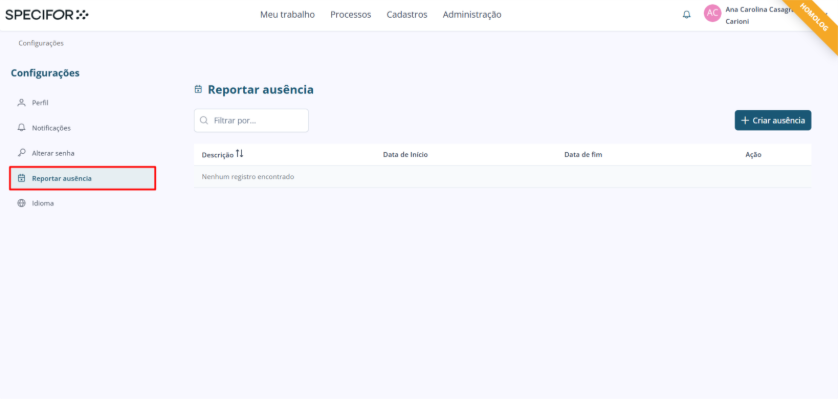
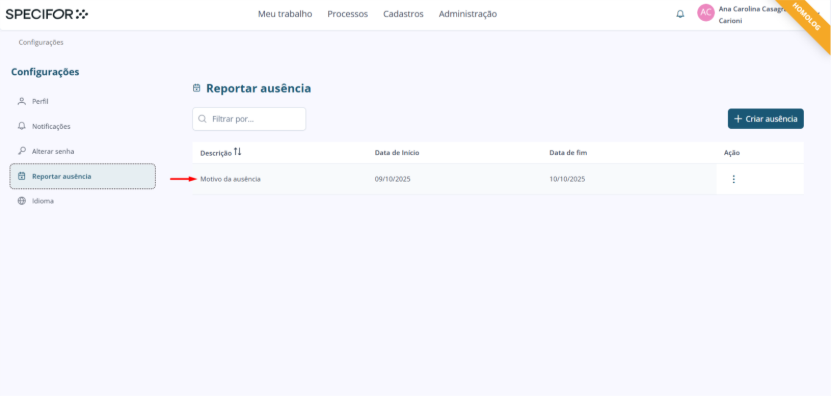
- Na aba "Reportar Ausência", você verá os campos "Descrição", "Data de Início", "Data de Fim" e "Ação", que mostram suas ausências já registradas.
- Além disso, é possível filtrar uma ausência pela descrição, diretamente no campo “Filtrar por...” acima dos registros de ausência.
Para registrar uma nova ausência, clique no botão "+ Criar Ausência".
Preencha o formulário com a "Descrição" da ausência, a "Data de Início" e a "Data de Fim". Em seguida, clique em "Salvar".
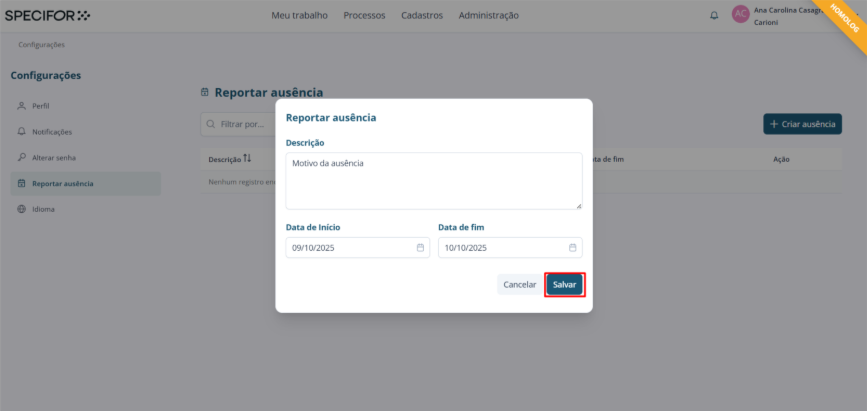
Sua ausência será registrada e aparecerá na mesma aba, onde você poderá acessá-la a qualquer momento.
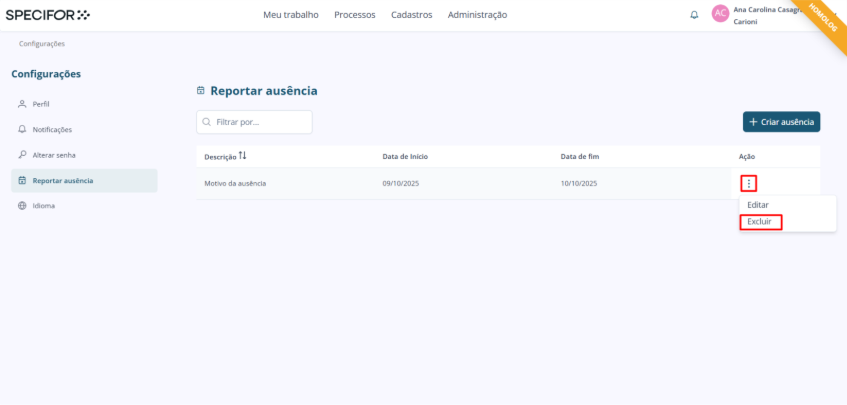
Para editar uma ausência existente, clique nos três pontos (menu de opções) que ficam na coluna "Ação", ao lado da ausência que deseja modificar. Preencha as novas informações no formulário e clique em "Salvar".
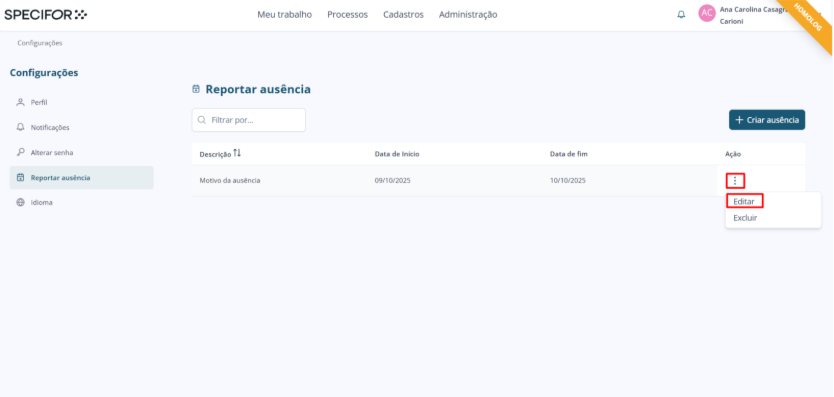
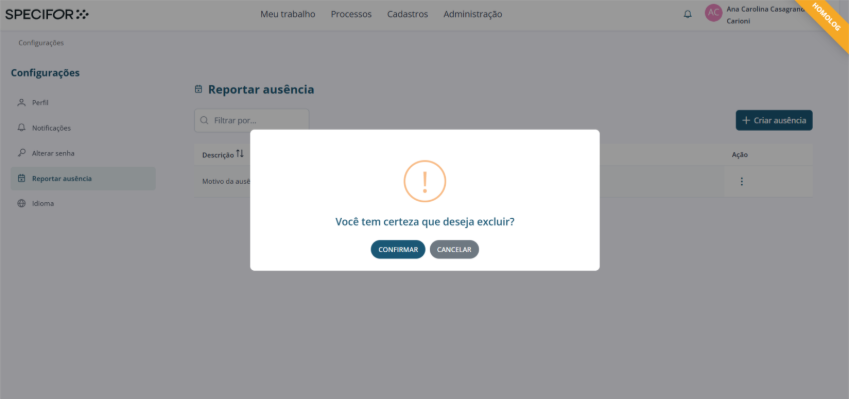
Para excluir uma ausência, clique nos três pontos (menu de opções) na coluna "Ação" e selecione "Excluir". Um aviso de confirmação aparecerá. Se você realmente deseja excluir, clique em "Confirmar". Caso contrário, clique em "Cancelar".