
Este artigo orienta a utilização dos filtros e campos da listagem de cadastros no Specifor, que permite encontrar e organizar seus cadastros de forma eficiente para uma melhor visualização e gestão.
Filtros
Na página de um cadastro, clique em “Filtrar por...” no canto esquerdo, acima da listagem dos cadastros.
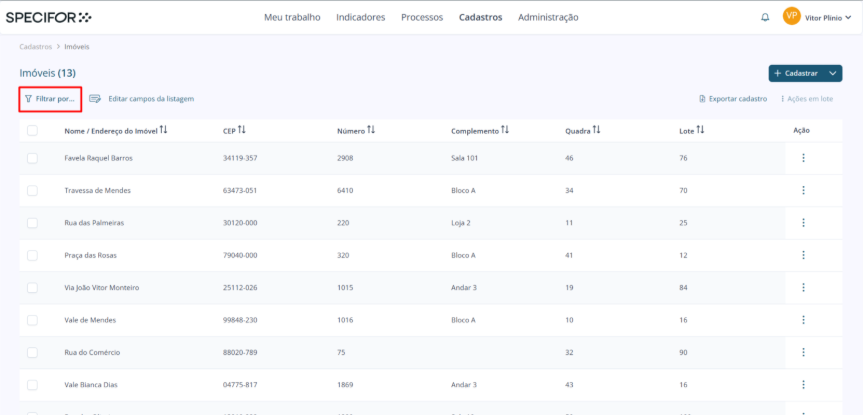
Um formulário de filtros surgirá no canto esquerdo da tela. Nele, o usuário poderá filtrar cadastros de acordo com as informações personalizadas no momento da criação do cadastro.
Os filtros correspondem aos campos da listagem, ou seja, colunas apresentadas na consulta dos cadastros.
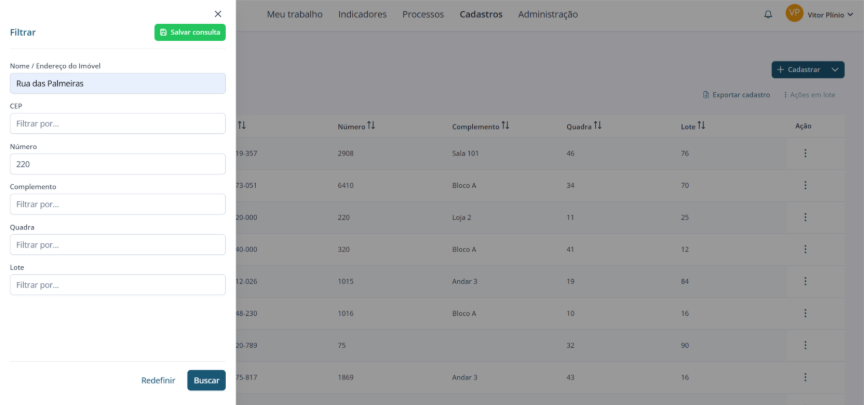
Selecione as preferências nos filtros e clique em “Buscar”
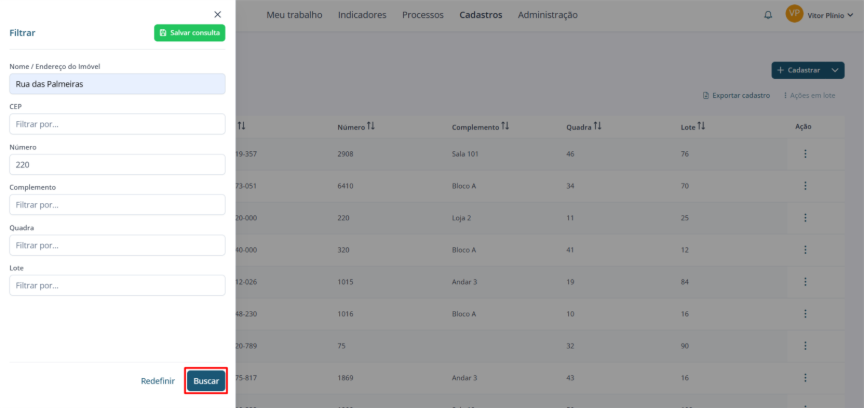
Os cadastros que atendem a todas as exigências dos filtros serão exibidos.
Salvar consulta
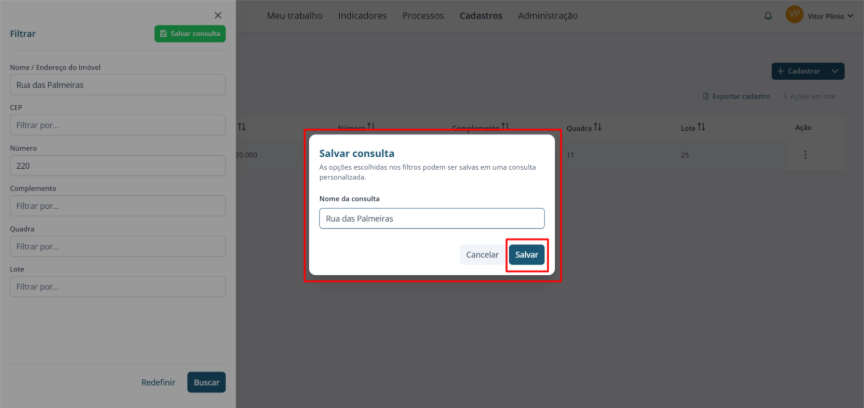
Se desejar, você poderá salvar os filtros utilizados em uma consulta. Para isso, clique em “Salvar consulta”, localizado no início da aba “Filtrar”.
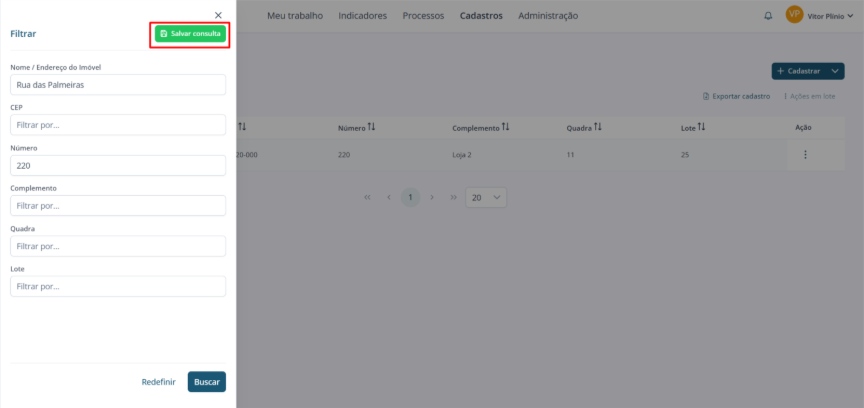
Um pop-up “Salvar consulta” será exibido no centro da tela. Defina o nome da consulta e clique em “Salvar”.
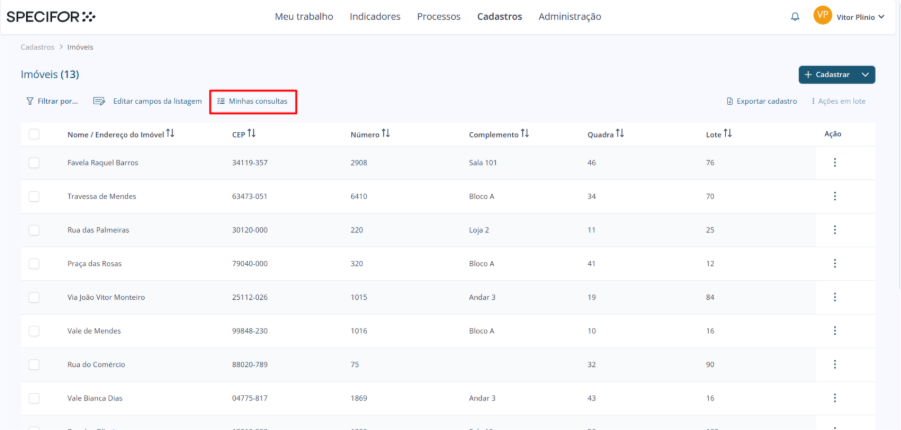
Para reutilizar a consulta salva, clique em “Minhas consultas”, na página inicial do cadastro.
Observação: o botão “Minhas consultas” só será exibido quando existirem consultas salvas no cadastro.
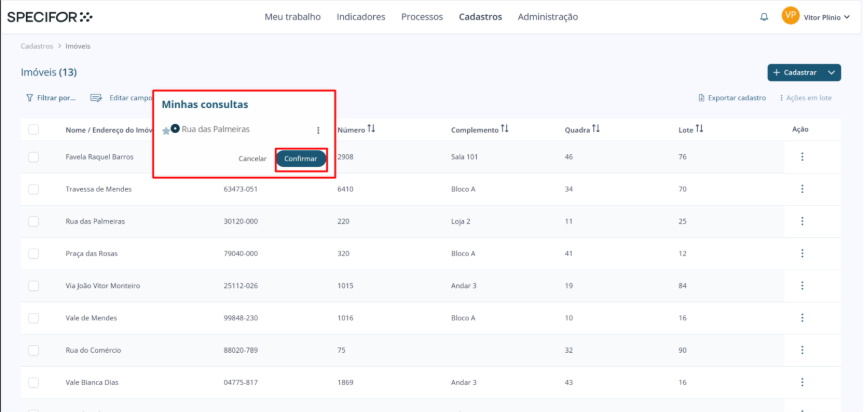
Selecione a consulta desejada e clique em “Confirmar”.
Redefinir filtros
Para redefinir os filtros ou voltar à lista completa dos cadastros, clique em “Filtrar por...” e, em seguida, clique em “Redefinir”, ao final da aba “Filtrar”.
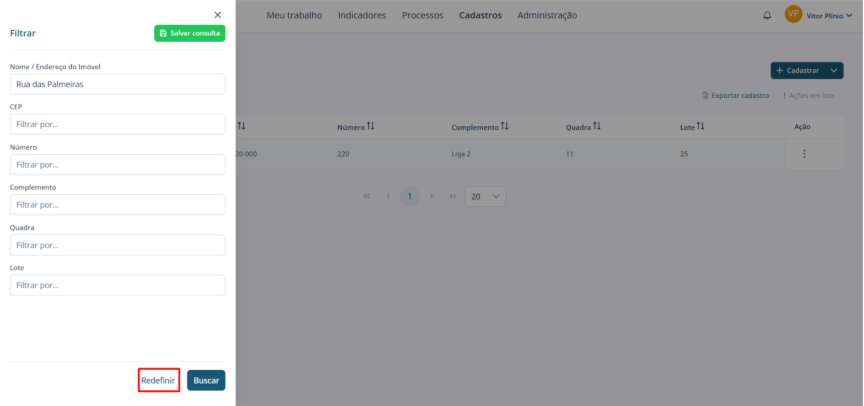
Todos os cadastros serão exibidos novamente.
Campos da listagem
Os campos de uma listagem referem-se às colunas ou itens que compõem uma lista de dados. Na listagem de cadastros, sua ordem poderá ser alterada, de acordo com as preferências de visualização.
Editar campos da listagem
Para editar os campos da listagem, clique em “Editar campos da listagem”, acima da listagem de cadastros.
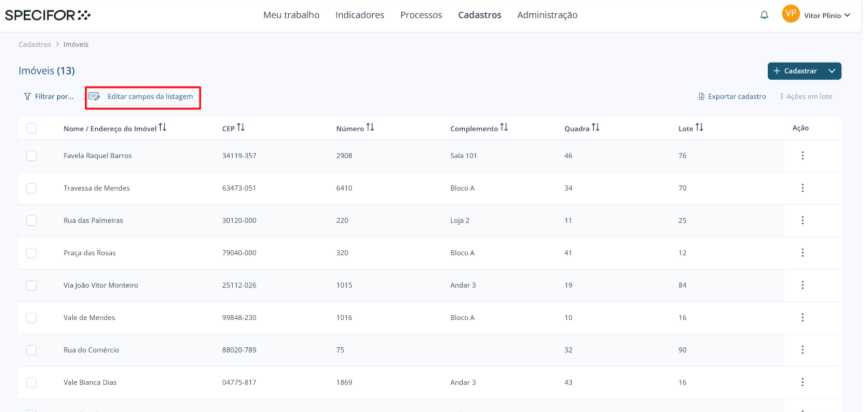
Um menu suspenso será exibido. Nele você poderá editar opções referentes aos Dados do Cadastro.
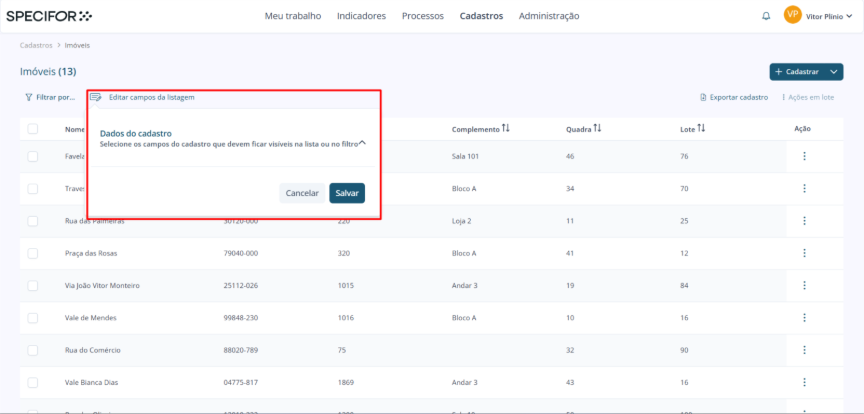
Clique em “Dados do cadastro”. Um menu suspenso com todas as propriedades do cadastro será exibido na tela.
Você poderá escolher as informações que aparecerão na listagem dos cadastros e as informações que serão destinadas à aba de filtragem.
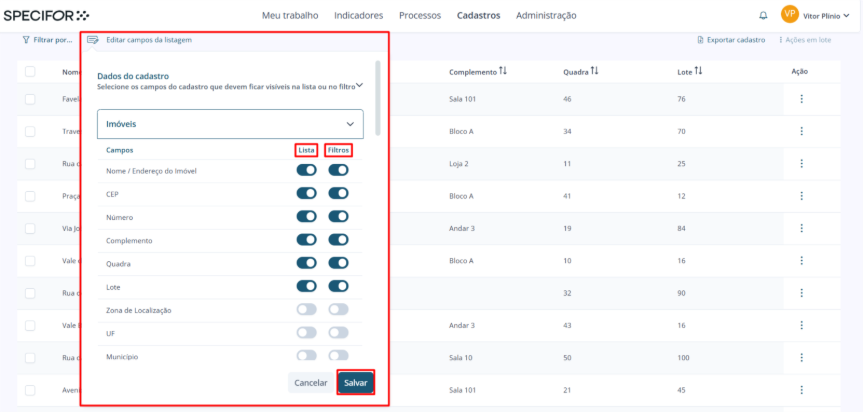
Após selecionar as preferências, clique em “Salvar” ao final do menu.