Este artigo orienta a gestão de grupos de processos e cadastros no Specifor, que permite organizar e categorizar seus processos e informações para uma melhor administração.
Passo a passo: gestão de grupos - apresentação, criação, edição e exclusão
A gestão de grupos de processos e cadastros no Specifor permite organizar seus processos e informações de forma eficiente. Siga os passos abaixo para aprender como visualizar, criar, editar e excluir grupos de processos e cadastros na plataforma.
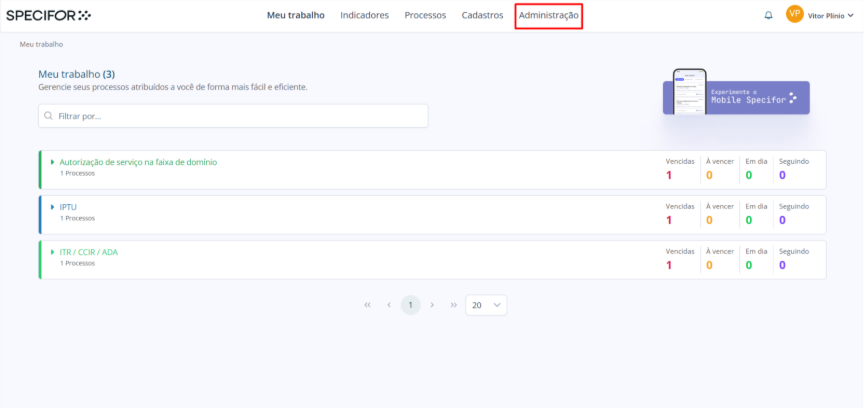
- Na página inicial, clique em "Administração" no menu superior.
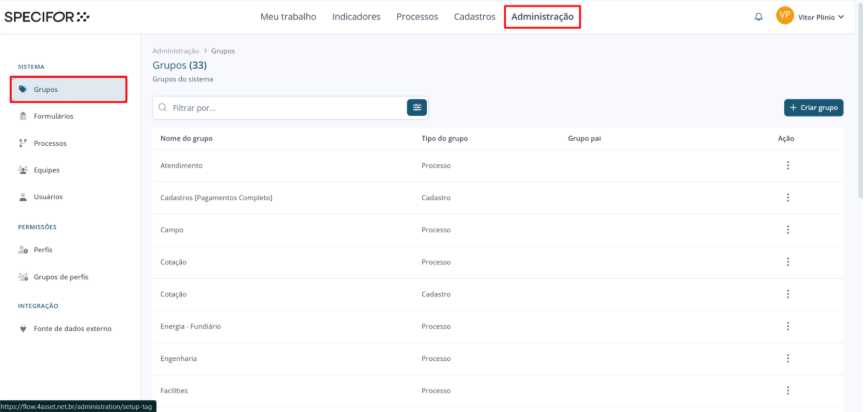
2. Na página de "Administração", no menu lateral localizado no canto esquerdo da página, dentro da seção "Sistema", clique em "Grupos".
3. Na página "Grupos", você poderá:
- Consultar os grupos já cadastrados e suas informações (Nome, tipo e grupo pai)
- Criar um grupo
- Filtrar um grupo pelo nome
- Editar um grupo
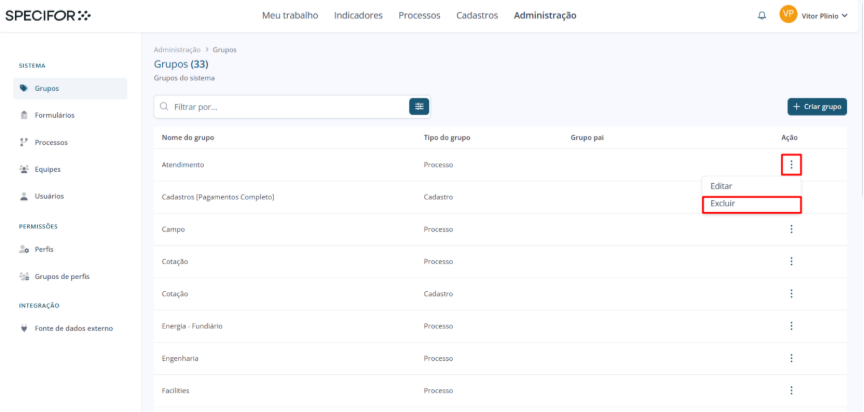
- Excluir um grupo
Criar um grupo
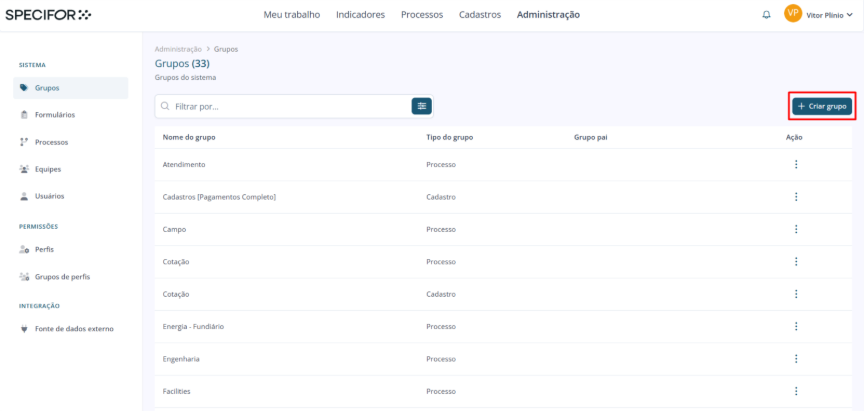
- Para criar um grupo, clique em “+ Criar grupo” no canto direito da tela.
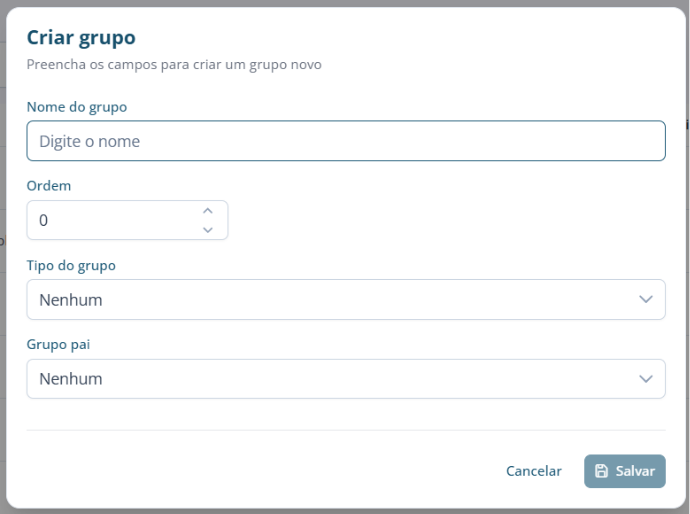
2. O formulário “Criar grupo” surgirá na tela, permitindo que o usuário preencha as informações:
- Nome do grupo
- Ordem: ordenamento do processo ou cadastro na sua respectiva página. Segue o formato de “ranking”, sendo a ordem 1 igual ao primeiro processo/cadastro apresentado na organização do sistema.
- Tipo do grupo: poderá ser
- Processo (registro de atos, etapas e documentos)
- Cadastro (registro de um conjunto de dados)
- Nenhum
- Grupo pai: entidade que engloba e controla outros processos "filhos". O processo ou cadastro que for vinculado a ele ficará subordinado às exigências e ações do grupo pai.
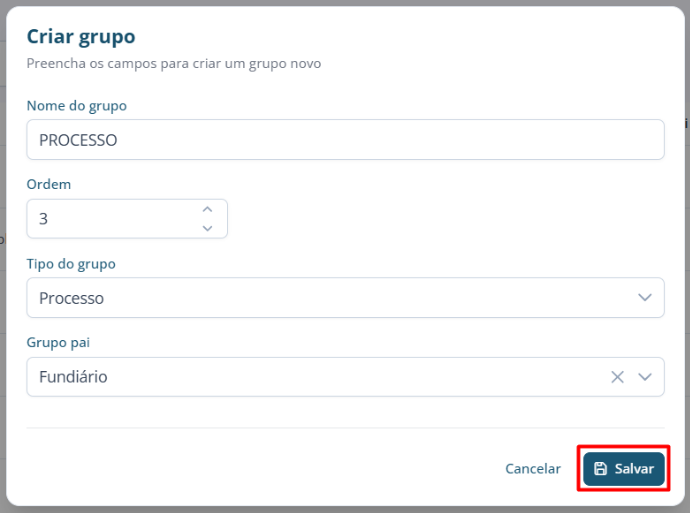
3. Ao finalizar o preenchimento das informações do grupo, clique em “Salvar”
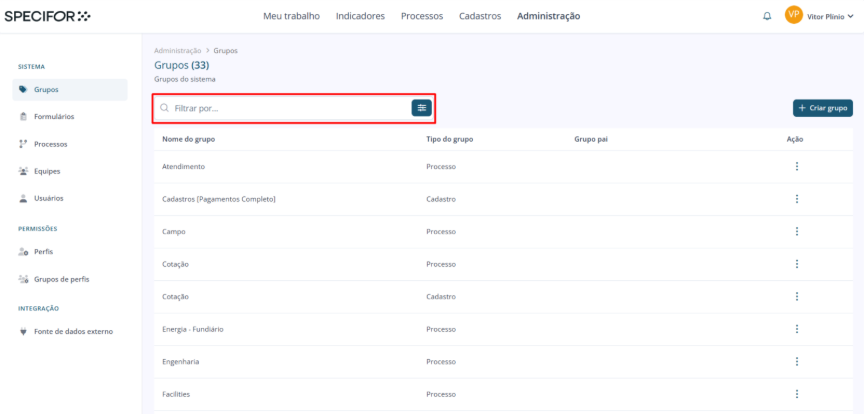
Filtrar um grupo pelo nome
Para filtrar um grupo pelo nome, utilize o campo “Filtrar por...” no início da tela.
Editar um grupo
1. Para editar um grupo, clique nos três pontos na coluna “ação” do grupo e clique em "Editar".
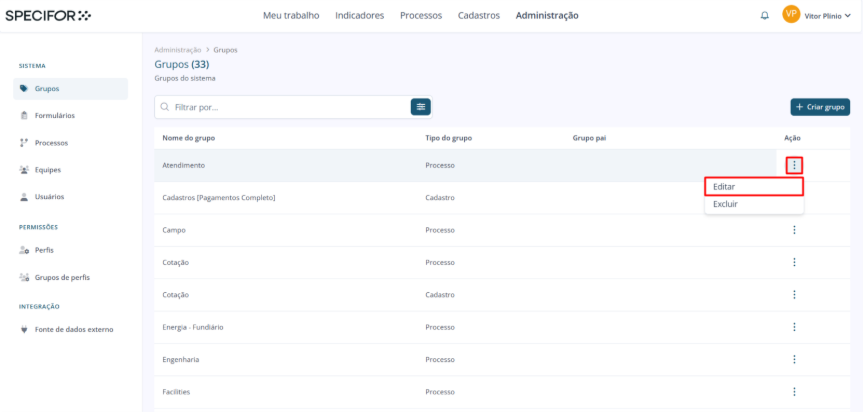
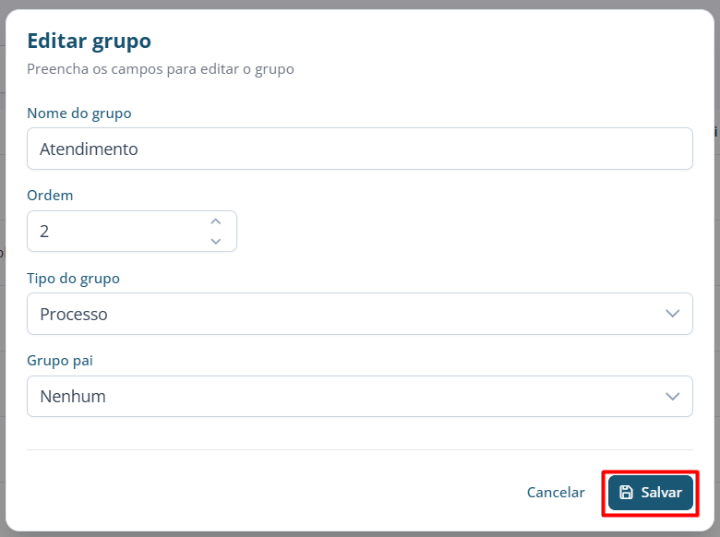
2. O formulário “Editar grupo” surgirá no centro da tela. Nele, é possível alterar informações como: Nome do grupo, Ordem, Tipo do grupo e Grupo pai do grupo. Ao finalizar as alterações, clique em “Salvar”.
Excluir um grupo
Para excluir um grupo, clique nos três pontos na coluna “ação” do grupo e clique em "Excluir". O sistema exibirá um aviso para que você confirme a ação de exclusão.