Este artigo explica a gestão de formulários no Specifor, que permite visualizar, editar, excluir, exportar e importar formulários para otimizar a coleta e o gerenciamento de dados na plataforma.
Passo a passo: formulários - apresentação, edição, exclusão, exportação e importação
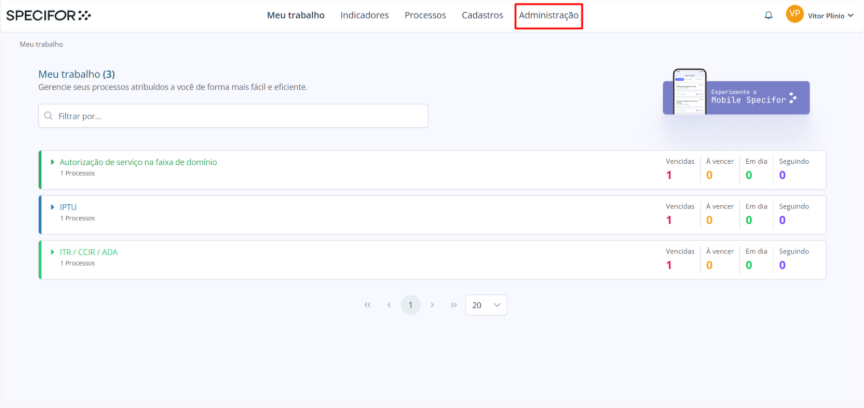
1. Na página inicial, clique em "Administração" no menu superior.
2. Na página de "Administração", no menu lateral localizado no canto esquerdo da página, dentro da seção "Sistema", clique em "Formulários".
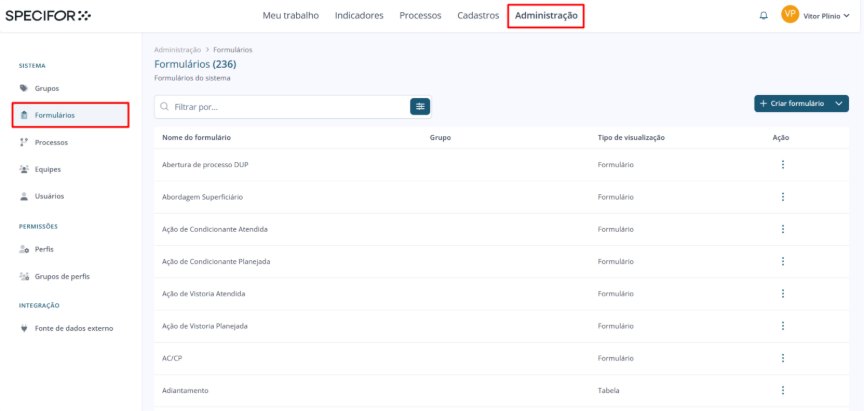
3. Na página "Formulários", você poderá:
- Consultar os formulários existentes
- Filtrar um formulário pelo nome
- Criar um formulário
- Exportar um formulário
- Importar um formulário
- Editar um formulário
- Excluir um formulário
Filtrar um formulário pelo nome
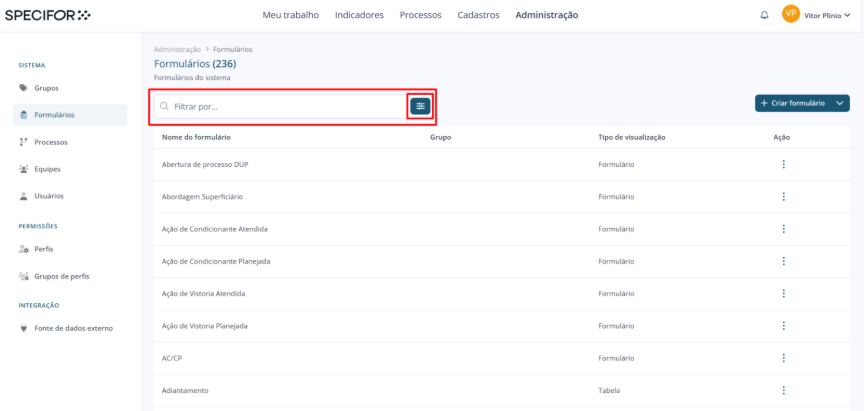
Para filtrar um formulário pelo nome, utilize o campo “Filtrar por...” no início da tela. Se desejar filtrar o formulário pelo Tipo ou Grupo, clique no botão azul ao final do campo.
Criar um formulário
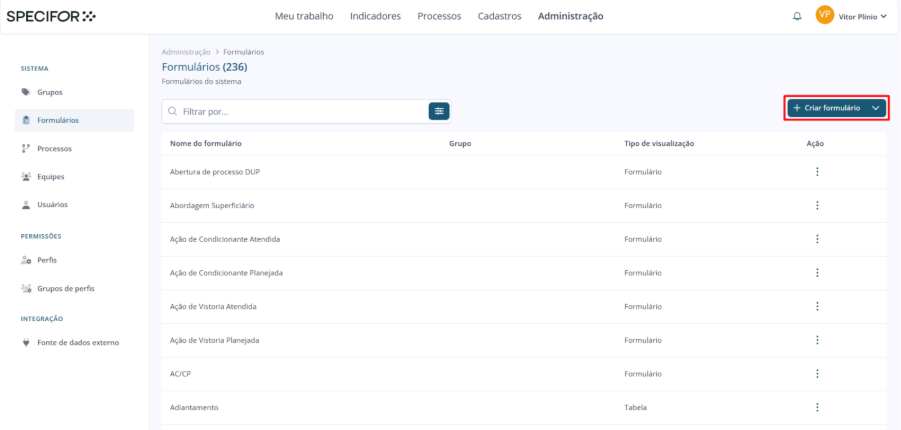
Para criar um formulário, clique em “+ Criar formulário” no canto direito da tela.
Para o passo a passo completo: “Criação de formulários” clique aqui.
Exportar um formulário
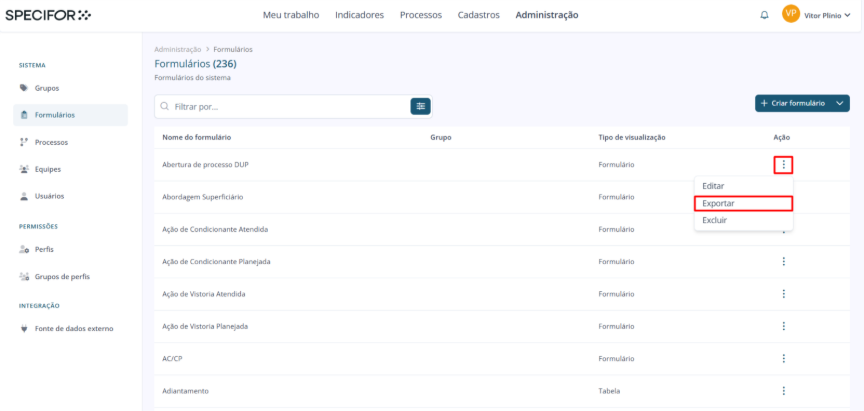
Para exportar um formulário, clique no botão com 3 pontos na coluna “Ação” do formulário que deseja exportar. Em seguida, clique em “Exportar”. O download do formulário iniciará alguns segundos após a ação.
Depois de exportar um formulário, é possível replicá-lo utilizando a funcionalidade de importação de formulários.
Importar um formulário
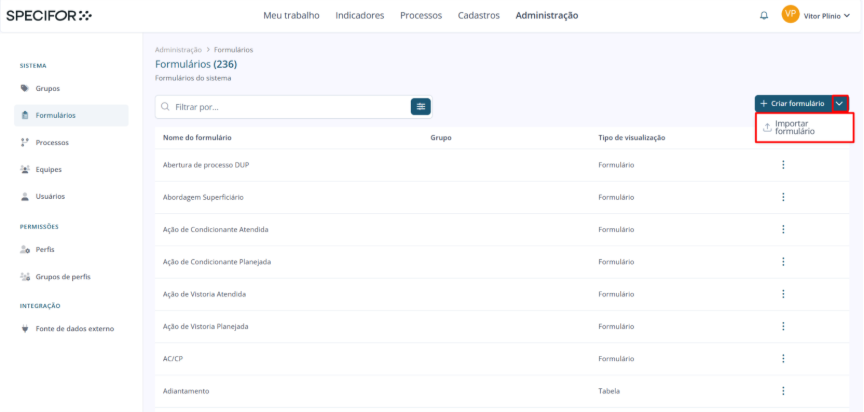
Para importar um formulário, clique na seta do botão “+ Criar formulário” no canto direito da tela. Em seguida, clique em “Importar formulário”.
Selecione o arquivo JSON que será utilizado na importação e clique em “Abrir”.
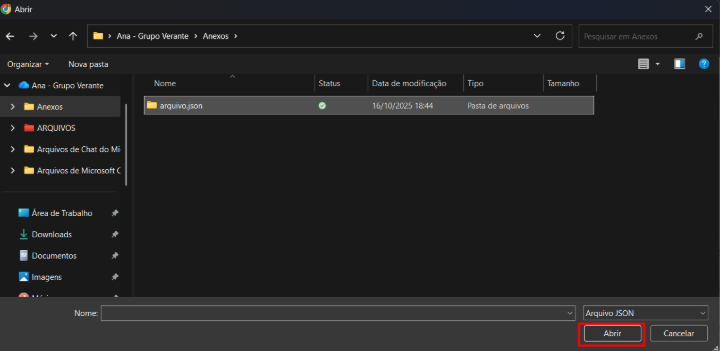
A importação do formulário será executada em seguida.
Editar um formulário
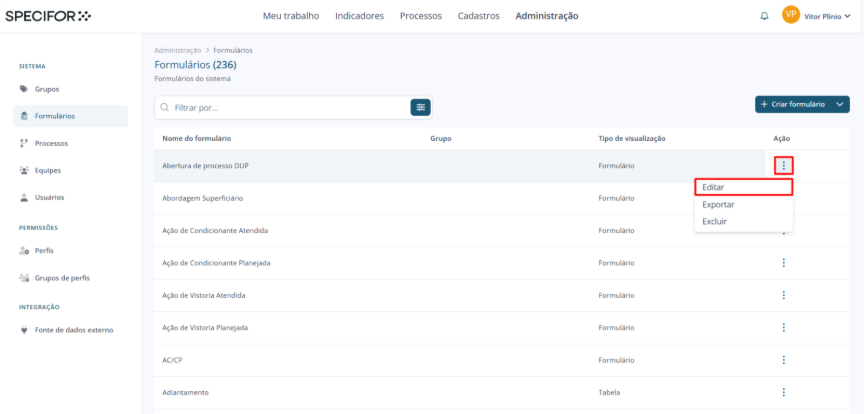
Para editar um formulário, clique nos três pontos na coluna “ação” do formulário e clique em "Editar".
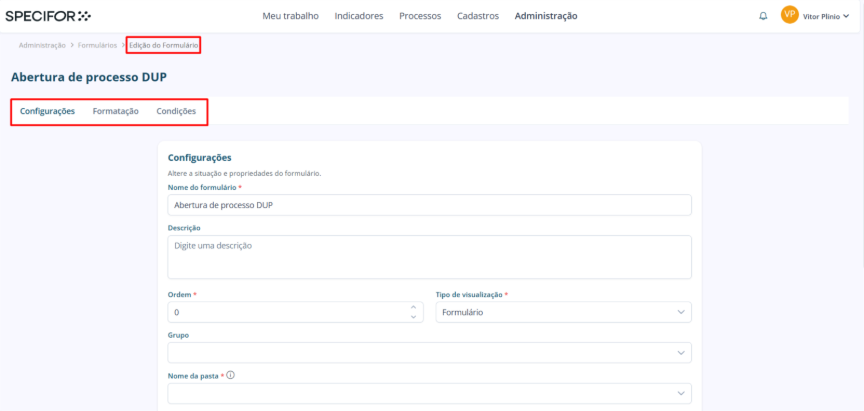
A página de edição do formulário será aberta. Nela, é possível navegar pelas 3 páginas de configurações do formulário. São elas:
- Configurações: alterar a situação e propriedades do formulário.
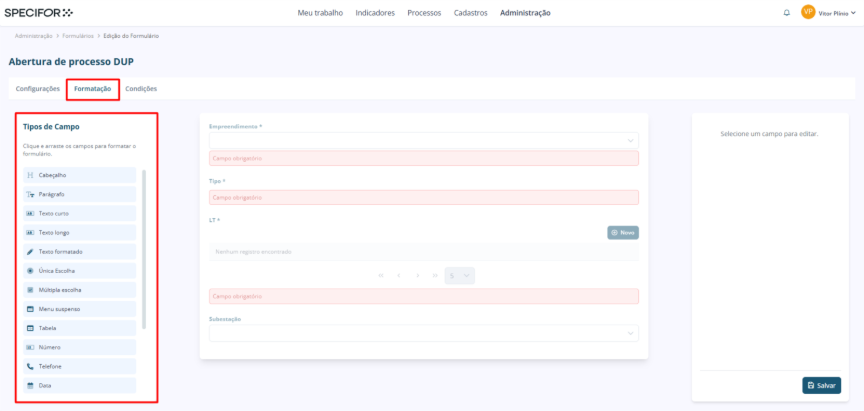
- Formatação: alterar os campos de formatação do formulário.
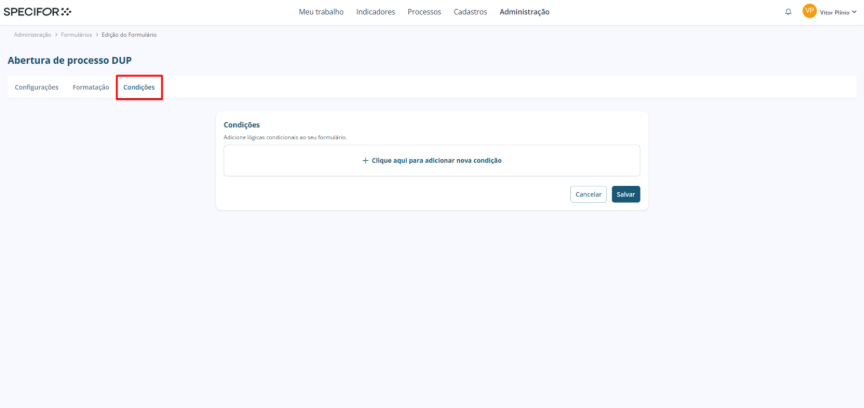
- Condições: alterar lógicas condicionais ao seu formulário.
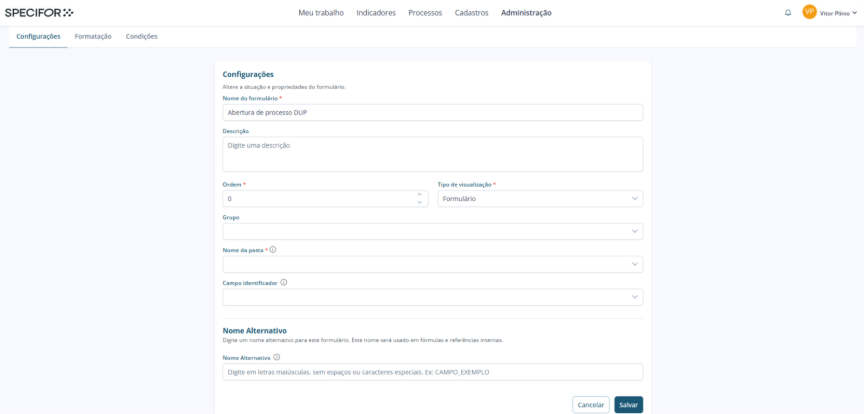
Ao finalizar as alterações, clique em “Salvar”, ao final de todas as páginas.
Configurações
Permite alterar as informações:
- Nome do formulário
- Descrição
- Ordem
- Tipo de visualização
- Grupo
- Nome da pasta
- Campo identificador
- Nome alternativo
Formatação
Permite alterar campos existentes e incluir novos campos ao formulário:
- Cabeçalho
- Parágrafo
- Texto curto
- Texto longo
- Texto formatado
- Única Escolha
- Múltipla escolha
- Menu suspenso
- Tabela
- Número
- Telefone
- Data
- Moeda
- Anexos
- Geometrias
- Coordenadas
Condição
Permite alterar condições existentes e incluir novas condições ao formulário.
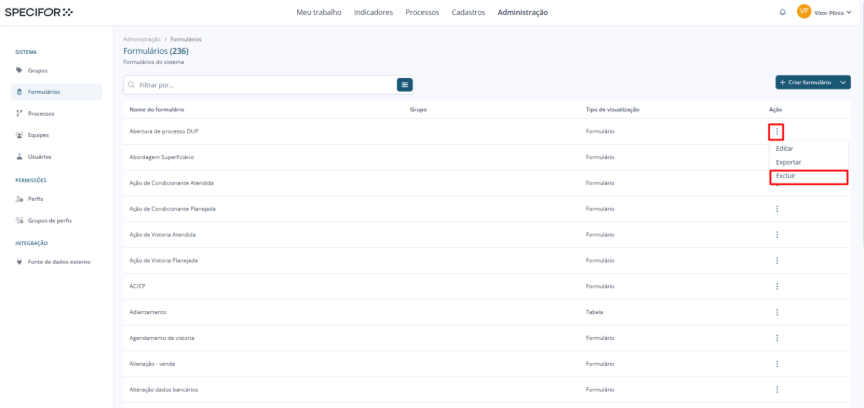
Excluir um formulário
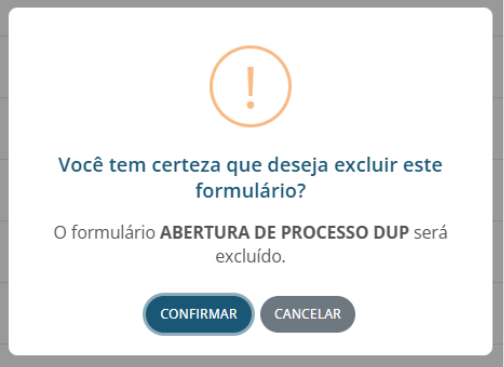
Para excluir um formulário, clique nos três pontos na coluna “Ação” do formulário e clique em "Excluir". O sistema exibirá um aviso para que você confirme a ação de exclusão.