
Este artigo orienta você na criação de novos formulários no sistema Specifor, focando nas etapas de configuração inicial e na formatação visual, onde você adiciona e personaliza os campos do seu formulário.
Criando um formulário
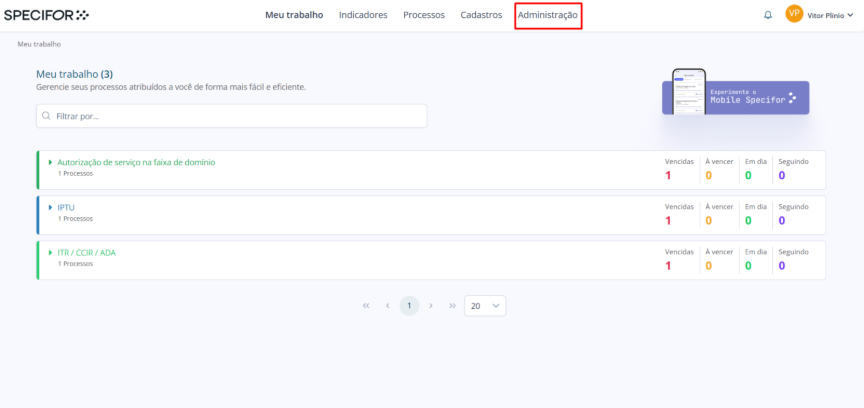
- Na página principal do Specifor, clique em "Administração" no menu superior.
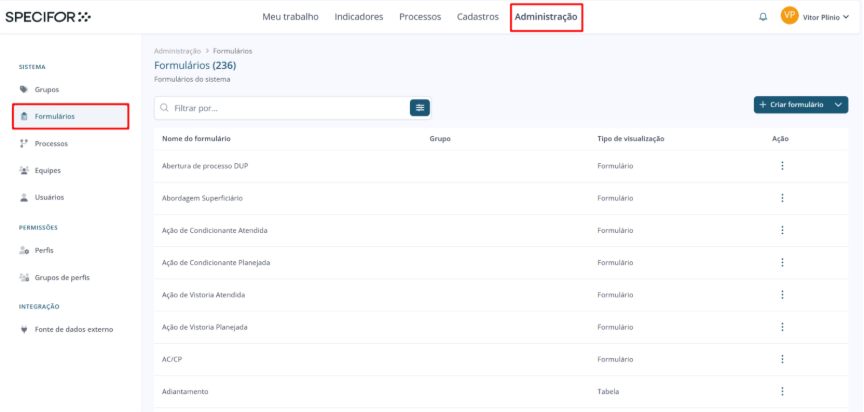
2. Em seguida, no menu localizado no canto direito da página de administração, clique em "Formulários", dentro da seção "Sistema".
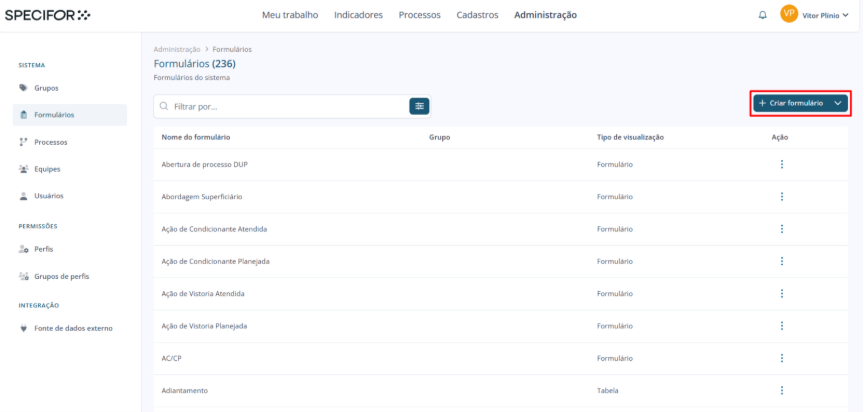
3. Clique no botão "+ Criar formulário", no canto direito da tela. A página de novo formulário será aberta, onde você iniciará a criação. Ela é composta por 3 etapas: Configurações, Formatação e Condições.
A seguir, exploraremos as etapas de Configurações e Formatação do formulário.
Configurações do formulário
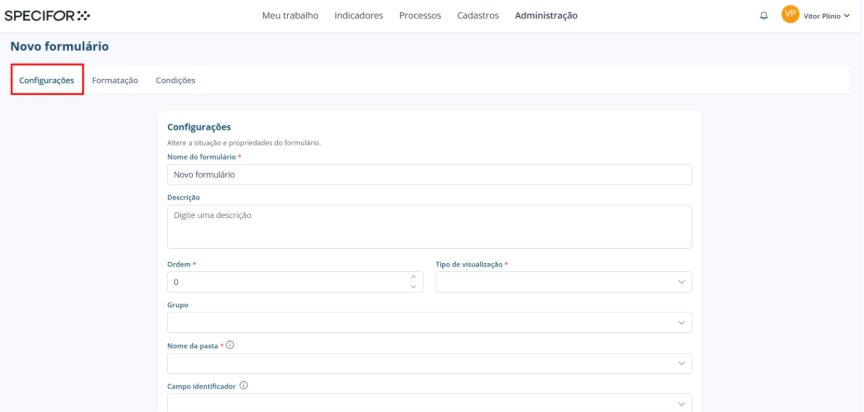
Na aba Configurações, preencha a situação e as propriedades do formulário:
- Nome do formulário
- Descrição
- Ordem
- Tipo de visualização
- Grupo
- Nome da pasta
- Campo identificador
Por último, preencha o "Nome alternativo para o formulário", que é exclusivo para fórmulas e referências internas. Ao finalizar, clique em "Salvar", ao final da página.
Formatação do formulário
Na próxima página, "Formatação", você encontrará no canto esquerdo os tipos de campo disponíveis para compor o formulário, um bloco em branco ao centro da tela e, no canto direito, o editor de campos.
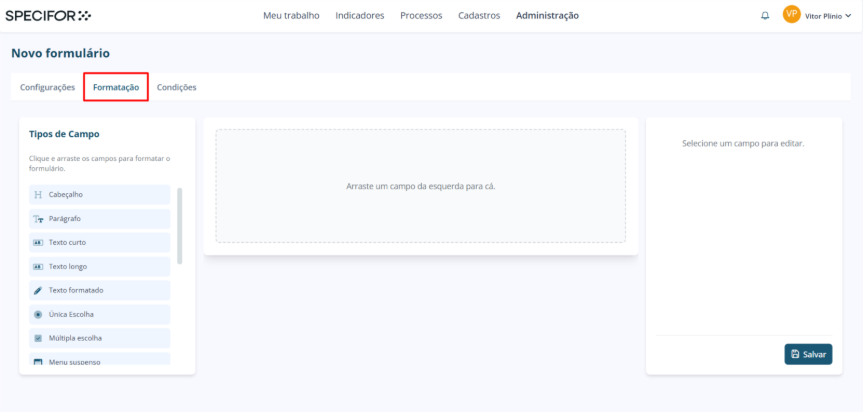
Você poderá escolher entre os seguintes tipos de campos:
- Cabeçalho
- Parágrafo
- Texto curto
- Texto longo
- Texto formatado
- Única escolha
- Múltipla escolha
- Menu suspenso
- Tabela
- Número
- Telefone
- Data
- Moeda
- Anexos
- Geometrias
- Coordenadas
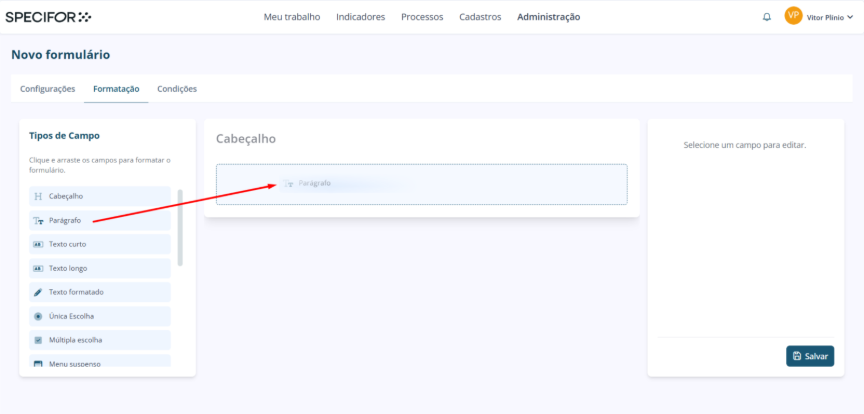
Para incluir um campo no formulário, selecione o campo desejado na lista à esquerda e arraste-o até o bloco central. Você pode personalizar o formulário com quantos campos desejar, arrastando-os para a ordem que preferir.
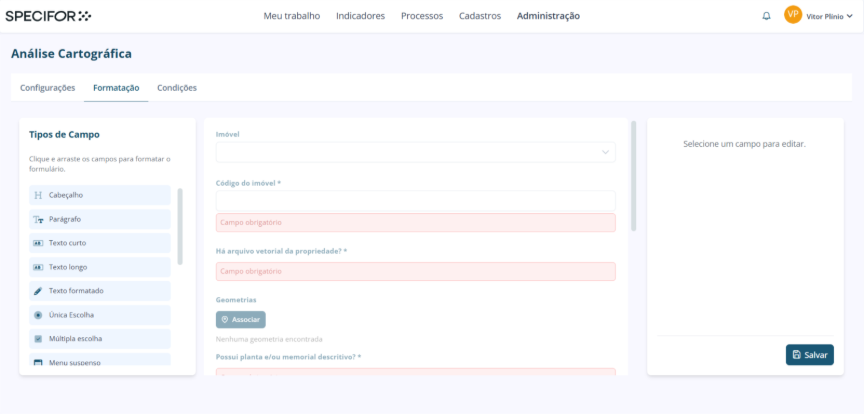
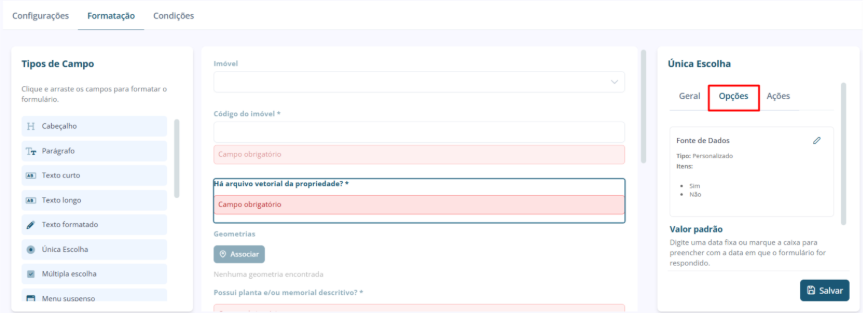
Quando finalizar a formatação do formulário, clique em cada campo no bloco central e utilize a personalização na lateral direita. Em cada campo, é possível personalizar informações nas abas: Geral, Opções e Ações.
- Na aba Geral, edite informações como Nome do campo, Nome alternativo, Configurações do campo e Tamanho (largura).
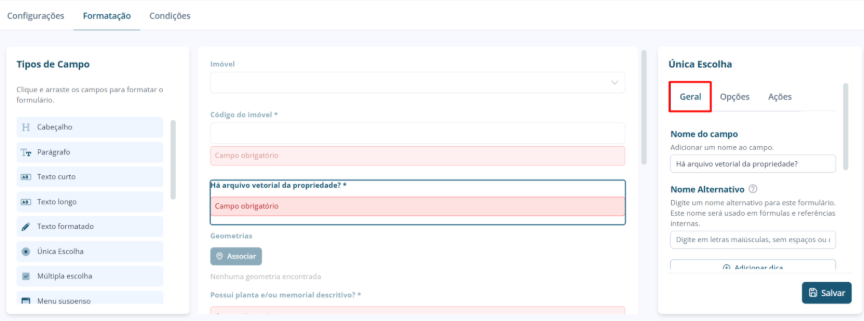
- Na aba Opções, personalize características específicas do tipo de campo. Por exemplo, para um campo de múltipla escolha, você pode personalizar os itens que serão apresentados (ex: "Opção 1", "Opção 2", "Opção 3", "Opção 4") e definir um valor padrão pré-selecionado.
- Na aba Ações, você pode Duplicar ou Excluir o campo.
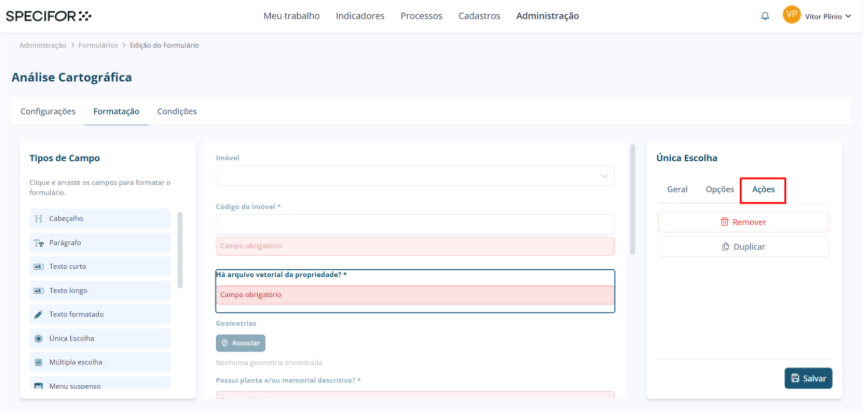
Ao finalizar cada alteração em um campo, utilize o botão "Salvar" no final desse menu lateral.
A próxima etapa será configurar as Condições do formulário para finalizar sua criação. Para saber como criar as condições do formulário, clique aqui.