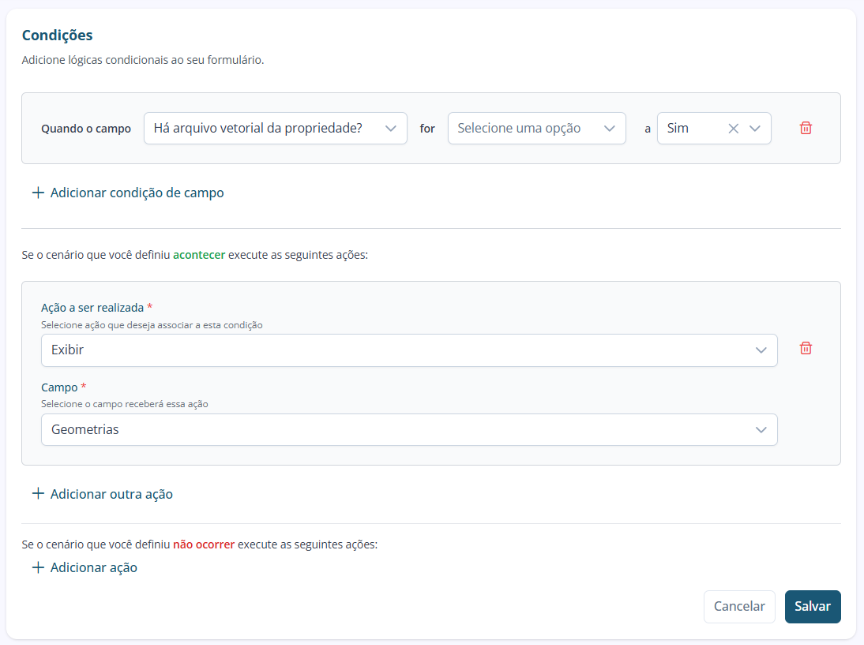
Este artigo detalha como configurar lógicas condicionais em seus formulários, permitindo que campos específicos sejam exibidos, ocultados ou tornados obrigatórios com base nas respostas de outros campos, tornando seu formulário mais dinâmico e interativo.
Criando um formulário
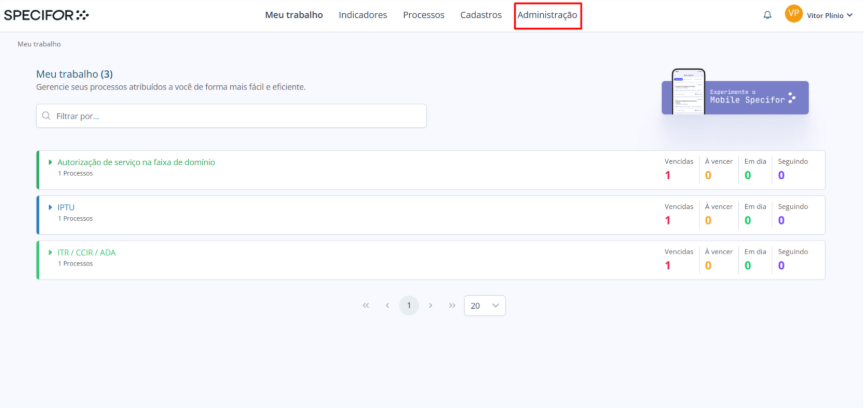
1. Na página principal do Specifor, clique em "Administração" no menu superior.
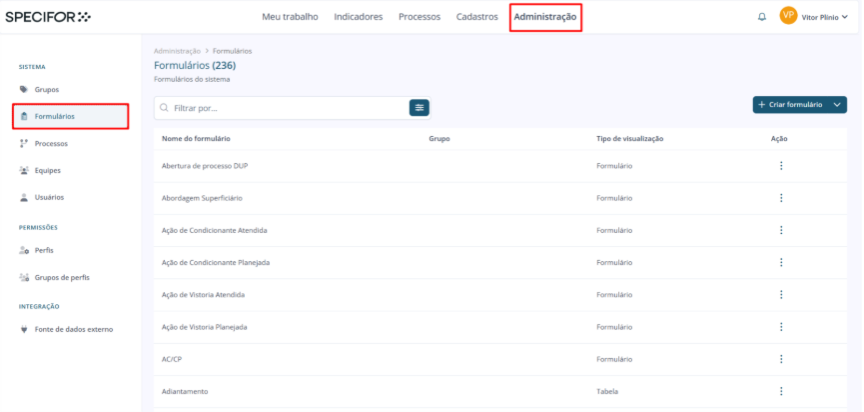
2. Em seguida, no menu localizado no canto direito da página de administração, clique em "Formulários", dentro da seção "Sistema".
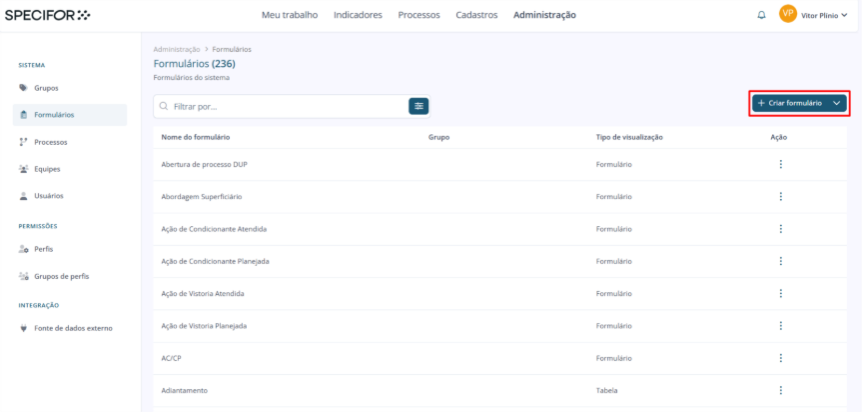
3. Clique no botão "+ Criar formulário", no canto direito da tela. A página de novo formulário será aberta, onde você iniciará a criação. Ela é composta por 3 etapas: Configurações, Formatação e Condições. Neste artigo, exploraremos a etapa de Condições do formulário.
Condições
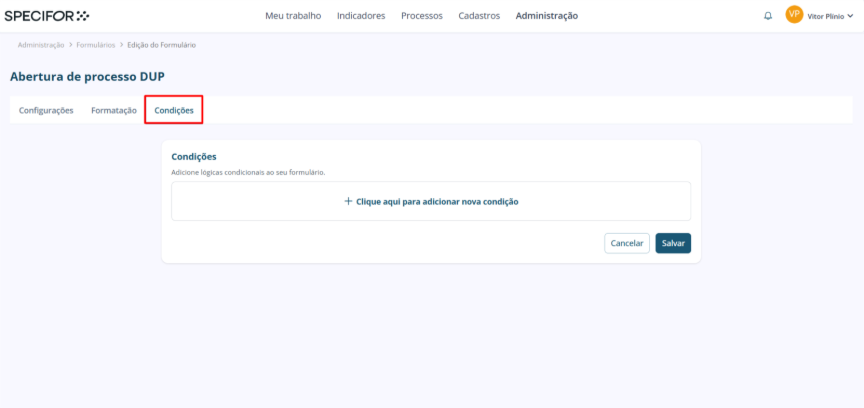
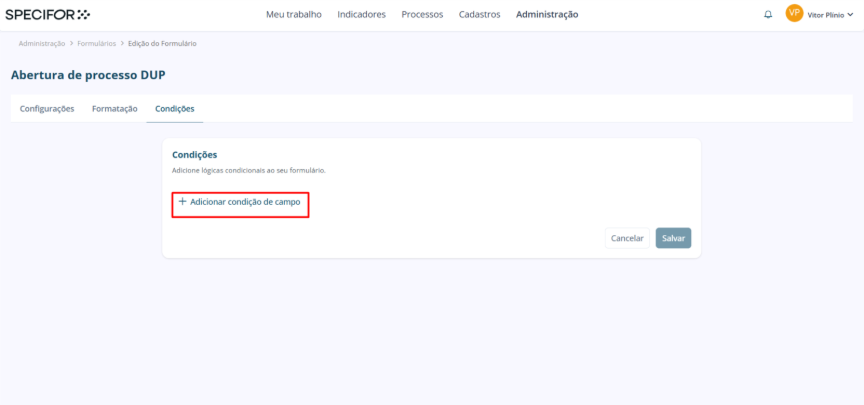
Para começar a configurar as condições, clique no botão "+ Clique aqui para adicionar nova condição" no centro da página de condições. Isso abrirá a interface para você definir a lógica. Em seguida, clique em “+ Adicionar condição de campo”.
Defina as lógicas condicionais seguindo a estrutura "SE" e "ENTÃO":
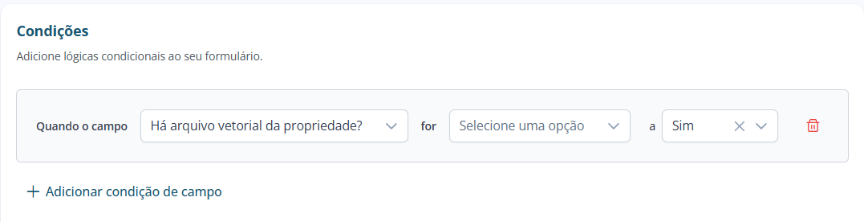
Definir a Condição ("SE")
Esta é a parte onde você estabelece o gatilho para as ações.
- Em "Quando o campo", selecione o campo do seu formulário que servirá como base para a condição.
- Escolha o Operador de comparação: Igual a, Não for igual a, Estiver vazio ou Estiver preenchido.
- Em "Valor de Comparação", defina o valor que o campo selecionado deve ter para que a condição seja verdadeira.
Definir as Ações ("ENTÃO" e "SENÃO")
Esta seção define o que acontece quando a condição que você especificou é verdadeira ou falsa.
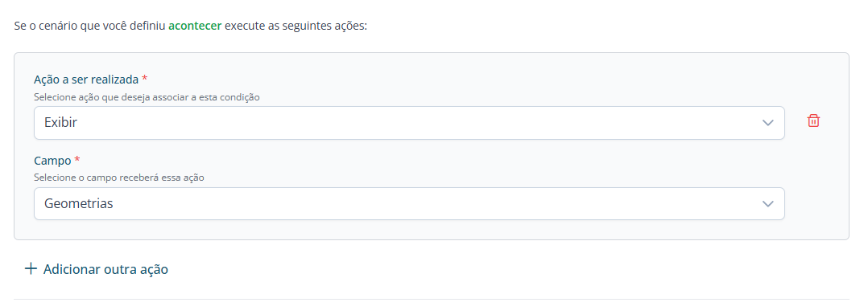
Se o cenário que você definiu acontecer execute as seguintes ações: ("ENTÃO")
Esta seção define o que acontece quando a condição que você especificou é verdadeira.
- Em "Ação a ser realizada" escolha a ação que será executada: Ocultar, Exibir, Desativar, Ativar, Exigir, Não exigir, Definir valor, Redefinir valor, Preencher, Calcular o valor do campo ou Concatenar campos.
- Em "Campo" selecione qual campo do formulário será afetado por essa ação.
Você pode clicar em "+ Adicionar outra ação" para executar múltiplas ações quando a condição for verdadeira.
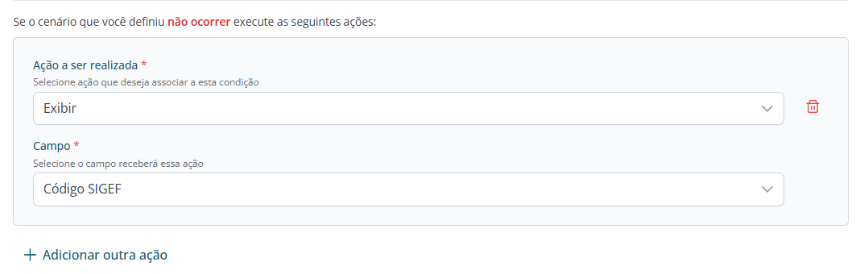
Se o cenário que você definiu não ocorrer execute as seguintes ações: ("SENÃO")
Esta seção define o que acontece quando a condição que você especificou é falsa.
- Em "Ação a ser realizada" escolha a ação que será executada: Ocultar, Exibir, Desativar, Ativar, Exigir, Não exigir, Definir valor, Redefinir valor, Preencher, Calcular o valor do campo ou Concatenar campos.
- Em "Campo" selecione qual campo do formulário será afetado por essa ação.
Você pode clicar em "+ Adicionar outra ação" para executar múltiplas ações quando a condição for verdadeira.
Quando você terminar de configurar todas as suas condições e ações, clique no botão "Salvar" ao final da tela para aplicar as alterações ao seu formulário.
Exemplo de formulário preenchido: