Este artigo orienta você a navegar pela página de usuários do Specifor, que permite visualizar informações sobre os usuários do sistema e suas situações, verificar a quantidade de licenças em uso e convidar novos usuários para a plataforma.
Passo a passo: gestão de usuários - apresentação, convites, edição e exclusão
A gestão de usuários no Specifor permite controlar o acesso e organizar os membros da sua plataforma de forma eficiente. Siga os passos abaixo para aprender como visualizar informações dos usuários, verificar licenças em uso e convidar novos usuários para o sistema.
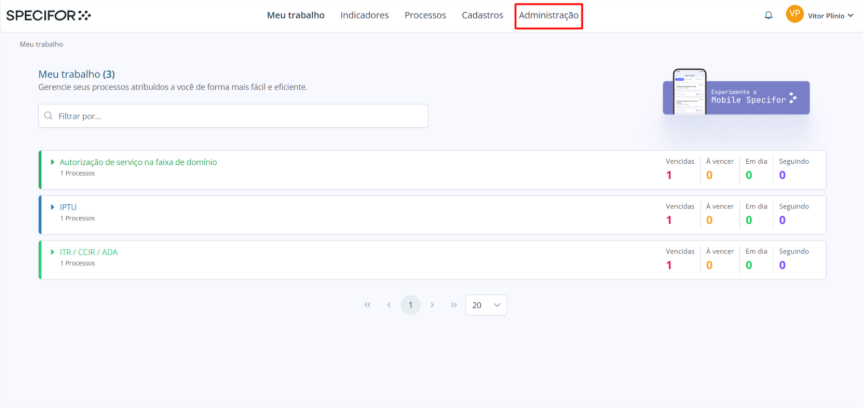
1. Na página inicial, clique em "Administração" no menu superior.
2. Na página de "Administração", no menu lateral localizado no canto esquerdo da página, dentro da seção "Sistema", clique em "Usuários".
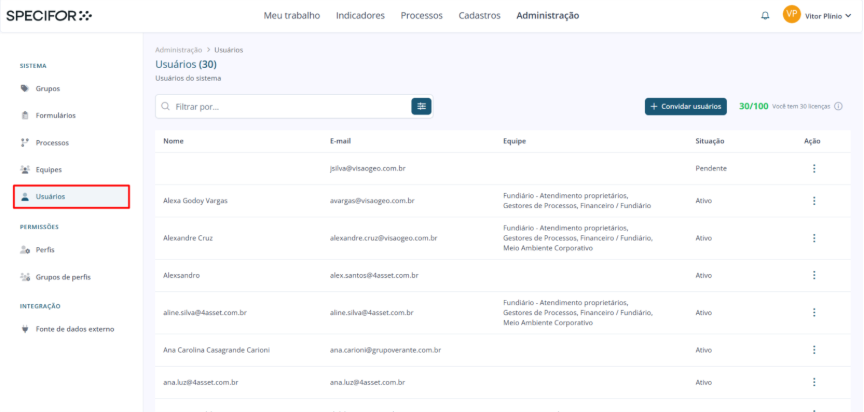
3. Na página "Usuários", você poderá:
- Convidar novos usuários
- Filtrar um usuário pelo nome
- Consultar os usuários já cadastrados e suas informações (Nome, e-mail, situação e equipes)
- Visualizar a quantidade de licenças
Quantidade de licenças
Para consultar a quantidade de licenças utilizadas e sem uso, clique no número ao lado do botão “+ Convidar usuários”. As informações sobre a quantidade de licenças serão disponibilizadas em uma caixa de mensagens.
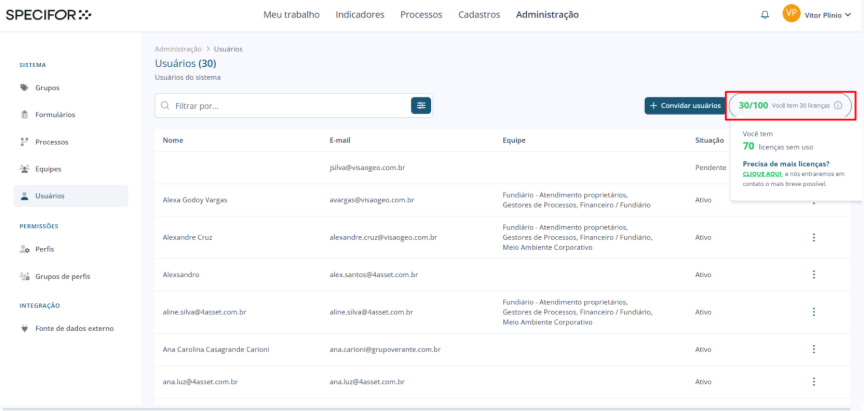
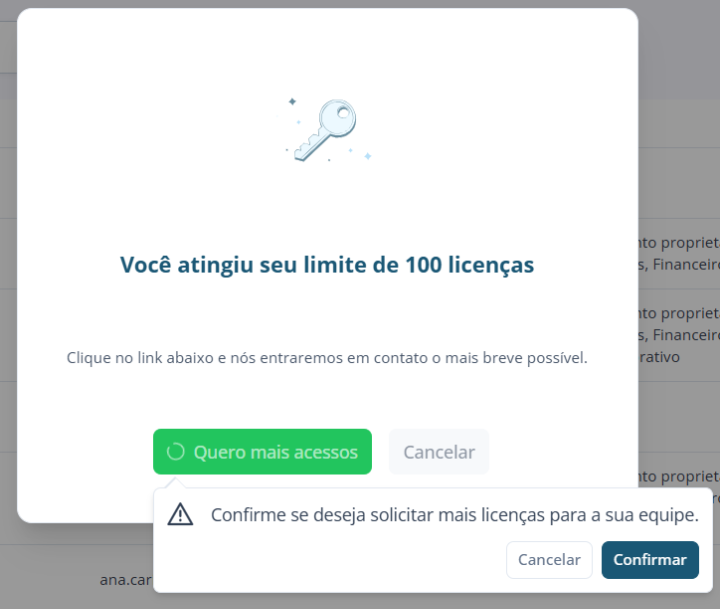
Caso o administrador deseje contratar novas licenças, poderá clicar no link dentro da caixa de mensagem. A equipe comercial receberá a solicitação e entrará em contato o quanto antes possível para ajustar a quantidade de licenças de acordo com as preferências da empresa.
Convidar usuários
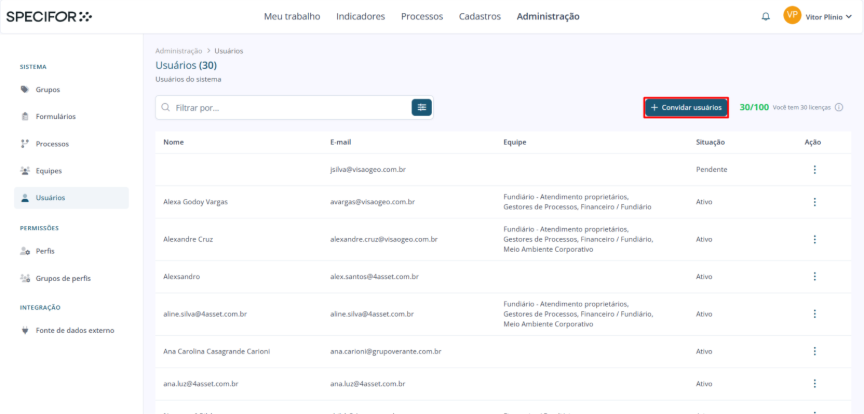
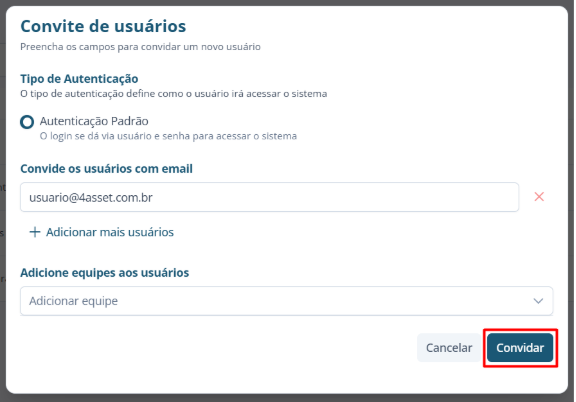
Para convidar um usuário, clique em “+ Convidar usuários”.
O formulário “Convite de usuários” surgirá na tela, permitindo que o administrador digite o e-mail do(s) novo(s) usuário(s). Além disso, é possível selecionar a equipe à qual o novo usuário fará parte.
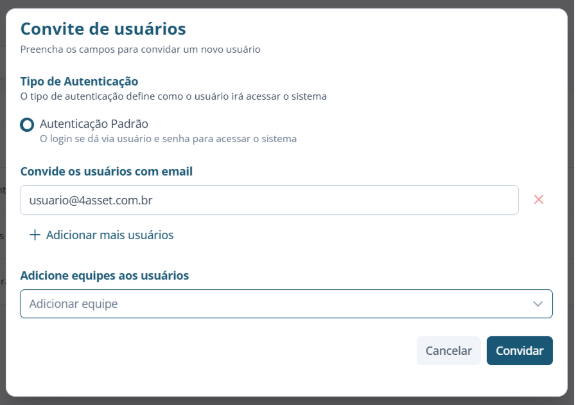
Ao finalizar o preenchimento das informações dos novos usuários que serão convidados para acessar o sistema, clique em “Convidar”. Um e-mail com login e senha para acessar o Specifor SaaS será disparado para o(s) usuário(s) convidado(s).
Reenviar convite
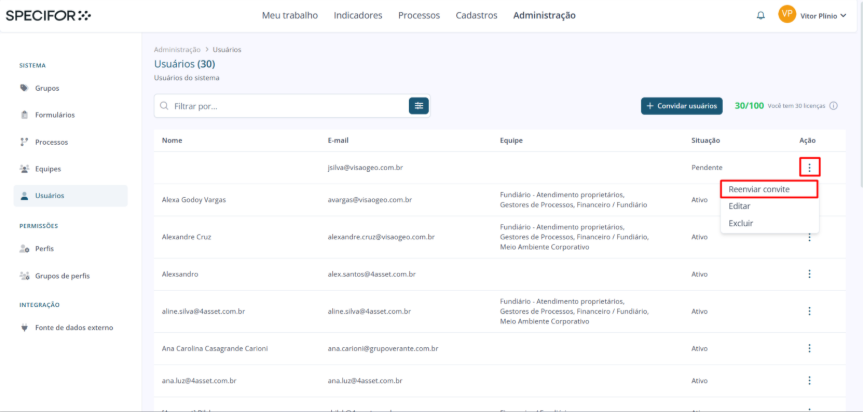
Caso o usuário esteja com a situação “Pendente”, é possível que ele não tenha recebido o convite ou o e-mail de convite pode ter se perdido na caixa de entrada. Por isso, é possível reenviar o convite.
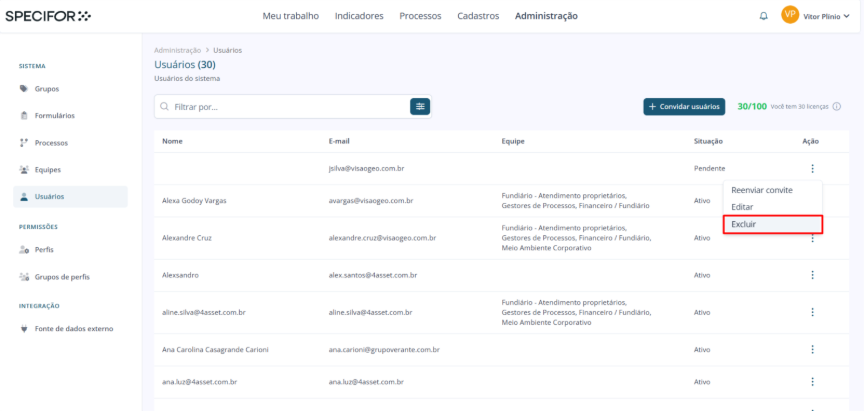
Para reenviar o convite, clique nos três pontos na coluna “ação” da equipe e clique em "Reenviar convite". O convite será reenviado para o e-mail cadastrado.
Filtrar usuário pelo nome
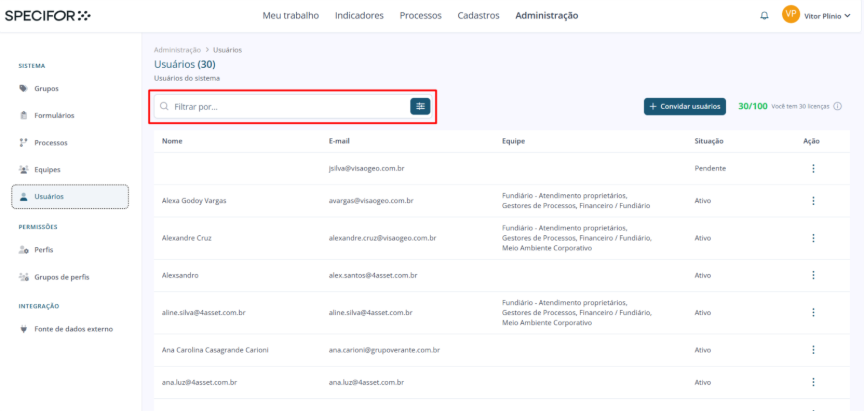
Para filtrar um usuário pelo nome, utilize o campo "filtrar por..." localizado no início da página.
Editar usuário
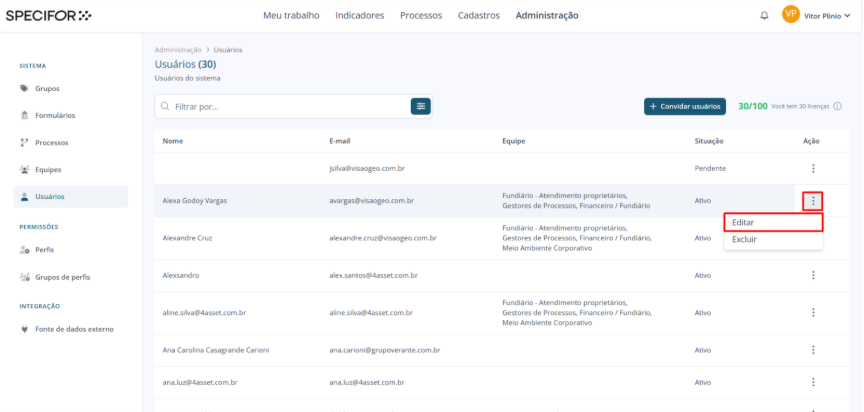
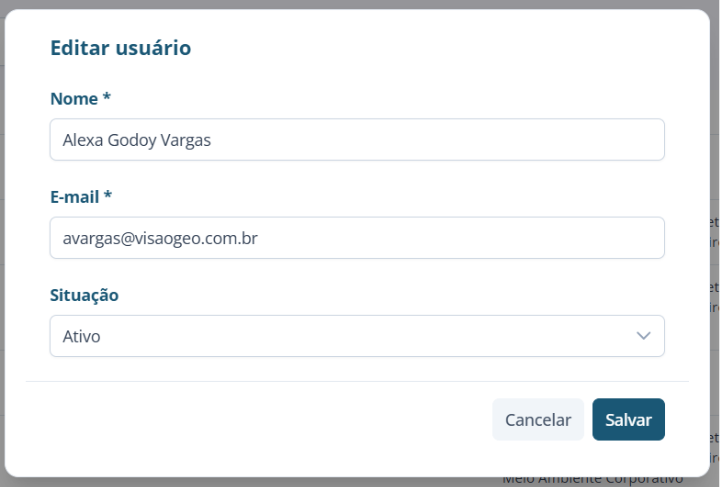
Para editar um usuário, clique nos três pontos na coluna “ação” do usuário e clique em "Editar".
O formulário “Editar usuário” surgirá no centro da tela. Nele, é possível alterar informações como: Nome, E-mail e Situação do usuário. Ao finalizar as alterações, clique em “Salvar”.
Excluir usuário
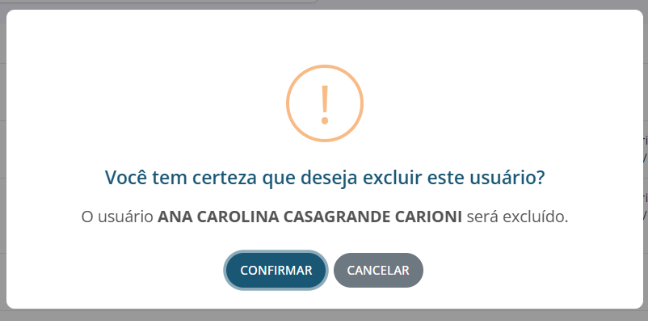
Para excluir um usuário, clique nos três pontos na coluna “ação” do usuário e clique em "Excluir". O sistema exibirá um aviso para que você confirme a ação de exclusão.