Este artigo detalha como gerenciar os perfis de acesso no Specifor para administradores. Desde a criação de novos acessos e a edição de permissões, até a exclusão de perfis, garantindo o controle total sobre as funcionalidades que cada usuário pode executar.
A gestão de perfis é crucial para garantir a segurança e a organização do acesso às funcionalidades do Specifor na sua empresa.
Passo a passo: Gestão de perfis
Um perfil no Specifor permite agrupar diversos usuários sob um conjunto comum de acessos e ações, simplificando a gestão de quem pode fazer o quê nas funcionalidades da plataforma.
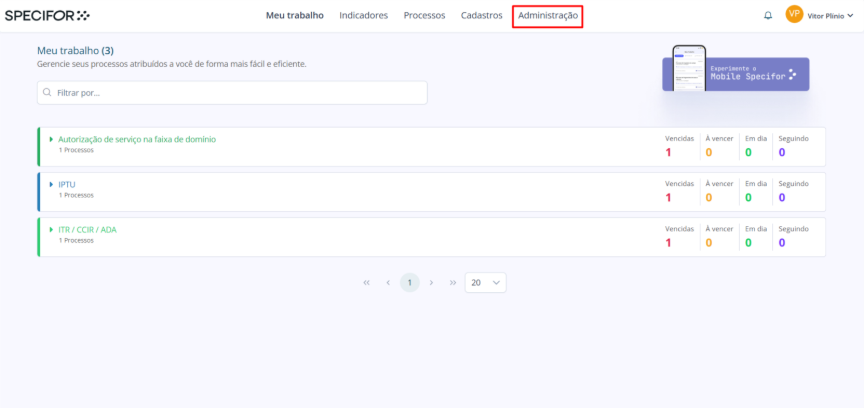
1. Na página inicial do Specifor, no menu superior, selecione "Administração".
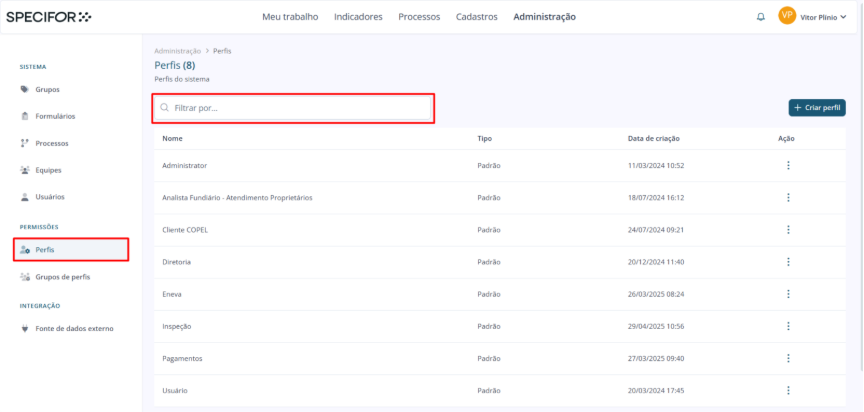
2. Na aba "Administração", no menu lateral esquerdo, dentro da área de "Permissões", clique em "Perfis".
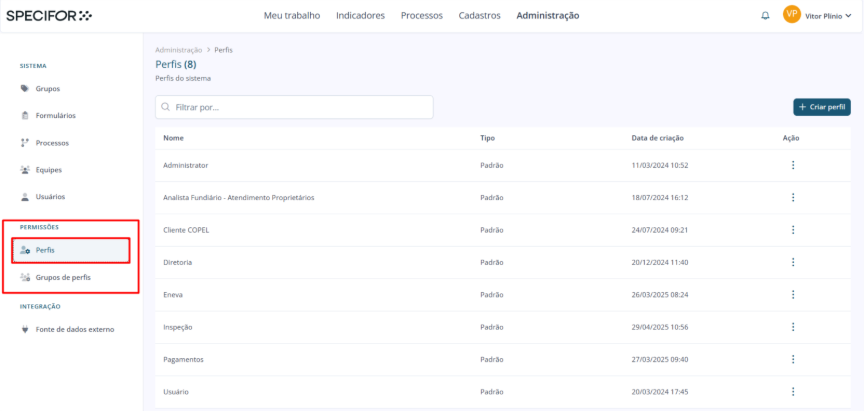
3. Na aba "Perfis", você poderá visualizar todos os perfis do sistema, juntamente com informações como o "Tipo do perfil", "Data de criação" e uma coluna de "ação" que permite "Editar" ou "Excluir" perfis.
Filtrar um perfil pelo nome
Para filtrar um perfil pelo nome, utilize o campo "Filtrar por", presente no início da aba “Perfis”.
Criar um perfil
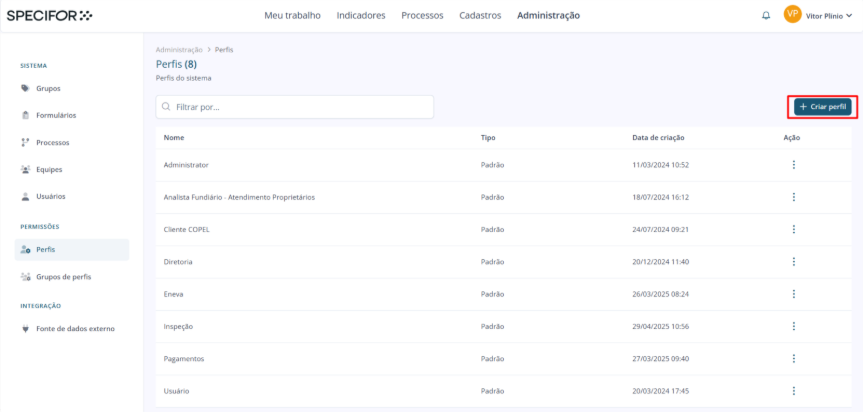
Para criar um perfil, clique no botão "+ Criar Perfil", localizado na lateral direita da tela.
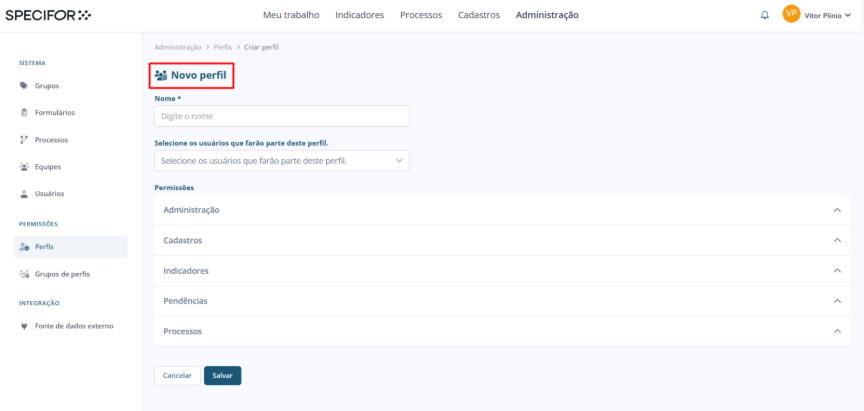
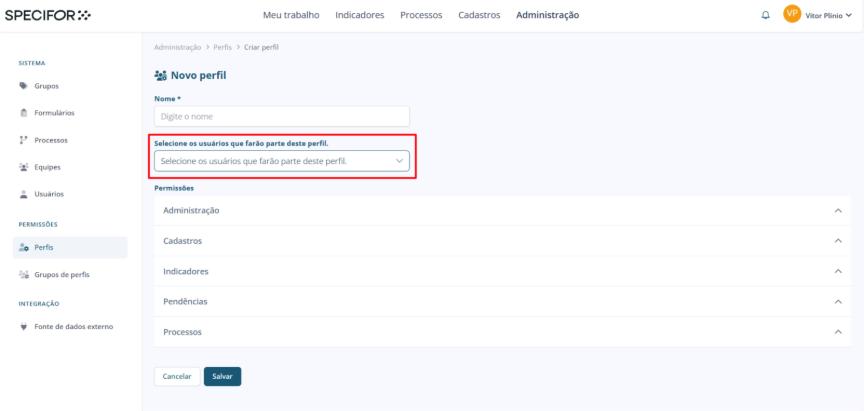
Uma nova aba será aberta para o administrador definir o nome, usuários e permissões do novo perfil.
Nome do perfil
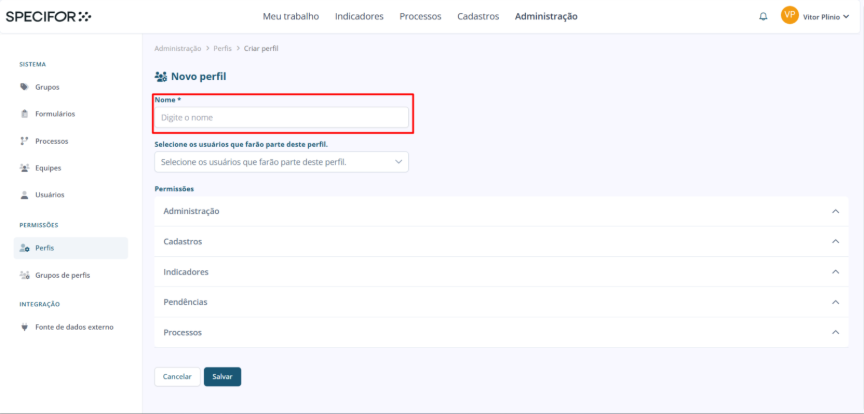
Para criar o nome do perfil, utilize o campo “Nome” para preencher o nome do perfil.
Selecionando os usuários que farão parte do perfil
Para selecionar os usuários que farão parte do perfil, utilize o campo “Selecione os usuários que farão parte deste perfil.”. Ao clicar no campo, uma lista suspensa será exibida, contendo todos os usuários já cadastrados no Specifor.
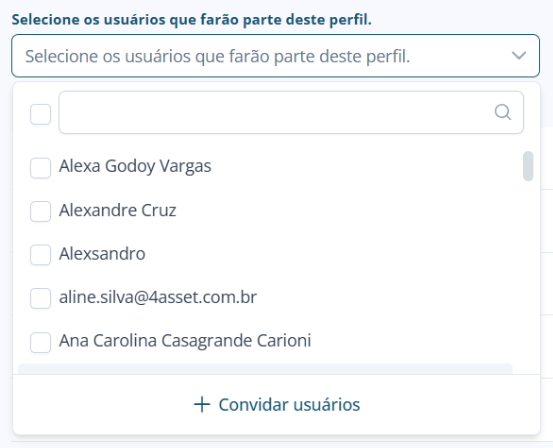
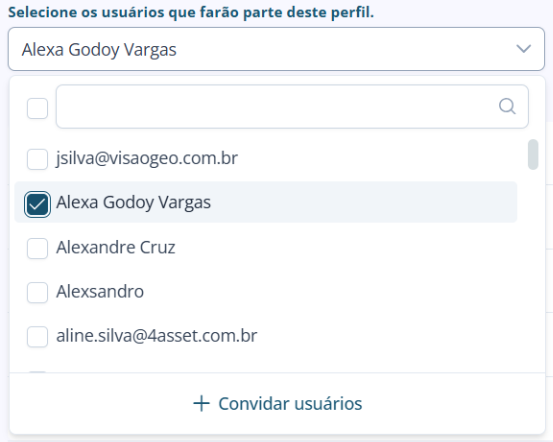
Para selecionar um usuário, clique no seletor ao lado do nome do usuário desejado, que ficará azul ao ser clicado, indicando que a seleção foi bem-sucedida.
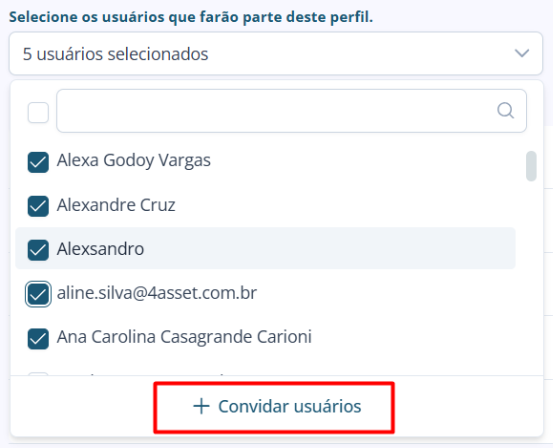
Convidar usuários
Caso o usuário desejado não esteja na lista, clique em “Convidar usuários” ao final do menu suspenso.
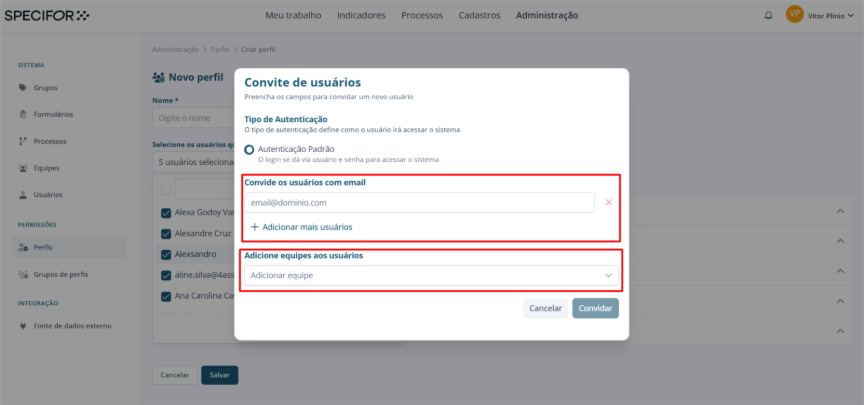
Um formulário surgirá na tela, permitindo que o administrador digite o e-mail do(s) novo(s) usuário(s). Além disso, é possível selecionar a equipe à qual o novo usuário fará parte.
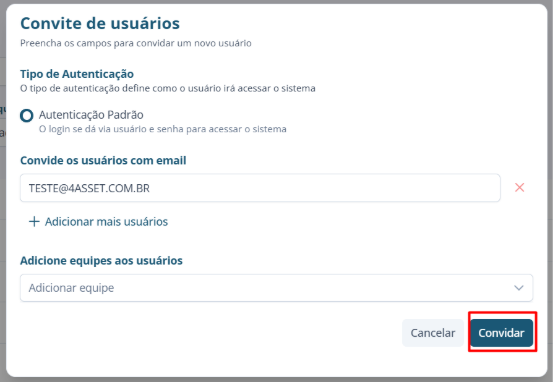
Ao finalizar o preenchimento das informações dos novos usuários que serão convidados para acessar o sistema, clique em “convidar”. Um e-mail com login e senha para acessar o Specifor SaaS será disparado para o(s) usuário(s) convidado(s).
Permissões
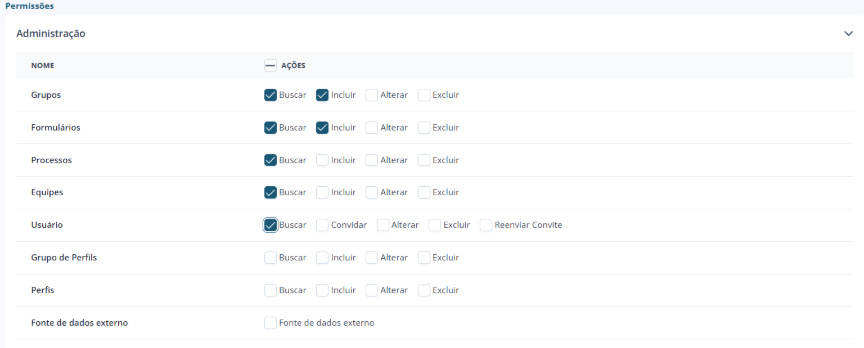
O administrador gerencia as permissões de um perfil, definindo de forma granular, módulo por módulo (Administração, Cadastros, Indicadores, Pendências e Processos), quais ações (Buscar, Incluir, Alterar e Excluir) serão permitidas.
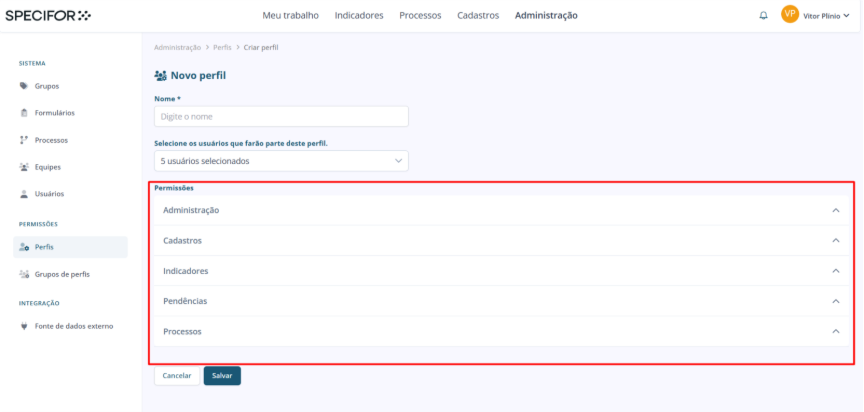
Para definir as permissões, selecione o módulo desejado (Administração, Cadastros, Indicadores, Pendências ou Processos) e, em seguida, marque as ações que o perfil poderá executar, utilizando os seletores ao lado de cada ação.
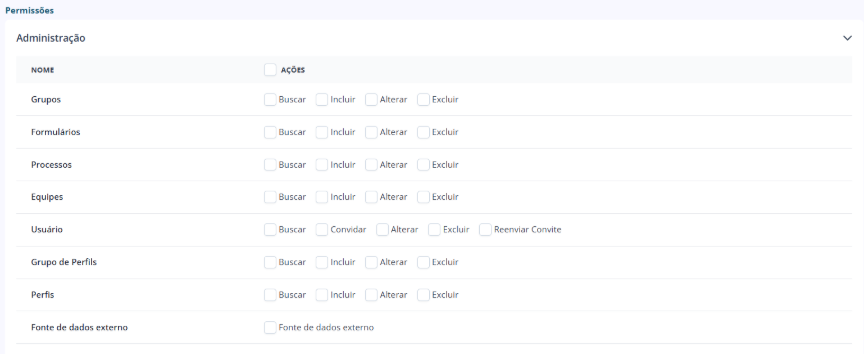
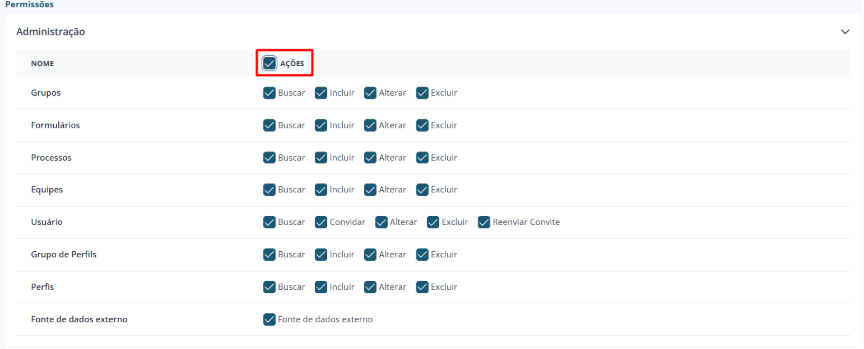
Para permitir acesso à todas as ações de um módulo, clique no seletor ao lado de “ações”. Dessa forma, todas as ações serão selecionadas, permitindo que os usuários do perfil tenham controle total naquele módulo.
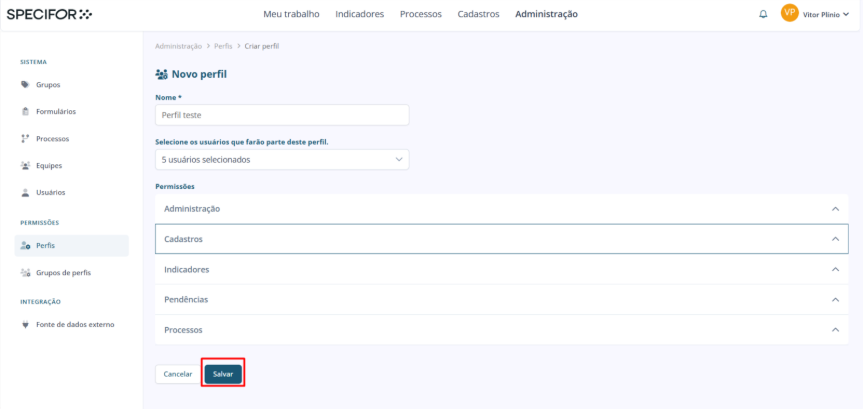
Ao finalizar as configurações, clique em salvar finalizar a criação do perfil.
Editar um perfil
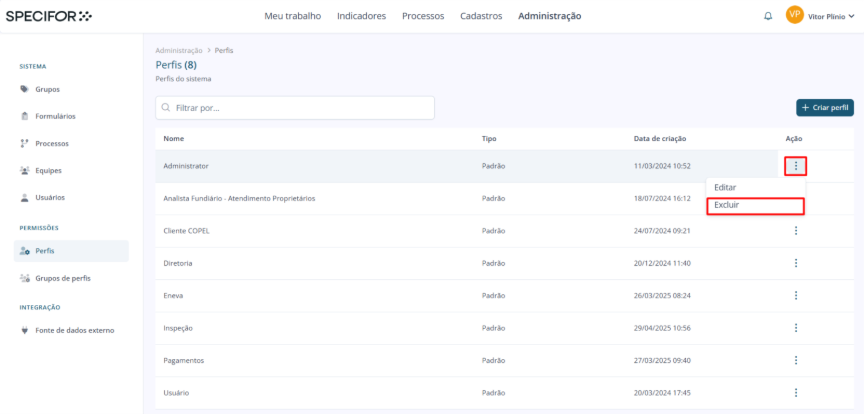
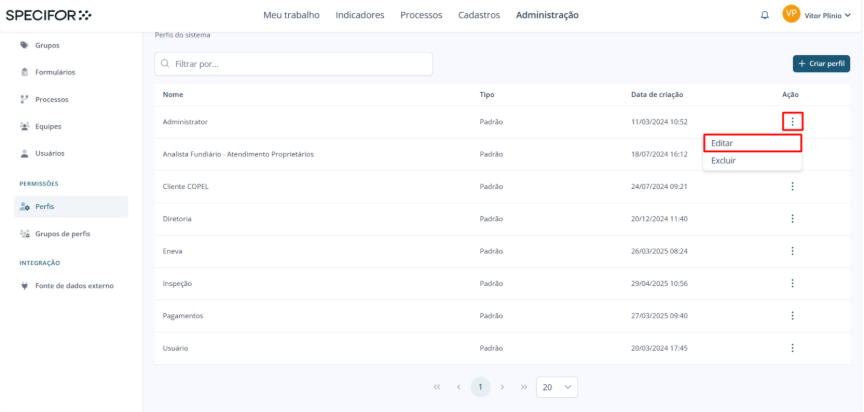
Para editar um perfil existente, clique nos três pontos na coluna "Ação" do perfil que será alterado e, em seguida, clique em "Editar".
A página "Editar Perfil" será aberta, onde você pode alterar o Nome, os Usuários que fazem parte do perfil e as Permissões de ações (Buscar, Incluir, Alterar e Excluir) em cada um dos módulos do sistema (Administração, Cadastros, Indicadores, Pendências e Processos).
Observação: os campos preenchidos são os mesmos encontrados na página criar perfil.
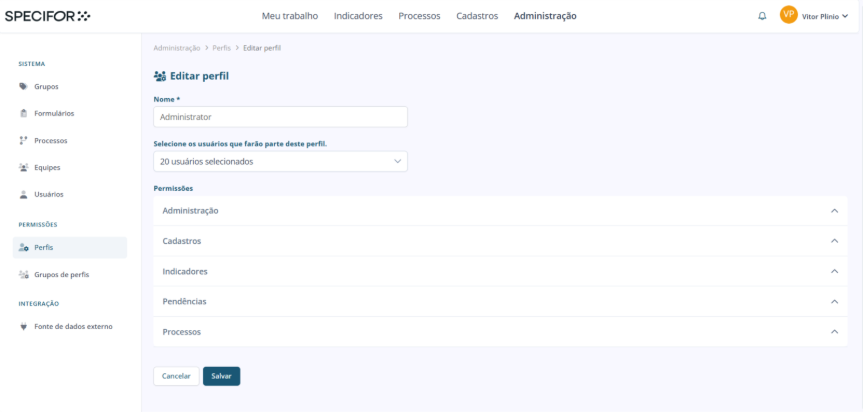
Ao finalizar as alterações das informações do perfil, clique em "salvar".
Excluir um perfil
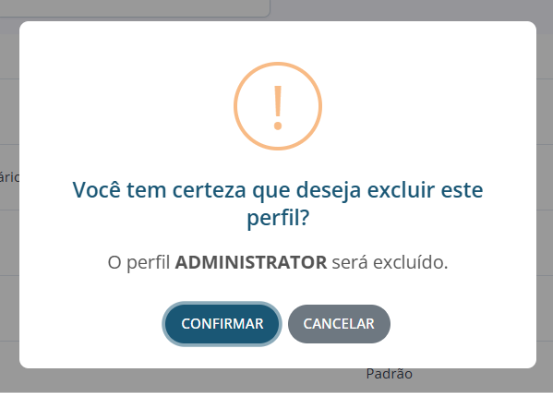
Para excluir um perfil, clique nos três pontos na coluna “ação” do perfil e clique em "Excluir". O sistema exibirá um aviso para que você confirme a ação de exclusão.