Este artigo mostra como você pode acessar a área de integrações no Specifor, onde é possível visualizar, ativar, desativar e gerenciar as conexões com fontes de dados externas configuradas.
Visualizar integrações
As integrações permitem que você conecte o sistema a outras ferramentas e fontes de dados externas, automatizando a troca de informações e otimizando seus processos.
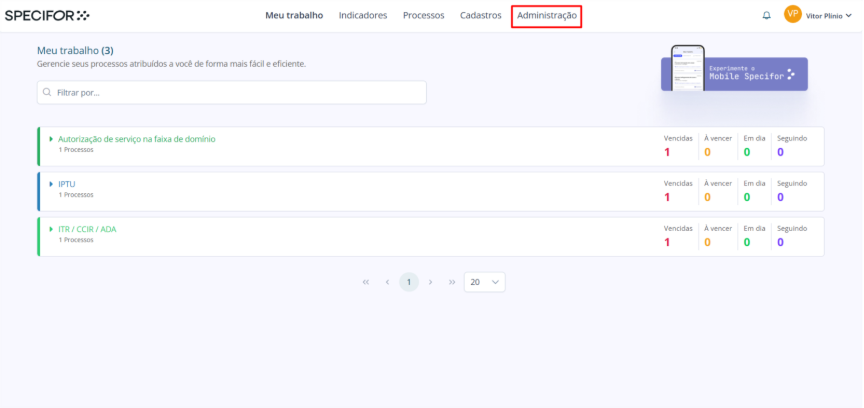
1. Na página inicial do Specifor, no menu superior, selecione "Administração".
2. No menu da página de "Administração", na seção "Integração", clique em "Fonte de Dados Externo".
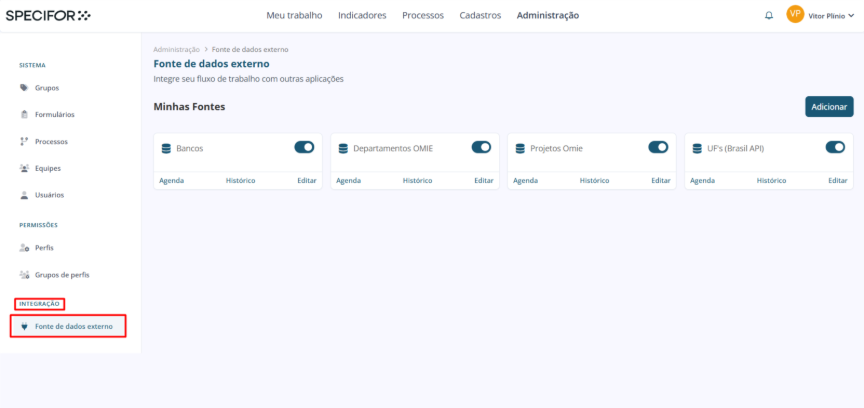
3. Na aba "Fontes de Dados Externo", você poderá consultar todas as integrações existentes no seu Specifor. Nesta página, é possível:
- Criar uma integração
- Ativar e desativar integrações a qualquer momento.
- Consultar a agenda da integração (com que frequência ela é atualizada).
- Verificar o histórico de atualização do conjunto de dados da integração.
- Editar as integrações existentes para ajustar suas configurações.
Ativar e desativar integrações
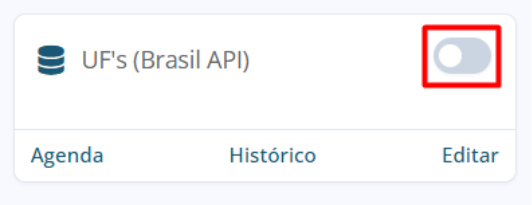
Para ativar e desativar integrações com um clique, clique no botão ao lado do nome da integração.
- Quando o botão estiver na cor azul, significa que a integração está ativa.
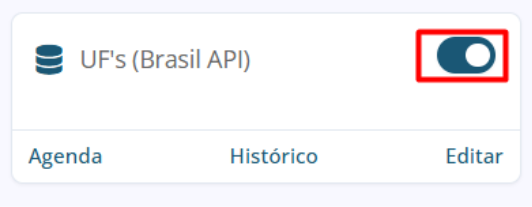
- Quando o botão estiver na cor cinza, significa que a integração está desativada.
Consultar a agenda de uma integração
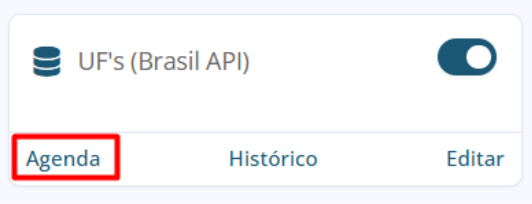
Para consultar a agenda de atualização de uma integração, clique em “Agenda”, localizado abaixo do nome da integração.
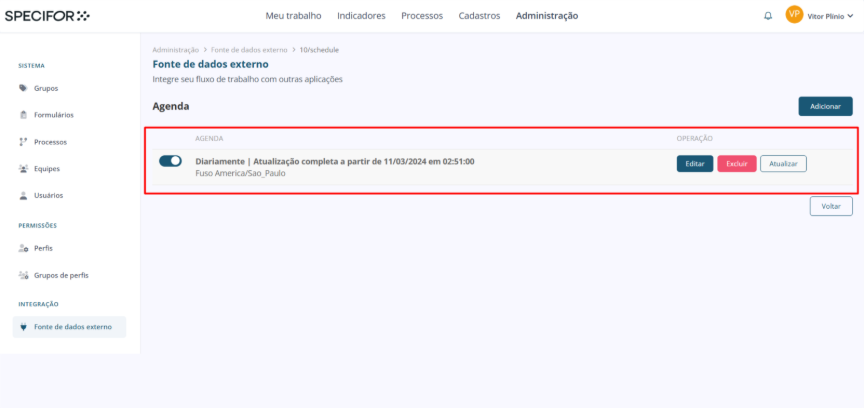
Uma nova página será aberta, com informações sobre o agendamento de atualizações da integração:
Editar a agenda da integração
No menu operação, é possível alterar as preferências de atualização clicando em “Editar”.
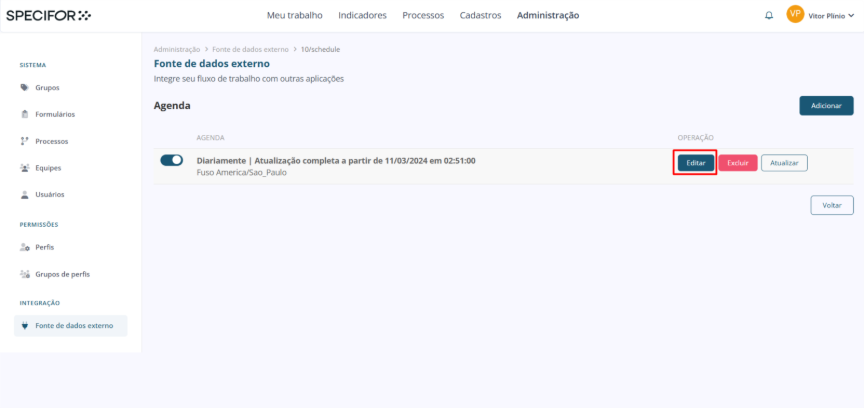
Uma nova página será aberta, permitindo que o usuário faça alterações no tipo de atualização, fuso horário, repetições, início da agenda e situação.
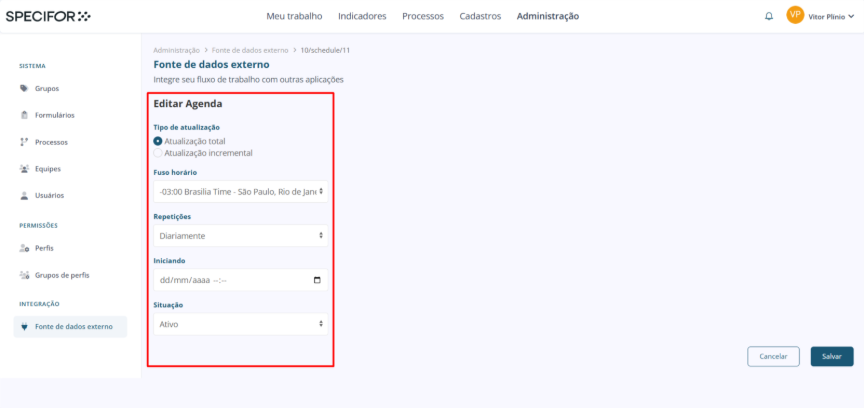
- Tipo de atualização: pode ser total ou incremental. A atualização total envia ou substitui todo o conjunto de dados a cada sincronização. A atualização incremental envia apenas as mudanças (adições, modificações, exclusões) ocorridas desde a última sincronização.
- Fuso horário: o usuário pode selecionar o fuso horário para que todas as datas e horas exibidas na plataforma sejam ajustadas e apresentadas corretamente de acordo com a sua localização.
- Repetições: define a frequência das atualizações dos dados.
- Iniciando: define a data de início da captação de dados advindos da integração de fontes externas.
- Situação: informa se a integração está ativa ou desativada.
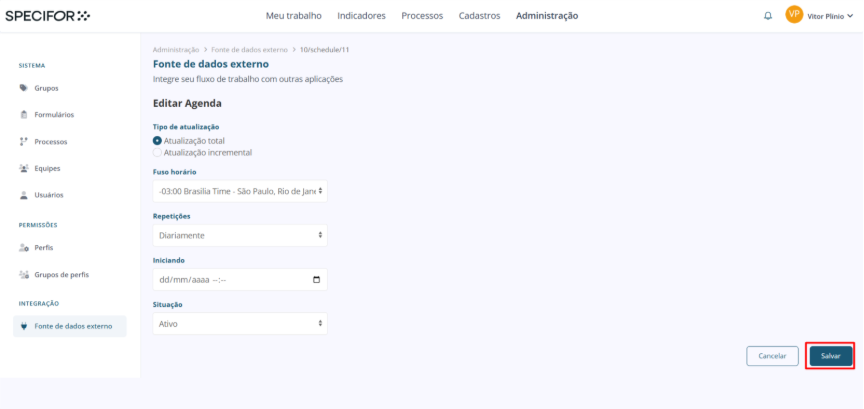
Ao concluir a personalização de acordo com as preferências desejadas, clique em “Salvar”, no canto inferior da tela.
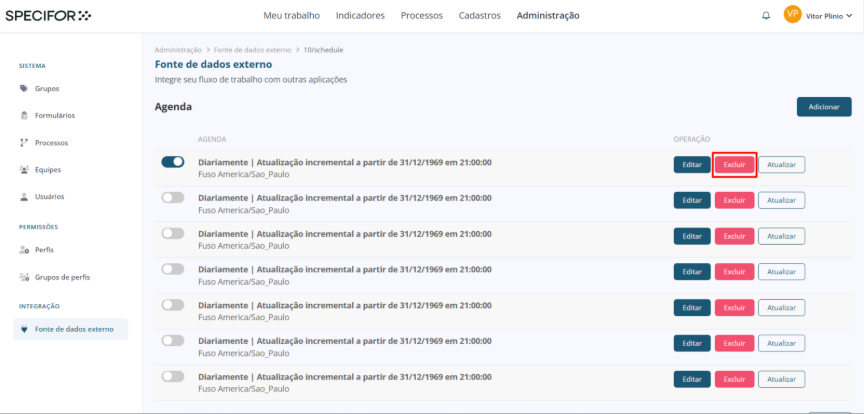
Excluir a agenda da integração
Para excluir a agenda da integração, clique em “Excluir”.
Verificar o histórico de atualização de uma integração
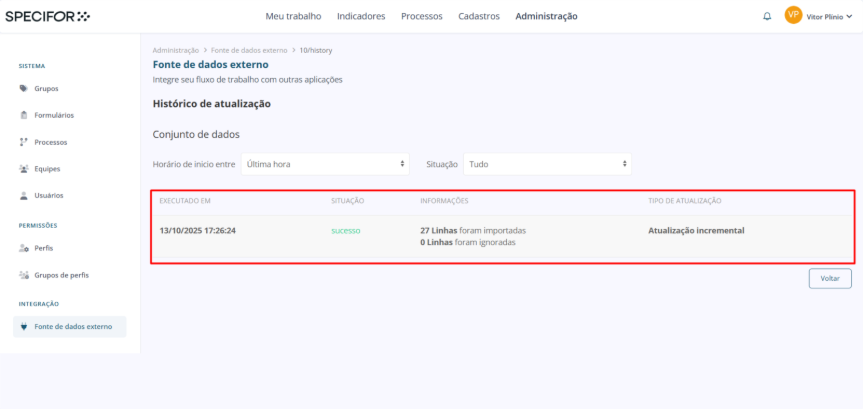
Para consultar o histórico de atualização de uma integração, clique em “Histórico”, localizado abaixo do nome da integração.
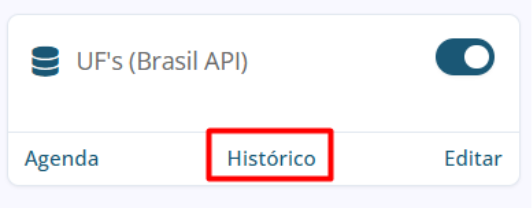
Uma nova aba com o histórico de atualizações do conjunto de dados será exibida. Nela, é possível consultar a data de execução da atualização, a situação do histórico, informações sobre os dados e o tipo de atualização feita.
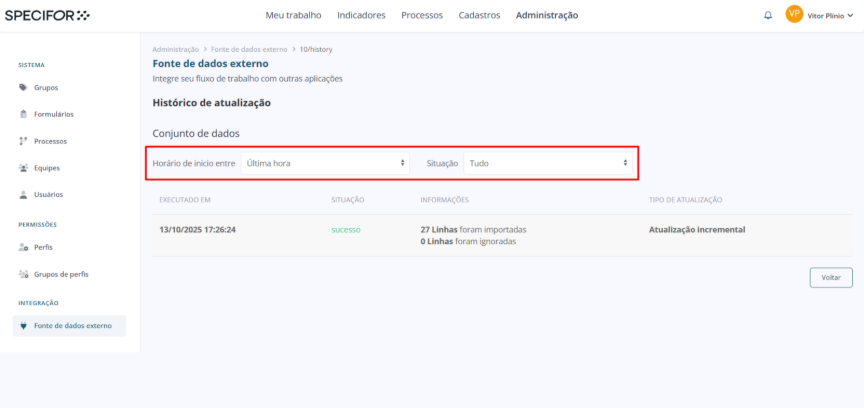
Além disso, é possível filtrar o histórico de atualização pelo “Horário de início” e “Situação”.
Editar uma integração
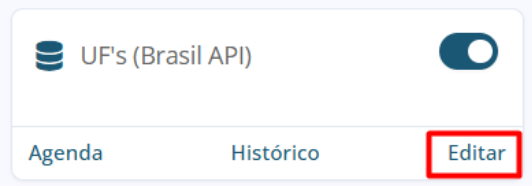
Para editar uma integração, clique em “Editar”, localizado abaixo do nome da integração.
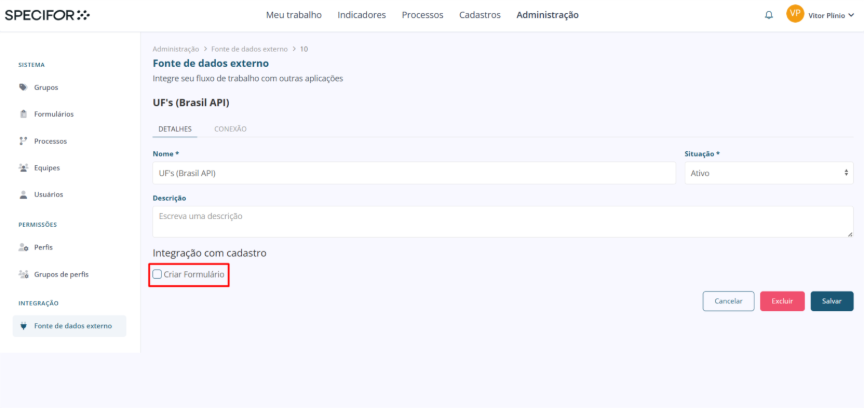
Uma nova página será aberta. Na aba “Detalhes”, o usuário poderá consultar os detalhes da integração, como Nome, Situação e Descrição.
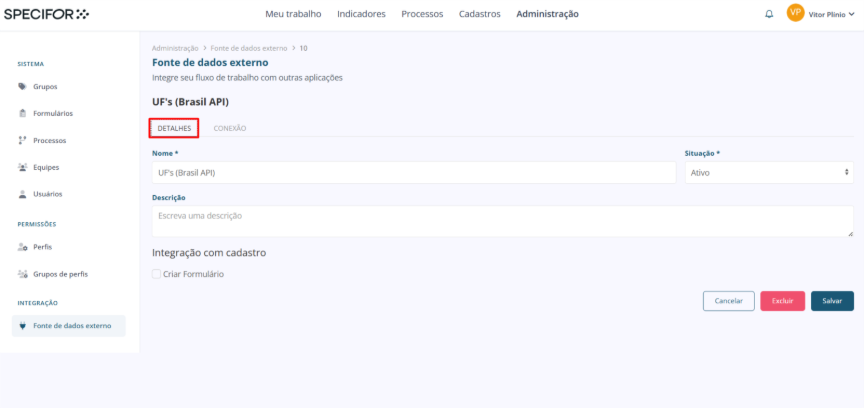
Além disso, é possível integrá-la com um cadastro, na seção “Integração com cadastro” utilizando o seletor “Criar Formulário”.
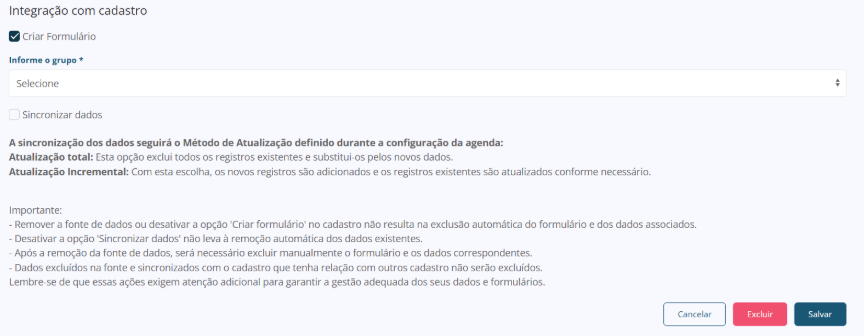
Para criar o formulário, o usuário deverá informar o grupo ao qual será vinculado e ler atentamente às instruções. Ao finalizar, clique em “Salvar”.
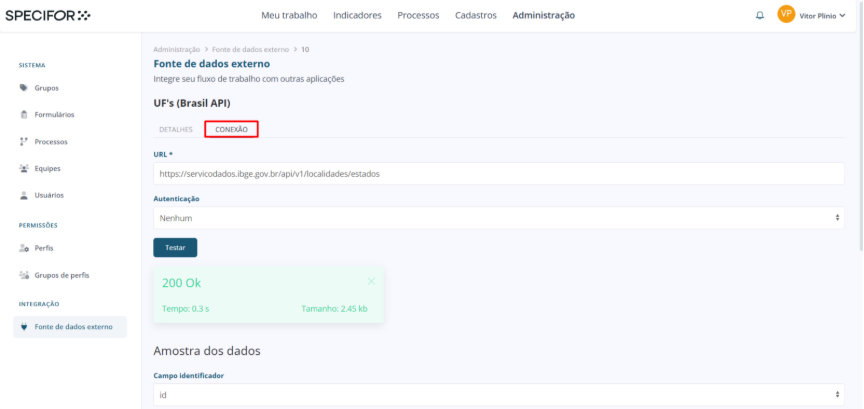
Na aba “Conexão”, o usuário poderá consultar a URL da integração, o tipo de autenticação e uma amostra dos dados.
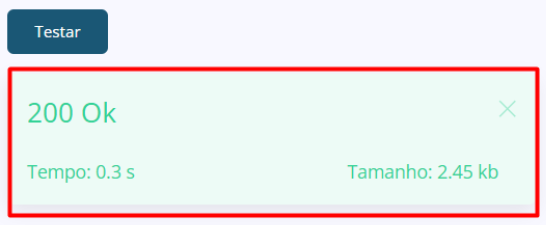
É possível fazer um teste para verificar se o carregamento de dados está funcionando corretamente. Para isso, clique em “Testar”.
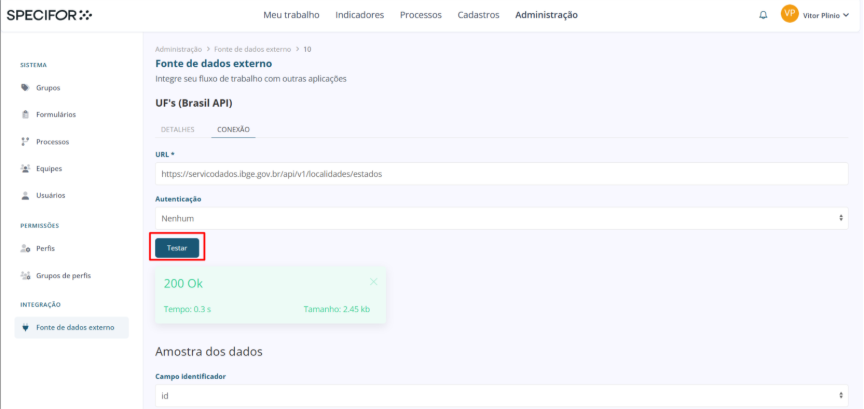
O resultado do teste será exibido logo abaixo do botão que inicia o teste.