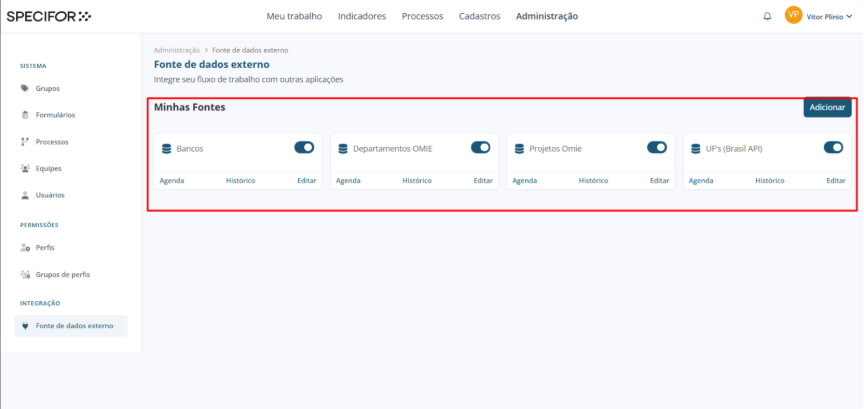
Este artigo te ensinará a conectar e otimizar suas ferramentas, transformando seus fluxos de trabalho e expandindo as funcionalidades da sua plataforma.
Passo a passo para adicionar uma integração
As integrações permitem que você conecte o sistema a outras ferramentas e fontes de dados externas, automatizando a troca de informações e otimizando seus processos.
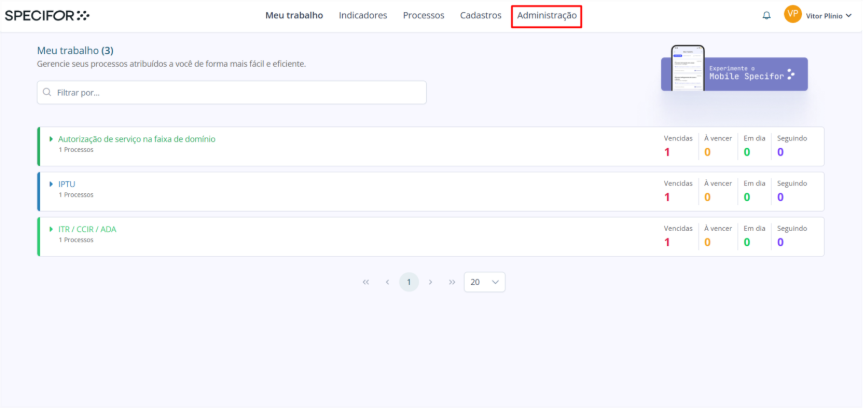
1. Na página inicial do Specifor, no menu superior, selecione "Administração".
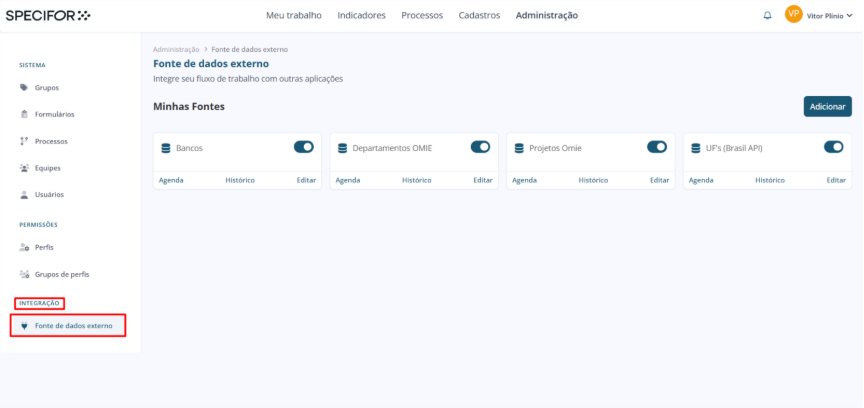
2. No menu da página de "Administração", na seção "Integração", clique em "Fonte de Dados Externo".
3. Na aba "Fontes de Dados Externo", você poderá consultar todas as integrações existentes no seu Specifor. Nesta página, é possível:
- Criar uma integração.
- Ativar e desativar integrações a qualquer momento.
- Consultar a agenda da integração (com que frequência ela é atualizada).
- Verificar o histórico de atualização do conjunto de dados da integração.
- Editar as integrações existentes para ajustar suas configurações.
Criando uma integração
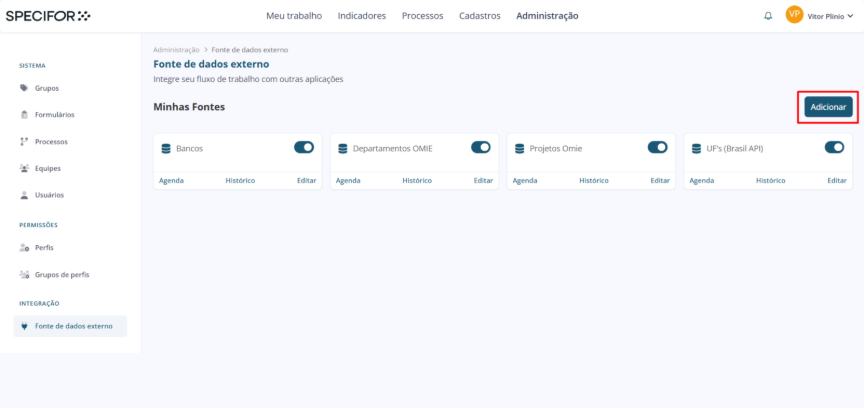
Para criar uma integração, o usuário deve clicar no botão “Adicionar”, localizado no canto direito da tela.
Aba “Detalhes”
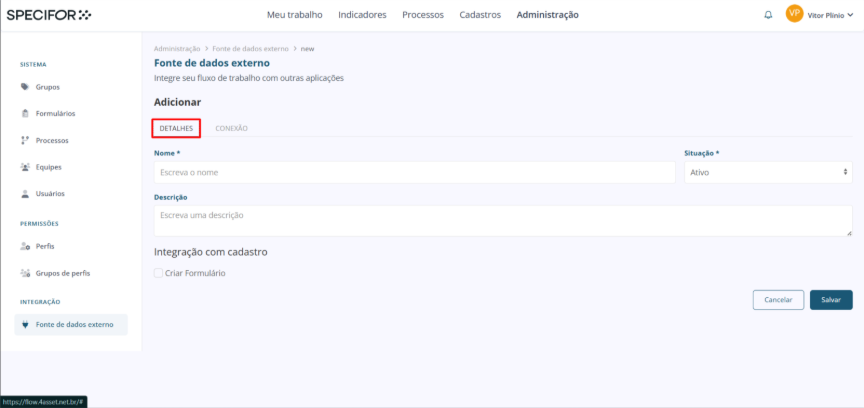
Uma nova página será aberta. Na aba “Detalhes”, o usuário deve preencher os detalhes da integração: Nome, Situação e Descrição.
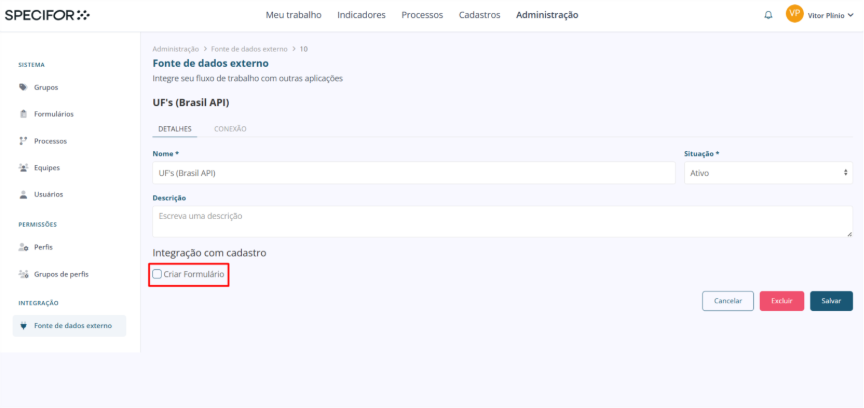
Integração com cadastro
Para vincular uma integração a um cadastro, o seletor “Criar formulário” deve ser selecionado.
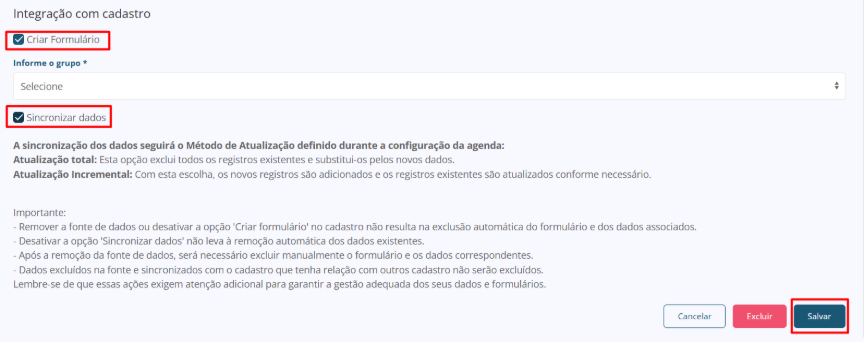
Para criar o formulário, o usuário deverá informar o grupo ao qual será vinculado, marcar a opção “Sincronizar dados” e ler atentamente às instruções.
Ao finalizar, clique em “Salvar”.
Aba “Conexão”
Na aba conexão, o usuário deve preencher as informações necessárias para que a integração seja executada corretamente: URL da integração e tipo de autenticação (Basic Auth, API Key ou Bearer Token).
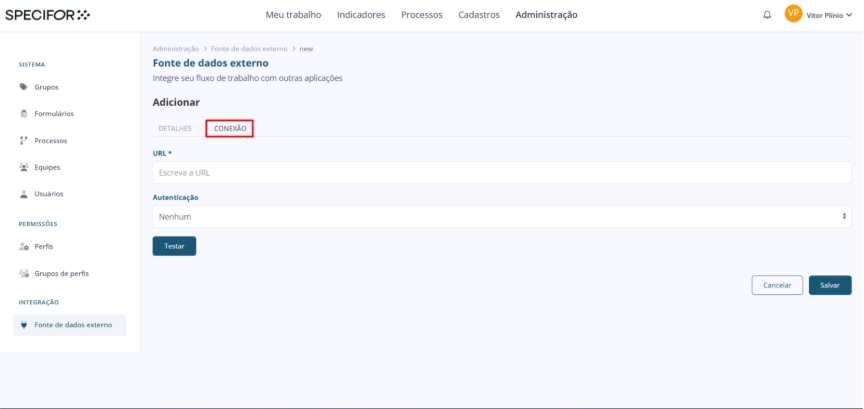
É possível fazer um teste para verificar se o carregamento de dados está funcionando corretamente. Para isso, clique em “Testar”.
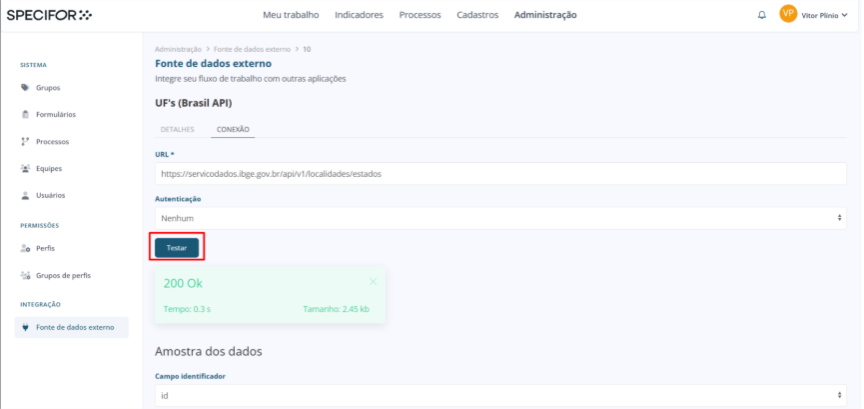
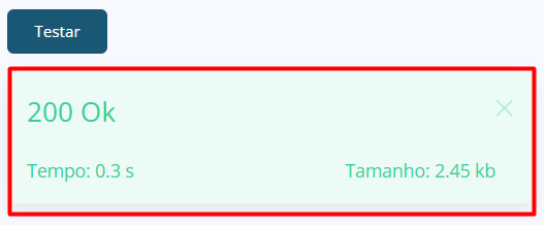
O resultado do teste será exibido logo abaixo do botão que inicia o teste.
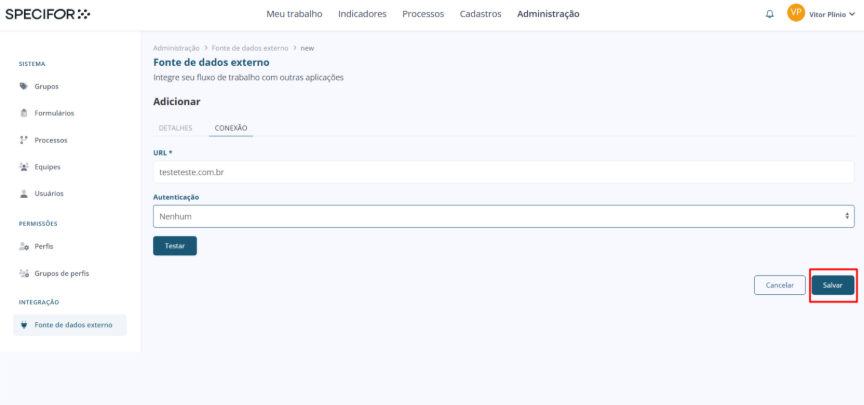
Ao finalizar o preenchimento das informações, clique em “Salvar”, no canto inferior da tela.
As integrações criadas pelo usuário são exibidas na página inicial de “Fontes de dados externo” e podem ser desativadas a qualquer momento.