Este artigo mostra como você pode acessar suas notificações no Specifor On Premise, visualizar seus detalhes e gerenciar as mensagens recebidas.
Acessando as notificações do sistema
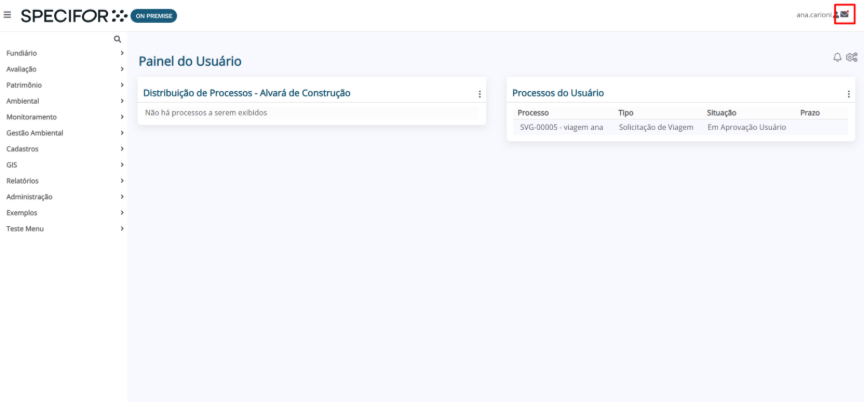
1. Na página inicial do Specifor, clique no ícone de envelope no canto superior direito da tela, ao lado do seu nome de usuário.
2. A página de notificações será aberta, onde você poderá ver todas as notificações que recebeu, incluindo o Assunto, Tipo de Notificação, o Processo/Subitem ao qual ela está relacionada e a Data de recebimento.
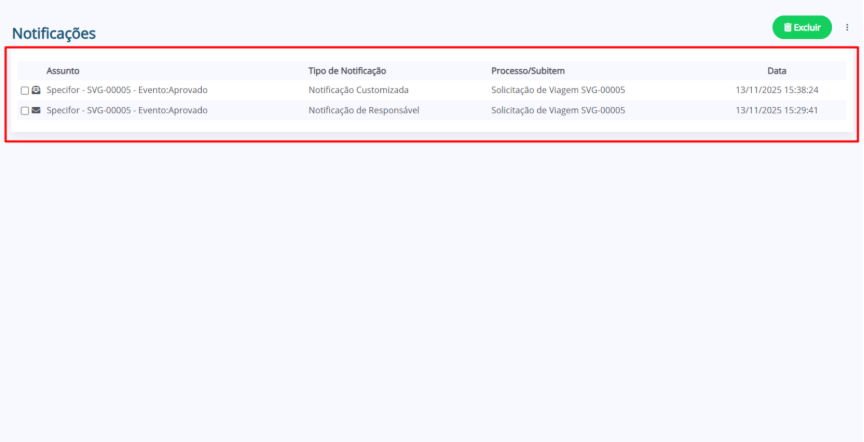
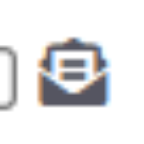
- Notificações lidas possuem um ícone de carta aberta antes do assunto.
- Notificações não lidas possuem um ícone de carta fechada antes do assunto.
Visualizar os detalhes de uma notificação
Para ver os detalhes de uma notificação, clique em seu assunto. Uma nova janela será aberta no centro da tela, mostrando:
- Assunto
- Data
- Tipo
- Processo/Subitem relacionado
- Mensagem
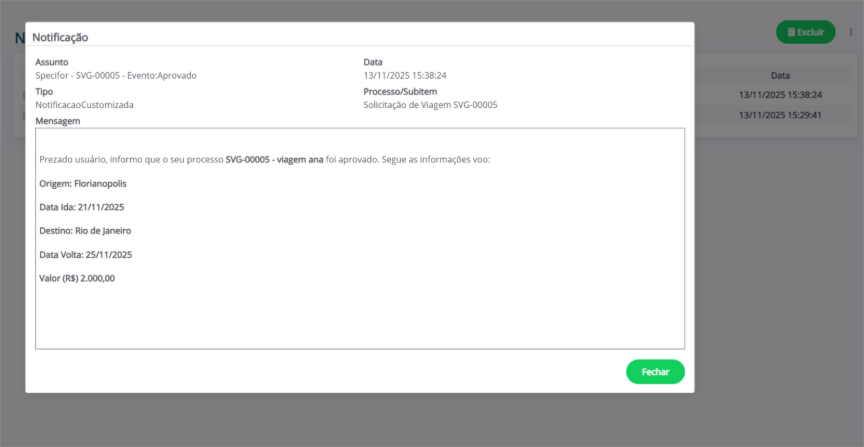
Para fechar esta janela, clique em “Fechar” no canto inferior direito.
Excluir uma notificação
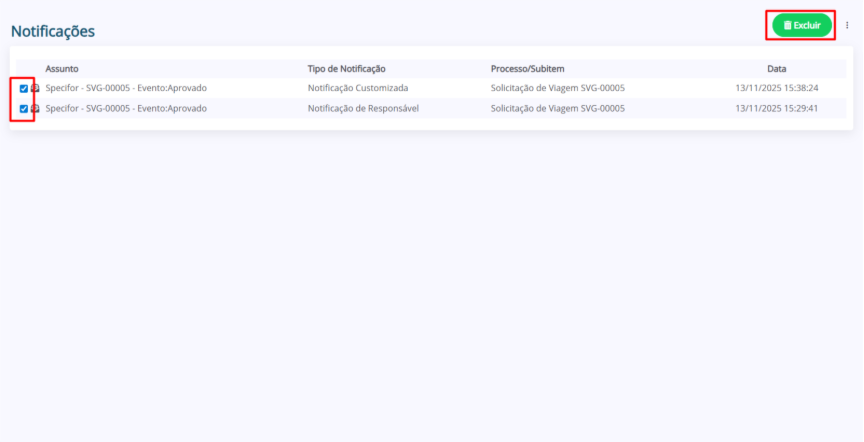
Para excluir uma ou mais notificações, marque a caixa de seleção ao lado das notificações que deseja remover e, em seguida, clique no botão “Excluir”.
Marcar todas as notificações como lidas
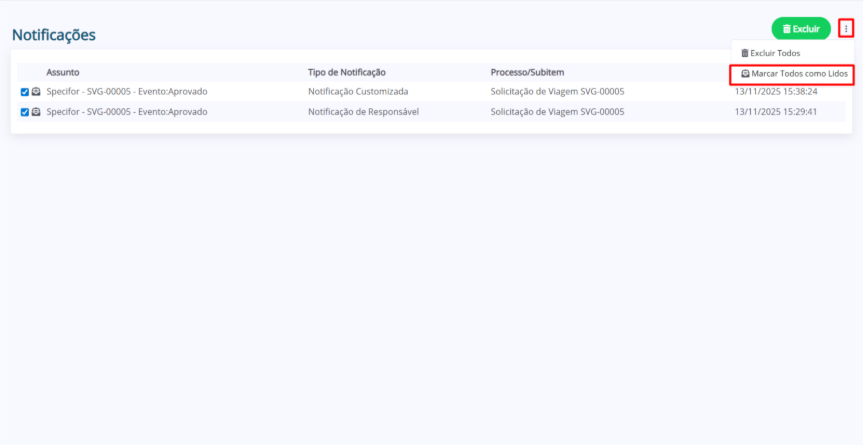
Para marcar todas as notificações como lidas, clique nos 3 pontos (menu de opções) ao lado do botão “Excluir” e selecione a opção “Marcar Todos Como Lidos” no menu suspenso.
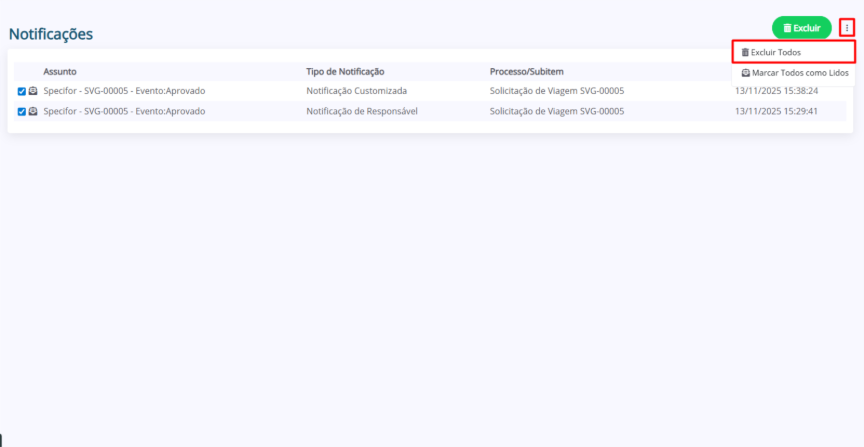
Excluir todas as notificações
Para excluir todas as notificações de uma vez, clique nos 3 pontos (menu de opções) ao lado do botão “Excluir” e selecione a opção “Excluir Todos” no menu suspenso.