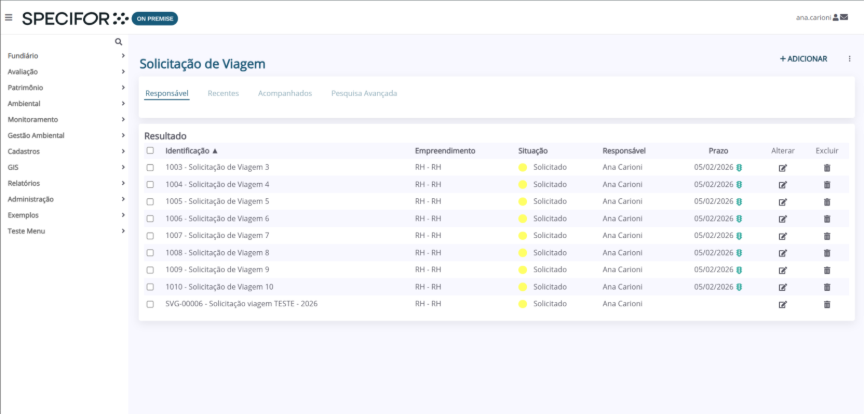
Acessar as preferências do usuário permite visualizar e gerenciar suas informações pessoais, como identificação, nome e e-mail. Você também pode configurar notificações, sua agenda de disponibilidade e a tela inicial do sistema.
Acessando as configurações - Preferências do Usuário
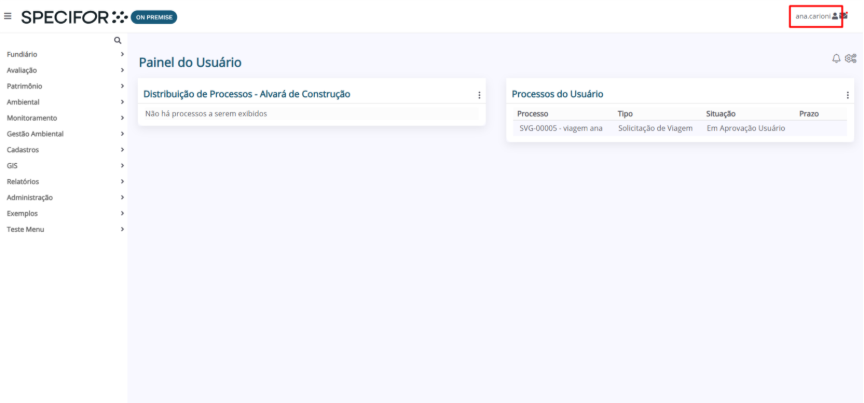
1. Na página inicial do Specifor, clique no seu nome de usuário, no canto superior direito da tela.
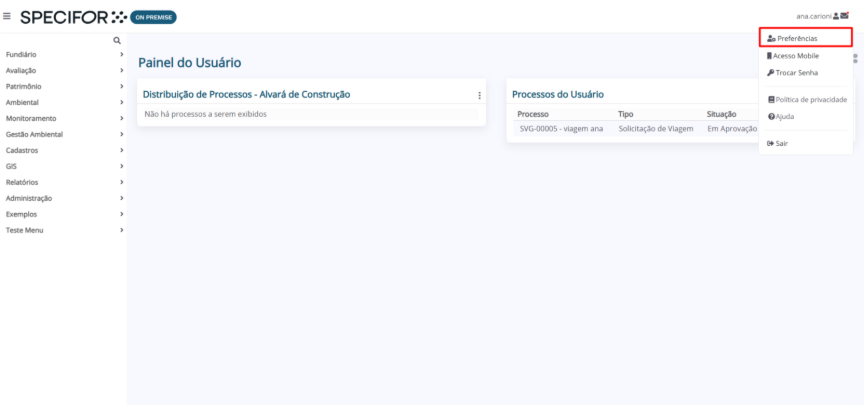
2. No menu suspenso, clique em "Preferências".
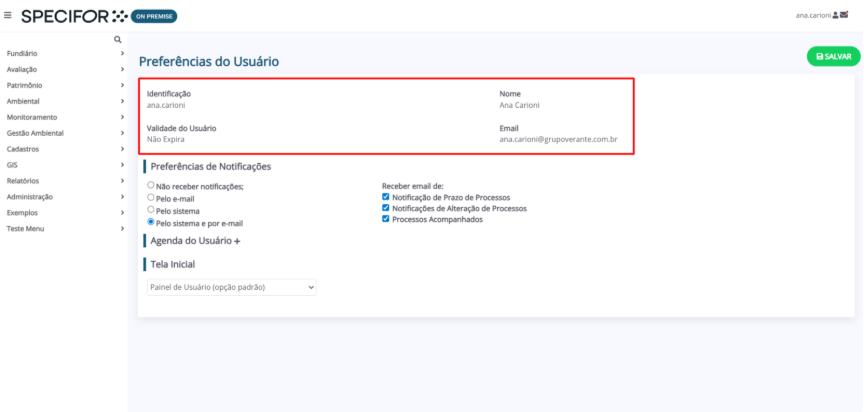
3. A página “Preferências do Usuário” será aberta. Nela, você poderá visualizar as informações:
- Identificação (nome de usuário no Specifor)
- Nome
- Validade do usuário
- E-mail cadastrado
Além disso, é possível configurar:
- Preferências de Notificações
- Agenda do Usuário
- Configurações da tela inicial
Personalizar as Preferências de Notificações
Escolha uma opção para definir como você deseja receber as notificações do sistema:
- Não receber notificações
- Receber notificações pelo e-mail
- Receber notificações pelo sistema
- Receber notificações pelo sistema e e-mail
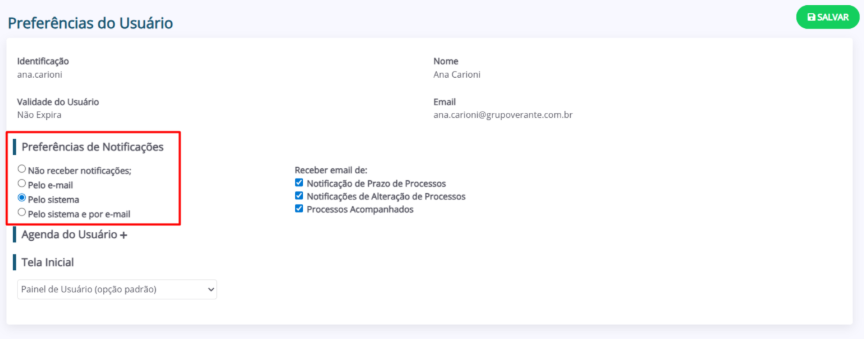
No lado direito da mesma seção, você pode selecionar uma ou mais opções para receber e-mails específicos:
- Receber e-mail de Notificação de Prazo de Processos
- Receber e-mail de Notificações de Alteração de Processos
- Receber e-mail de Processos Acompanhados
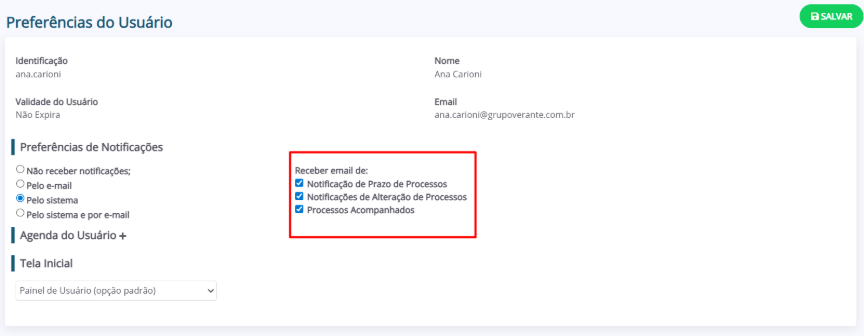
Ao finalizar a configuração das preferências de notificações, clique em “Salvar”, no canto superior direito.
Gestão da Agenda do Usuário
A Agenda do Usuário permite que você adicione e configure períodos de disponibilidade, definindo datas de início e fim.
Criar uma agenda
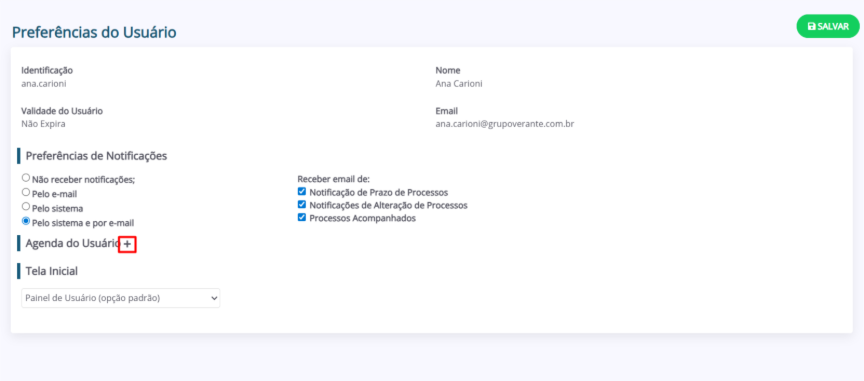
1. Para adicionar uma nova agenda, clique em "+" ao lado de "Agenda do Usuário".
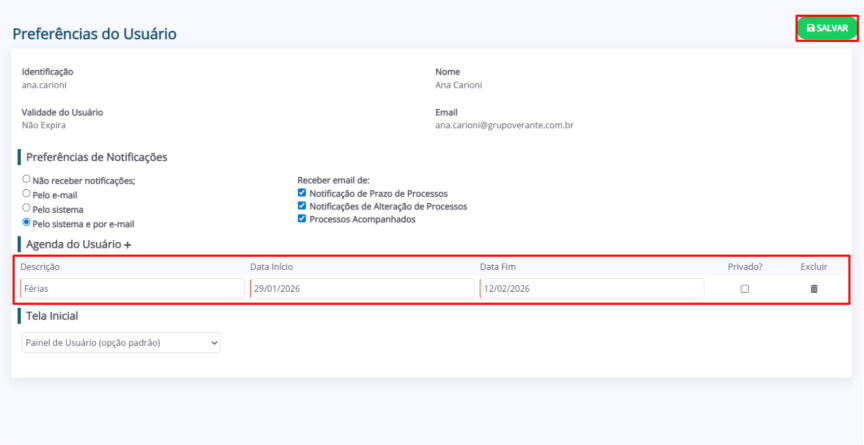
2. Preencha os campos "Descrição da agenda", "Data de início" e "Data fim". Se desejar manter a agenda privada, marque a caixa de seleção abaixo de "Privado?". É possível criar diversas agendas simultaneamente.
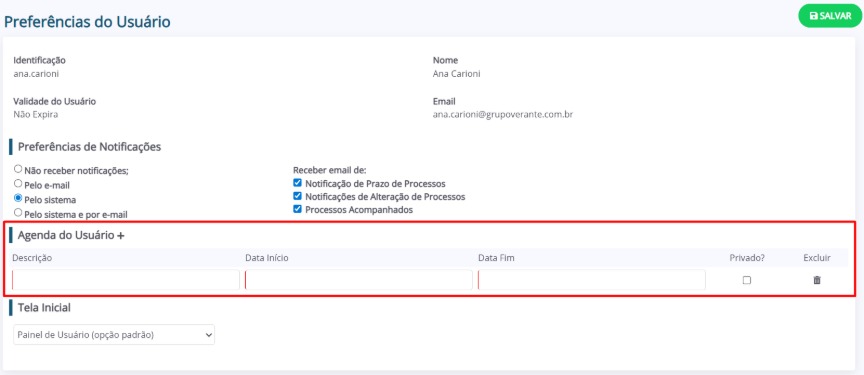
3. Ao finalizar o cadastro de informações da agenda, clique em “Salvar”, no canto superior direito.
Excluir uma agenda
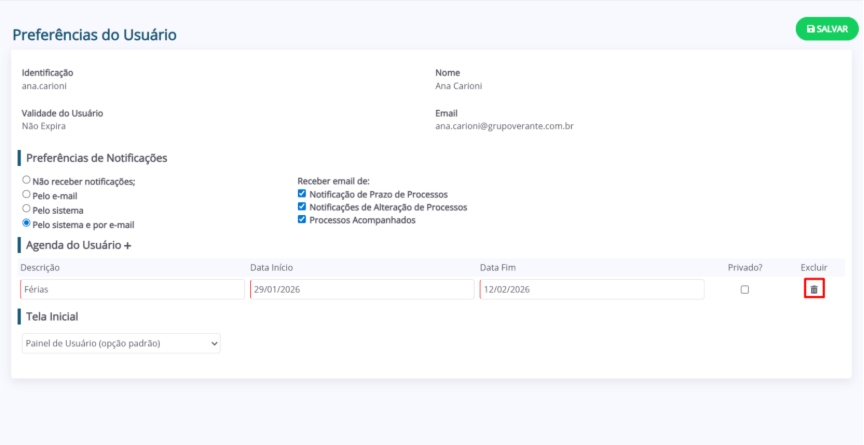
Para excluir uma agenda, clique no ícone de lixeira na coluna "Excluir".
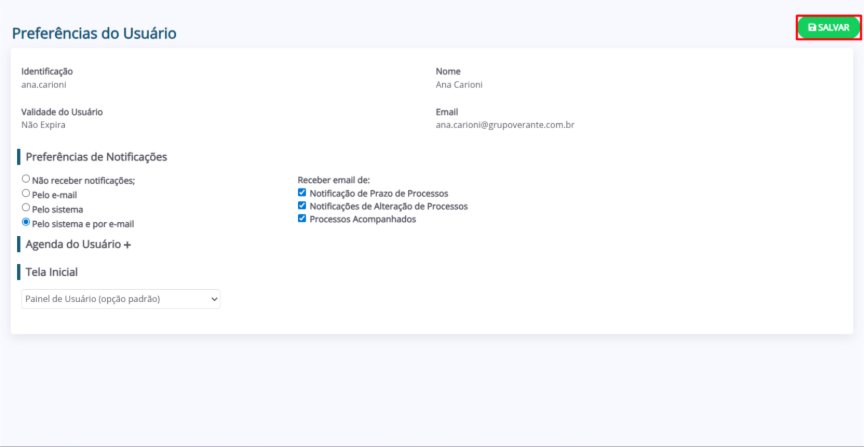
Para salvar as alterações, clique em “Salvar”, no canto superior direito.
Configurações da Tela Inicial
Esta função permite que você personalize qual tela será exibida como sua página inicial ao acessar o Specifor.
Para alterar a tela inicial, clique no menu suspenso abaixo de "Tela inicial" e selecione a opção desejada entre os processos e atividades disponíveis para compor sua tela inicial no Specifor.
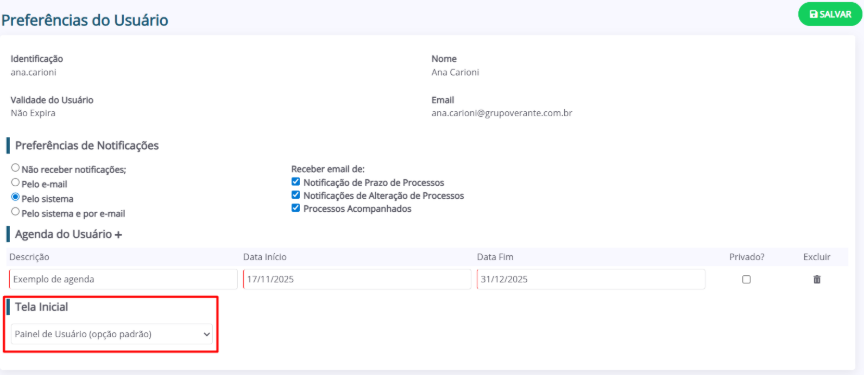
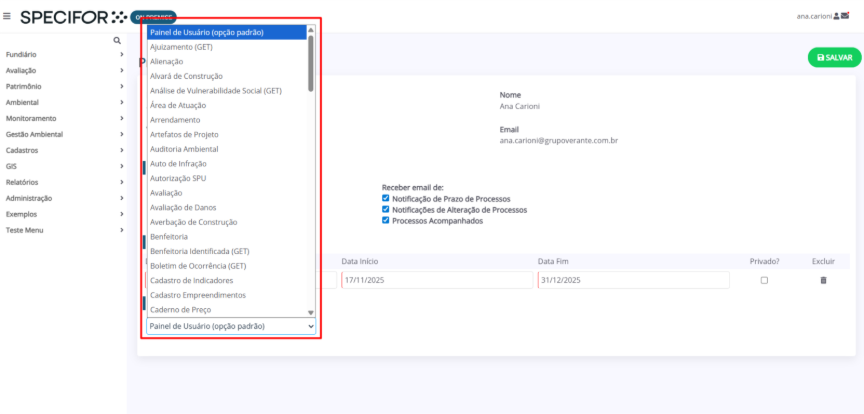
Após selecionar a opção desejada, clique em "Salvar" no canto superior direito da tela para aplicar as alterações.
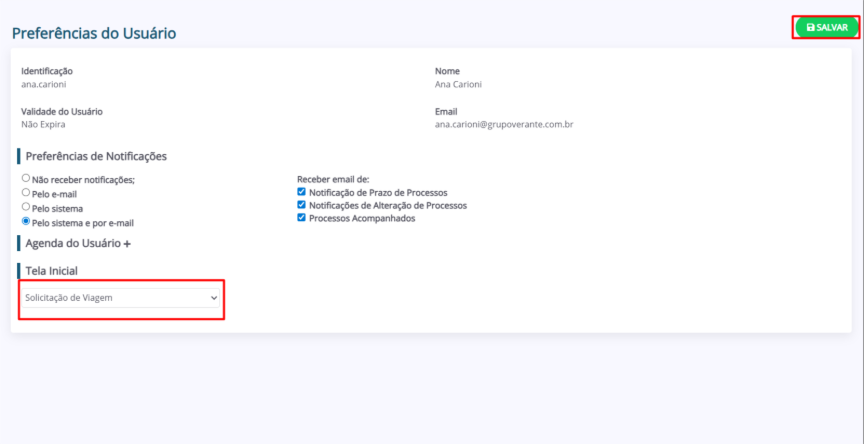
Saia do sistema (clique no nome de usuário > Sair) e logue novamente. Ao retornar, a tela inicial será alterada de acordo com a escolha do usuário.