Primeiro Acesso ao Specifor On Premise
1. Para fazer login, acesse o link do Specifor da sua empresa.
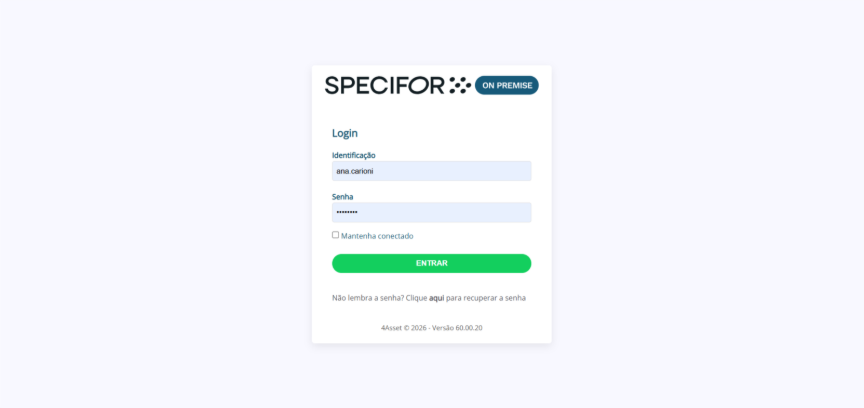
2. Preencha seu nome de usuário e senha nos campos indicados.
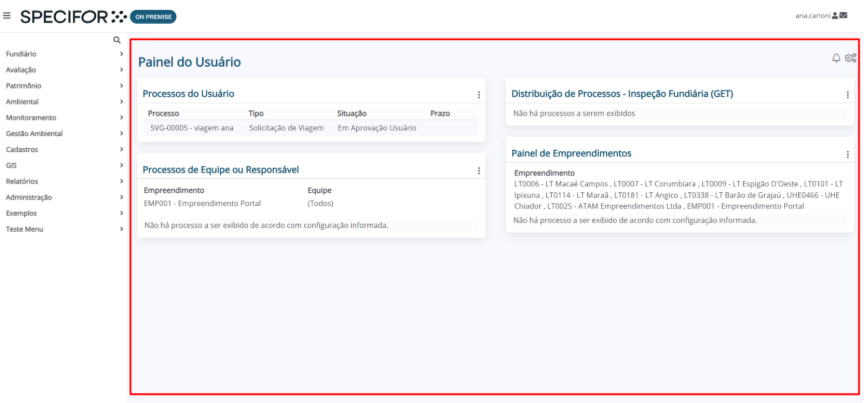
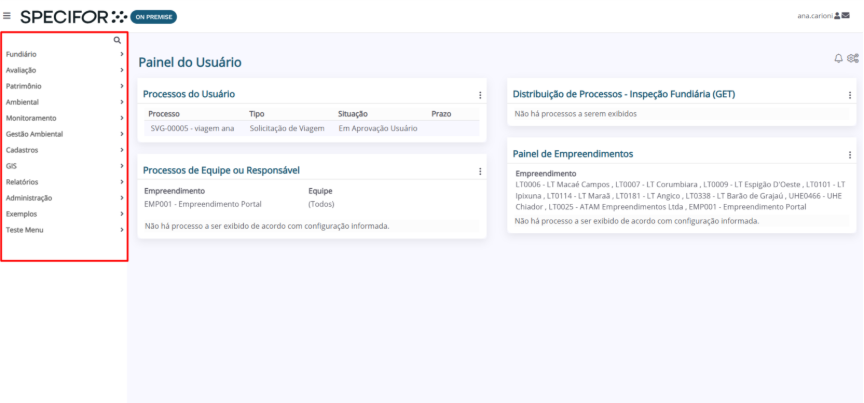
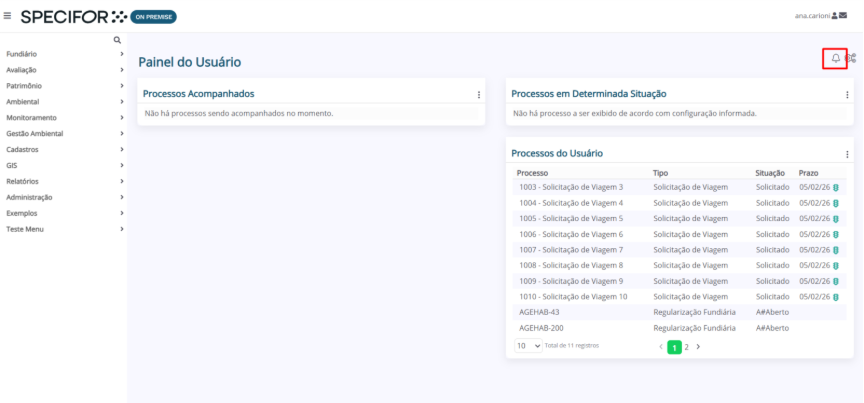
3. Ao efetuar o login, a tela “Painel do Usuário” será exibida*. Nela, você terá uma visão geral dos processos de seu interesse.
*Caso sua tela de início seja outra, clique na logo do Specifor para acessar o painel do usuário.
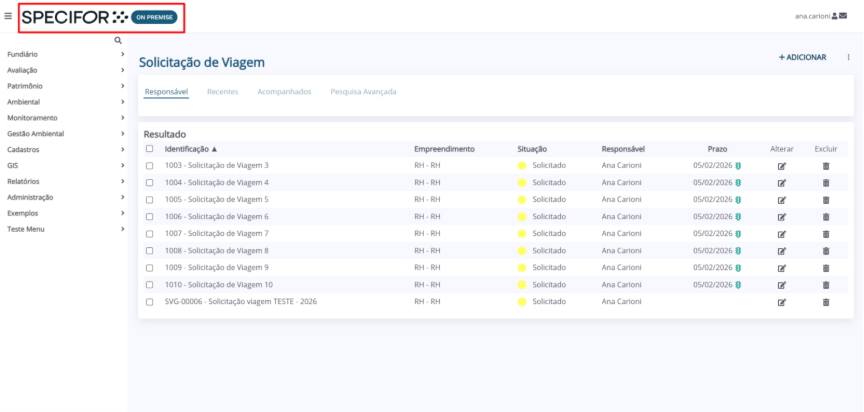
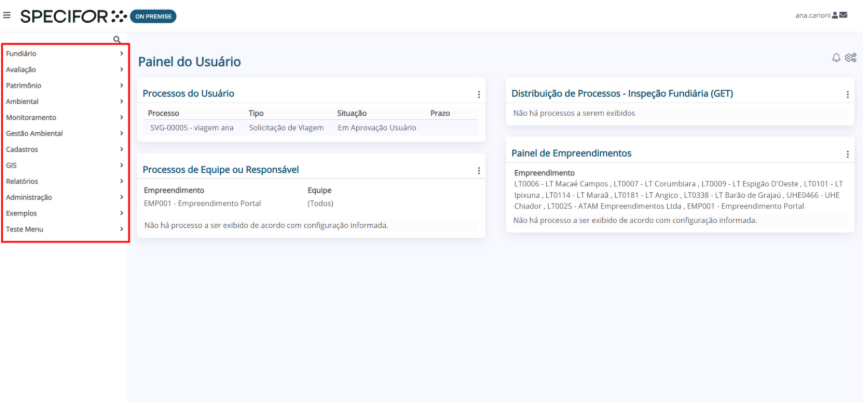
4. No menu lateral à esquerda, você pode visualizar todos os módulos disponíveis no sistema.
Monitorador de Processos
O monitorador de processos é responsável por manter seu painel atualizado, de acordo com as movimentações em processos.
1. Para habilitar ou desabilitar o monitorador de processos, utilize o ícone de sino localizado no canto direito da tela.
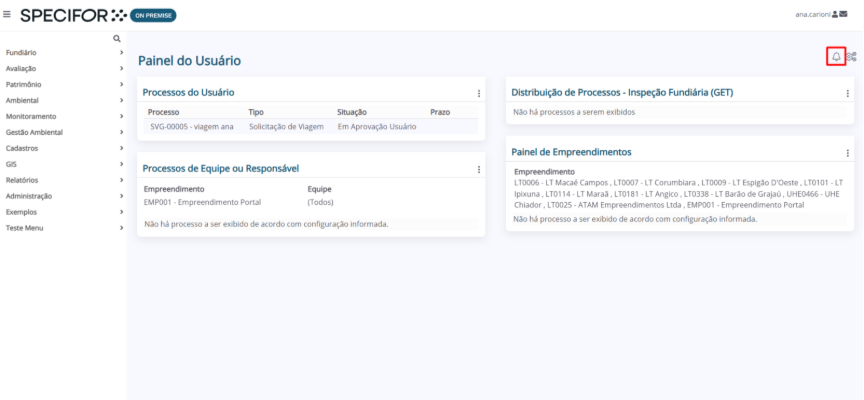
- O ícone de sino indica que o monitorador está ativo e seu painel será atualizado automaticamente.
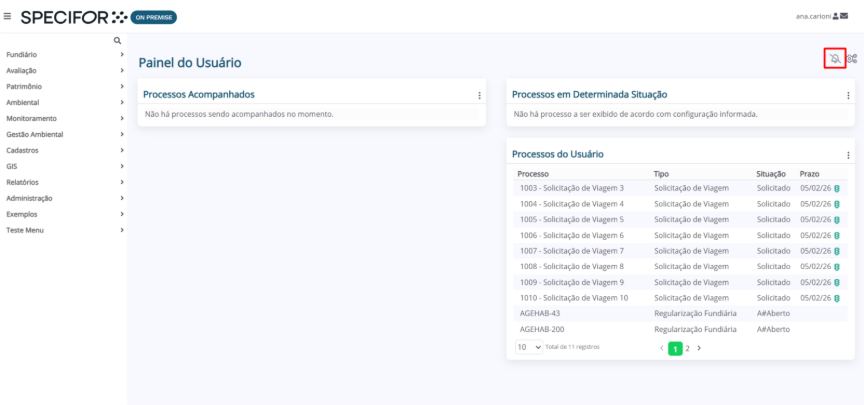
- O ícone de sino riscado indica que o monitorador está inativo e o painel não será atualizado com as movimentações dos processos.

Ativar e desativar o monitorador
Para ativar e desativar o monitorador, clique no ícone de sino. Aguarde o carregamento e passe o mouse sobre o ícone para certificar-se de que o monitorador está ativo / inativo.
Personalizar o Painel do Usuário
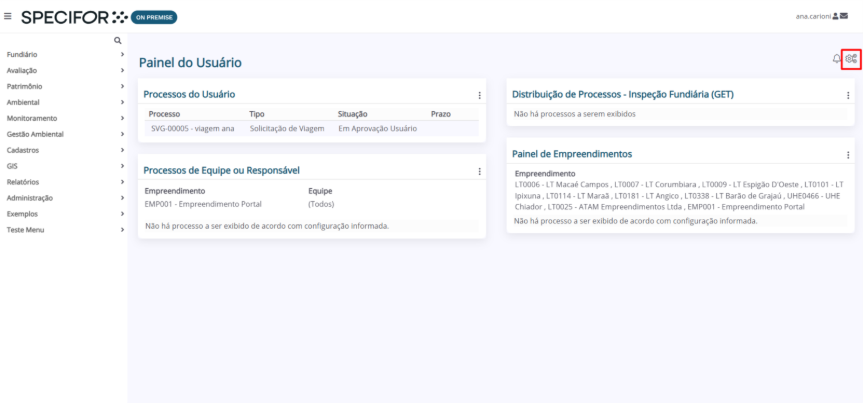
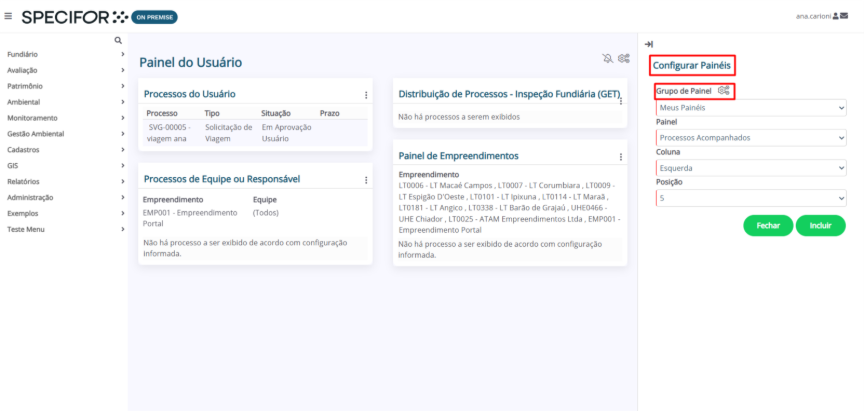
1. Para configurar as visualizações que compõem o Painel do Usuário, clique no ícone de engrenagens, no canto superior direito da tela.
2. Um painel de configuração lateral surgirá à direita, onde você poderá configurar seus painéis.
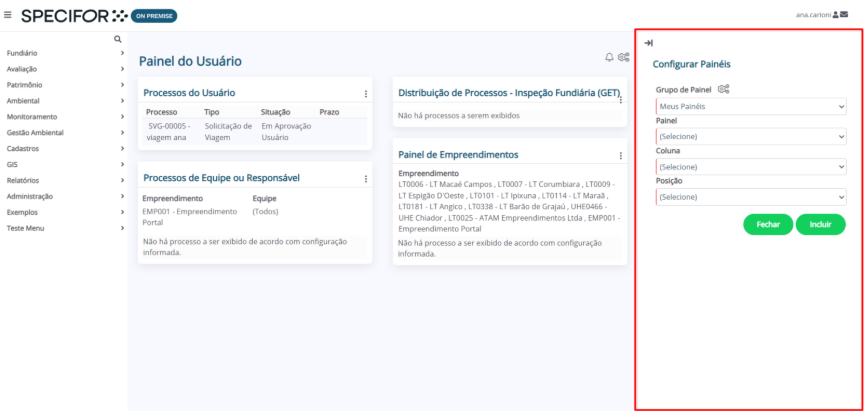
3. Para incluir uma nova visualização, você deve selecionar:
- Grupo de Painel
- Tipo de Painel
- Coluna onde o painel será posicionado
- Número da Posição do painel na coluna
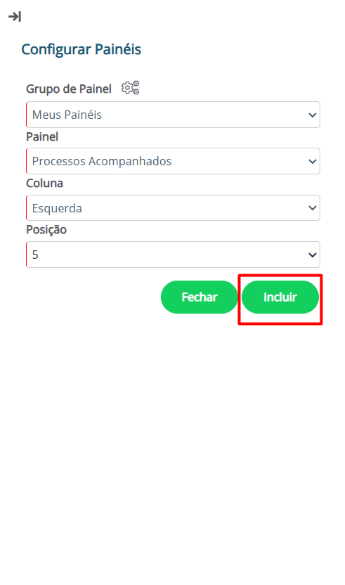
4. Ao finalizar a escolha das configurações, clique no botão “Incluir”, localizado ao final do menu lateral.
Gerenciar Grupos de Painéis
1. Dentro do menu “Configurar Painéis”, clique no ícone de engrenagem ao lado de “Grupo de Painel”.
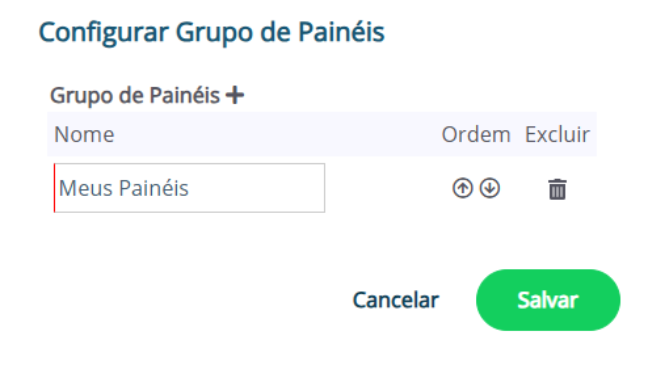
2. Em seguida, o menu “Configurar Grupo de Painéis” será exibido, mostrando todos os grupos de painéis que você já criou.
Criar um Grupo de Painéis
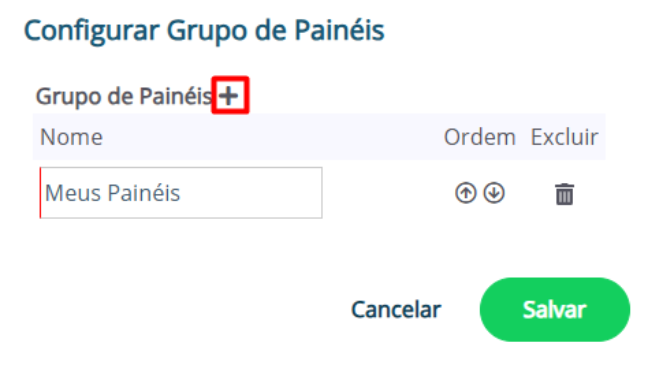
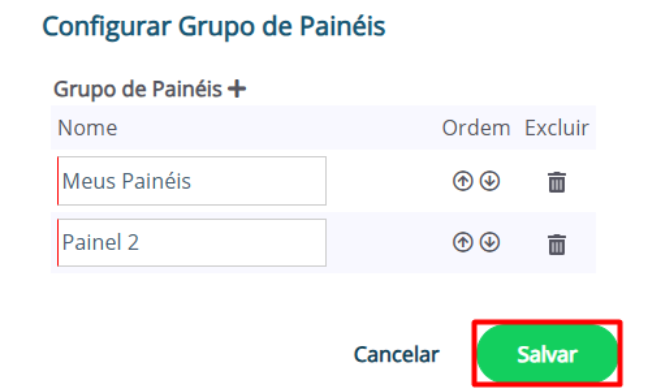
Para adicionar um novo grupo de painel, clique em “+” ao lado de “Grupo de painéis”. Um campo para preencher o nome do novo grupo será criado na página.
Preencha as informações e, ao finalizar, clique em “Salvar”.
Ordenar grupos de painéis
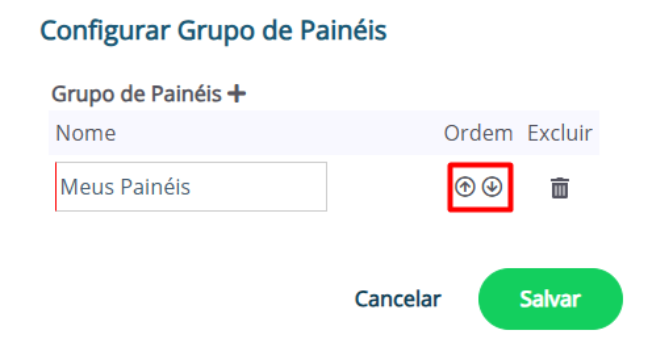
Para alterar a ordem de apresentação dos grupos de painéis, utilize os seletores em formato de seta para cima (para dar maior prioridade na apresentação do menu) ou seta para baixo (para exibir o grupo mais abaixo).
Ao finalizar, clique em “Salvar”.
Excluir grupo de painéis
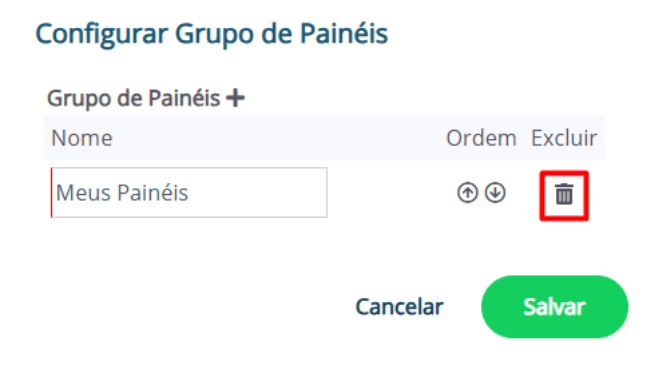
Caso deseje excluir um grupo de painel, clique no ícone de lixeira na coluna “Excluir”.
Ao finalizar, clique em “Salvar”.
Navegando pelos Menus e Submenus do Sistema
No canto esquerdo da tela, é possível consultar todos os módulos disponíveis no sistema. Para acessar um módulo específico e seus menus / submenus, clique em seu nome.
Filtrar um módulo
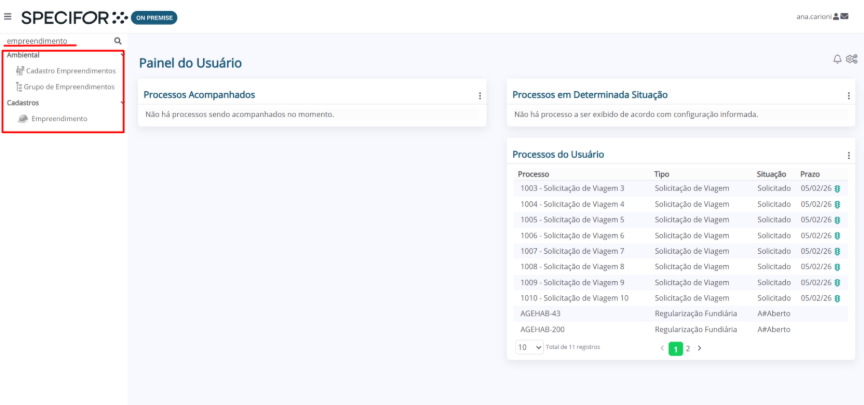
Para filtrar um módulo específico pelo nome, utilize o campo de busca localizado no início do menu.
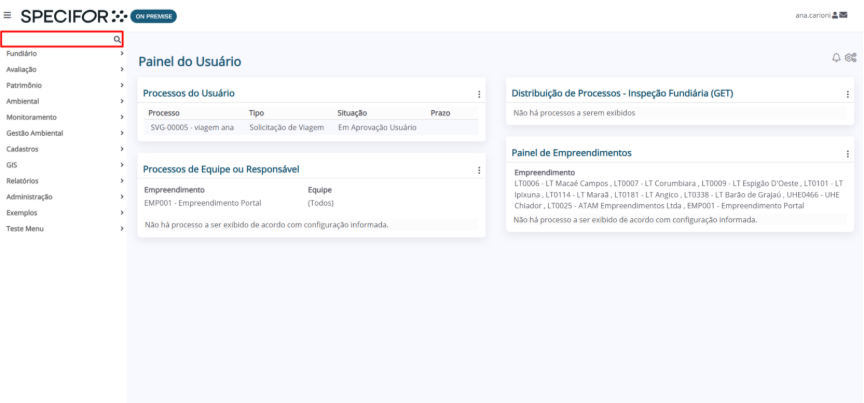
Digite o nome do módulo na barra de pesquisa. O sistema automaticamente retornará os módulos que atendem aos critérios da busca.