O módulo Relatórios Personalizados permite criar, configurar e disponibilizar relatórios sob medida a partir dos dados registrados no Specifor. Esse recurso possibilita transformar informações operacionais em visões analíticas, atendendo a necessidades específicas de acompanhamento, controle e tomada de decisão.
Por meio desse módulo, é possível definir quais dados serão exibidos, aplicar filtros, ordenar resultados, configurar colunas e estruturar consultas de acordo com o contexto do negócio. Os relatórios podem ser utilizados para análises gerenciais, auditorias, monitoramento de processos e apoio à gestão, oferecendo flexibilidade para atender diferentes perfis de usuários e cenários de uso dentro do sistema.
Acessando o módulo de relatórios personalizados
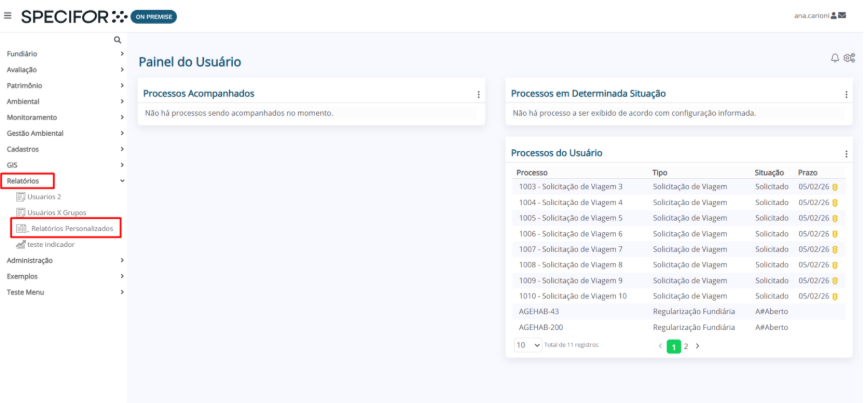
1. Na página inicial do Specifor, no menu lateral à esquerda, clique em "Relatórios" e, em seguida, "Relatórios Personalizados".
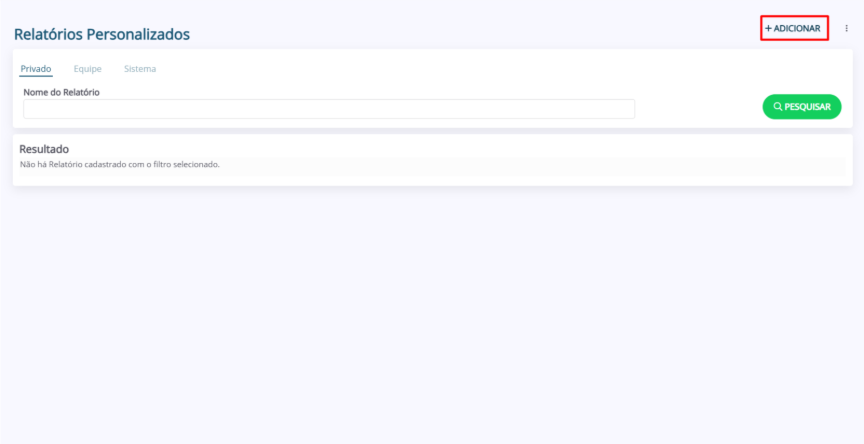
2. Na página de Relatórios Personalizados, é possível navegar pelos tipos de Relatório (Privado, Equipe, Sistema). Também, há o campo para busca de relatórios específicos, através do nome do relatório.
Criar um relatório
1. No módulo “Relatórios Personalizados”, clique em “+ Adicionar”.
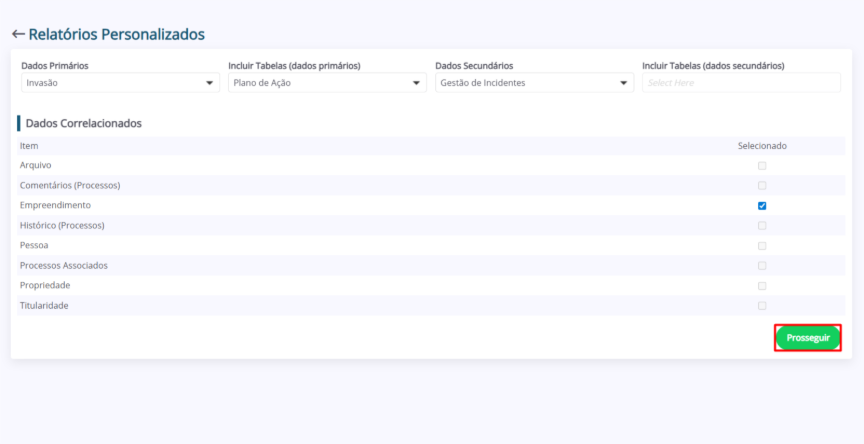
2. Na página de criação do relatório, você deve:
- Selecionar os Dados Primários e Secundários;
- Selecionar as Tabelas (relacionadas a cada um dos dados);
- Escolher quais dados correlacionados serão apresentados no relatório.
Ao finalizar a seleção, clique em “Prosseguir”.
3. A próxima etapa consiste na criação dos campos do relatório, de acordo com as informações que deseja apresentar.
Para criar um campo, clique em “+” ao lado de “Campos do Relatório”. É possível adicionar quantos campos desejar.
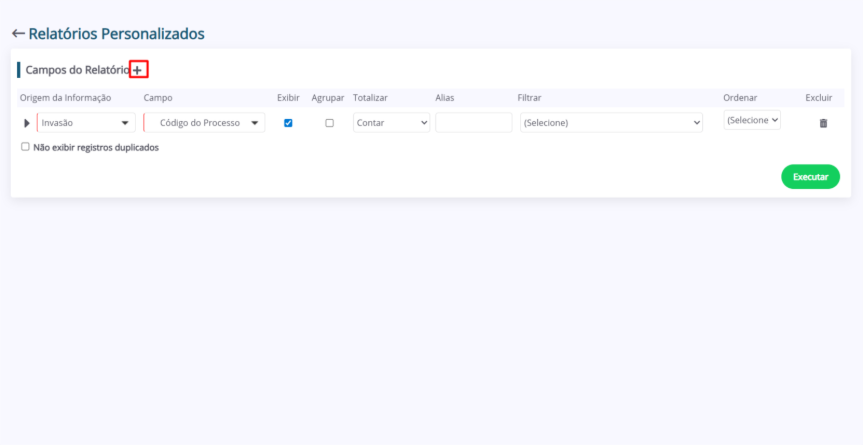
4. Para cada campo criado, preencha as configurações:
- Origem da informação: Define de qual entidade ou formulário do sistema os dados serão extraídos.
- Campo: Seleciona o atributo específico da origem escolhida que será utilizado no relatório.
- Exibir: Indica se o campo selecionado será exibido como coluna no resultado do relatório.
- Agrupar: Agrupa os registros com base no valor do campo selecionado, permitindo consolidações.
- Totalizar: Define o tipo de operação de agregação aplicada ao campo, quando pertinente.
- Alias (Apelido): Permite definir um nome personalizado para a coluna no relatório, substituindo o nome técnico do campo por um título mais amigável.
- Filtrar: Aplica critérios de filtragem sobre o campo, restringindo os registros retornados no relatório.
- Ordenar: Define a ordenação dos resultados com base no campo selecionado.
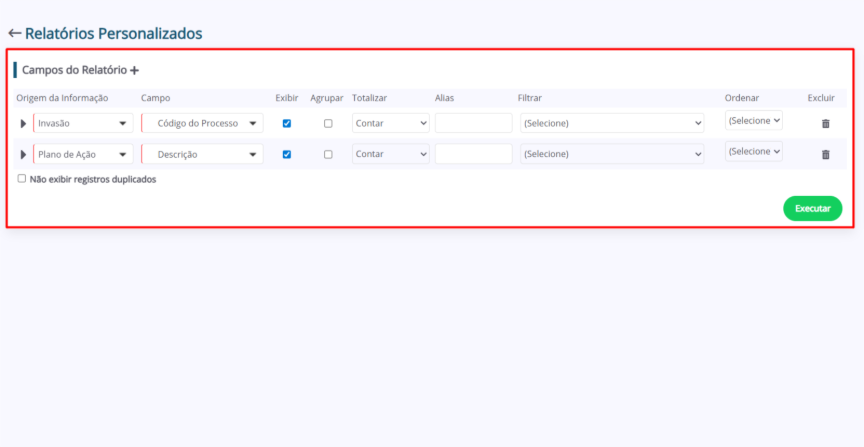
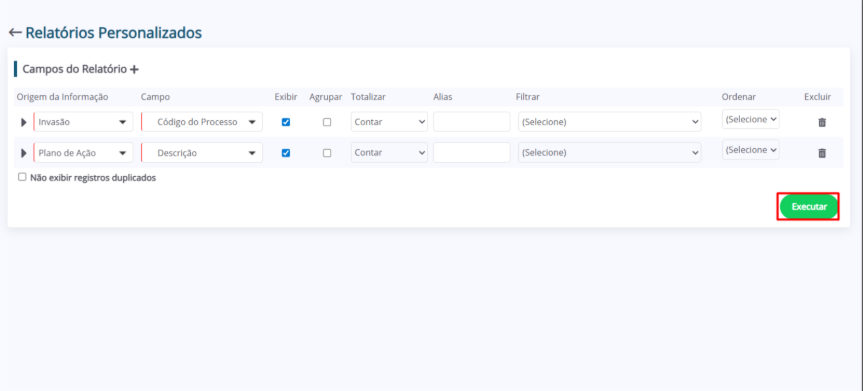
5. Ao finalizar, clique em “Executar” para visualizar o relatório.
6. Se o relatório estiver de acordo com o planejado, clique em “Salvar”.
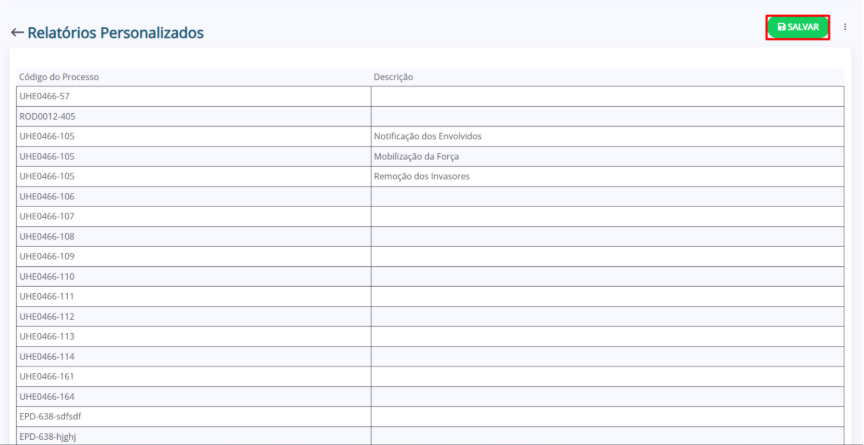
7. Caso queira fazer alterações nas informações ou campos do relatório, clique na seta ao lado de “Relatórios Personalizados”. Você retornará à página de configurações dos Campos.
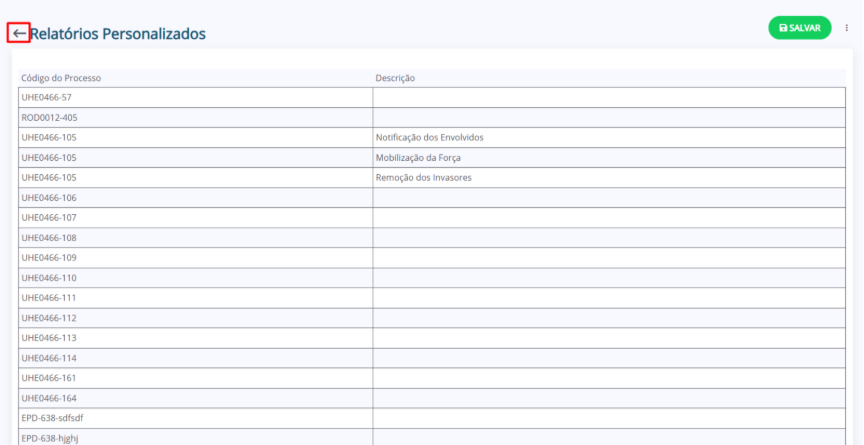
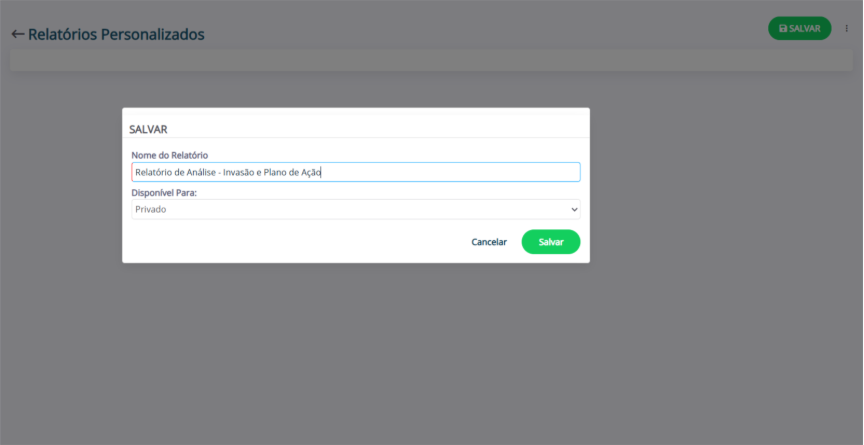
8. Ao clicar em “Salvar”, uma caixa surgirá no centro da tela, para que o usuário preencha:
- Nome do Relatório;
- Disponível para: quem poderá acessar o relatório (Privado, membros de uma Equipe, Permissão de Grupo (Relatório do Sistema);
- Equipe (se disponibilizado para membros de uma Equipe);
- Menu (se disponibilizado para um Grupo).
Ao finalizar, clique em “Salvar”.
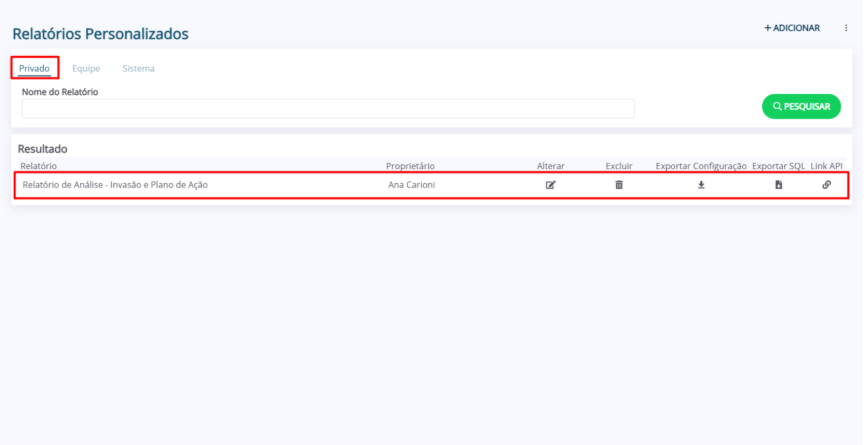
8. O relatório será disponibilizado no menu relacionado ao tipo de disponibilização selecionado na etapa anterior.
Exportar configuração de um relatório
1. Na página “Relatórios Personalizados”, selecione o menu do relatório (Privado, Equipe, Sistema). Em seguida, utilizando o campo de filtragem “Nome do Relatório”, preencha o nome do relatório que deseja exportar e clique em “Pesquisar”.
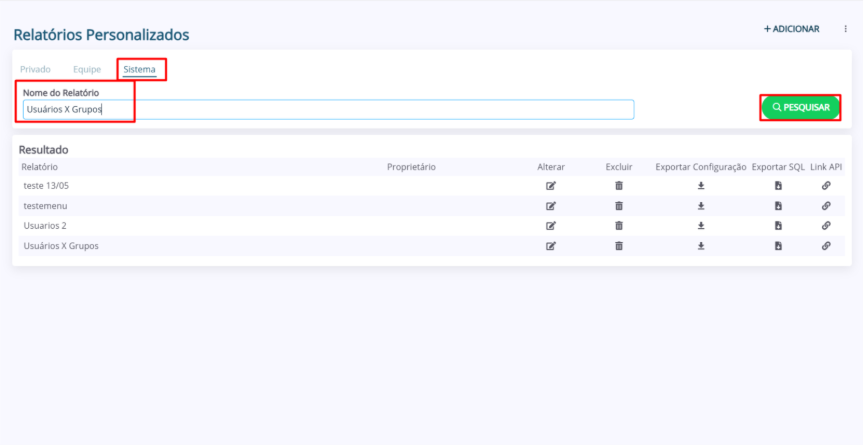
2. Na listagem “Resultado”, localize o relatório que deseja Exportar e clique no ícone da coluna “Exportar Configuração”.
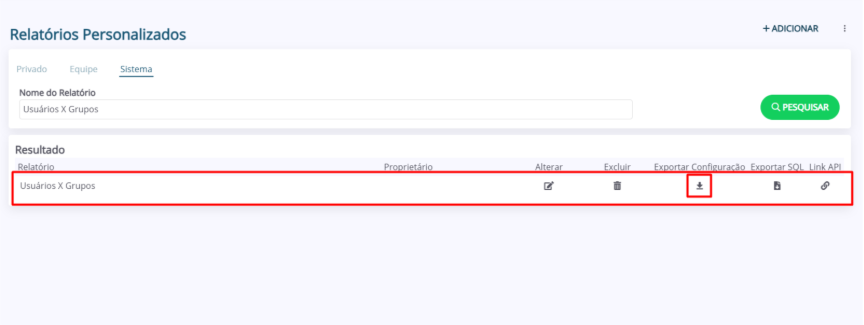
3. Um arquivo formato .json será baixado, contendo os dados do relatório:
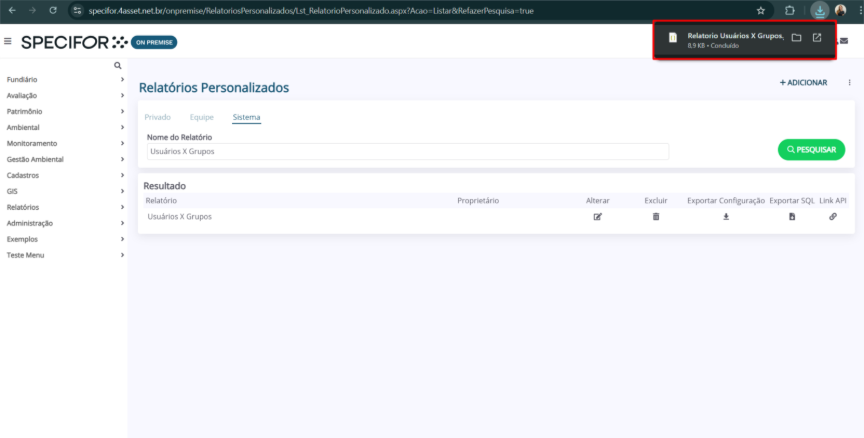
Exportar um relatório (Excel)
1. Na página “Relatórios Personalizados”, selecione o menu do relatório (Privado, Equipe, Sistema). Em seguida, utilizando o campo de filtragem “Nome do Relatório”, preencha o nome do relatório que deseja exportar e clique em “Pesquisar”.
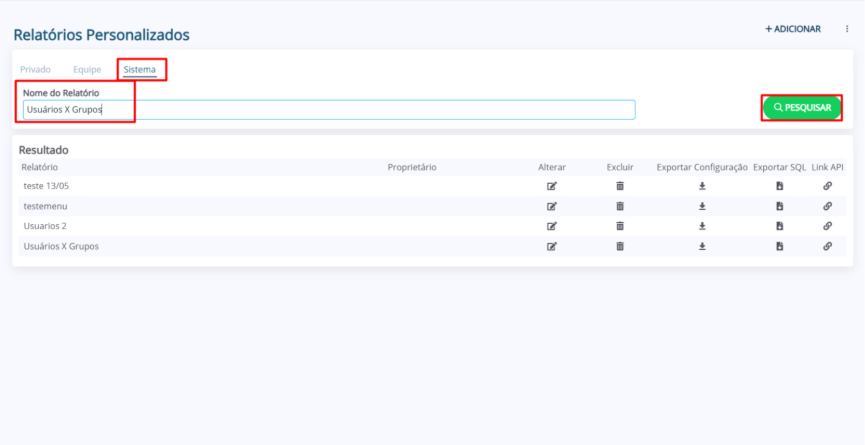
2. Na listagem “Resultado”, localize o relatório que deseja Exportar e clique no nome do relatório.
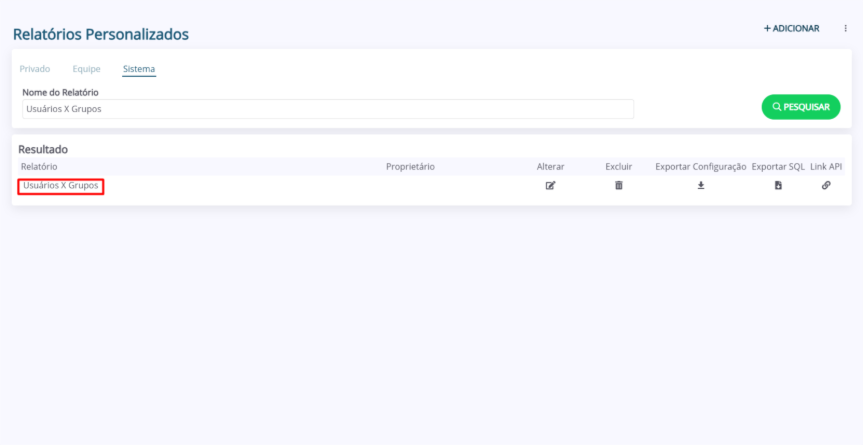
3. No canto superior direito, clique nos 3 pontos. Em seguida, clique em “Exportar relatório”.
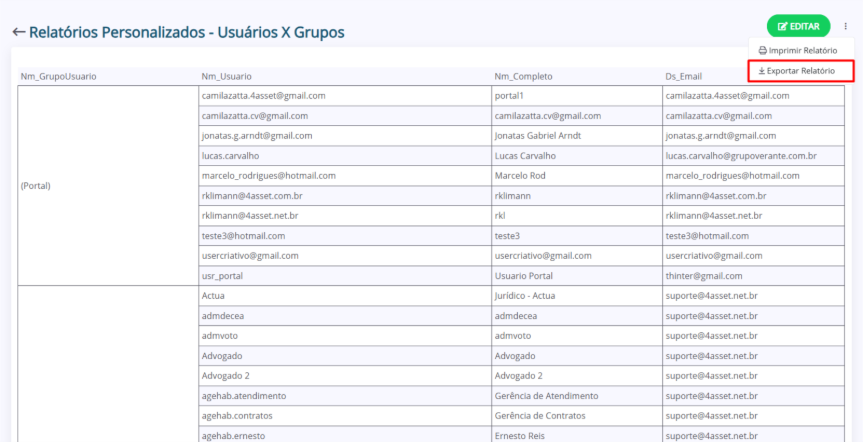
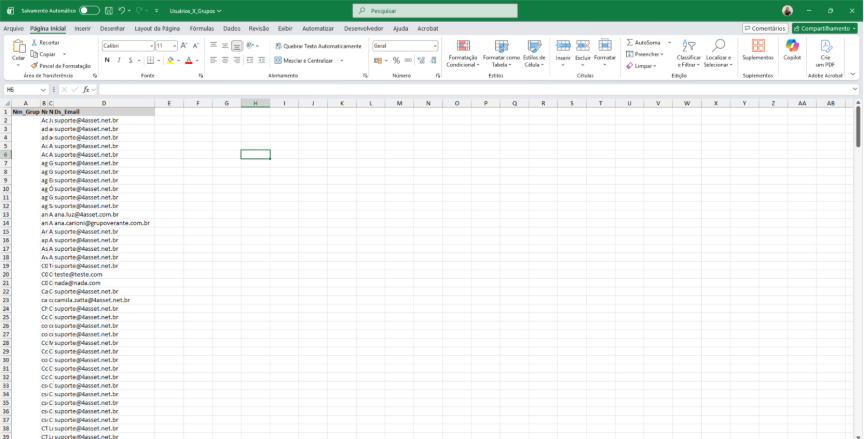
Importar um relatório
1. Na página “Relatórios Personalizados”, clique nos 3 pontos no canto superior direito. Em seguida, clique em “Importar”.
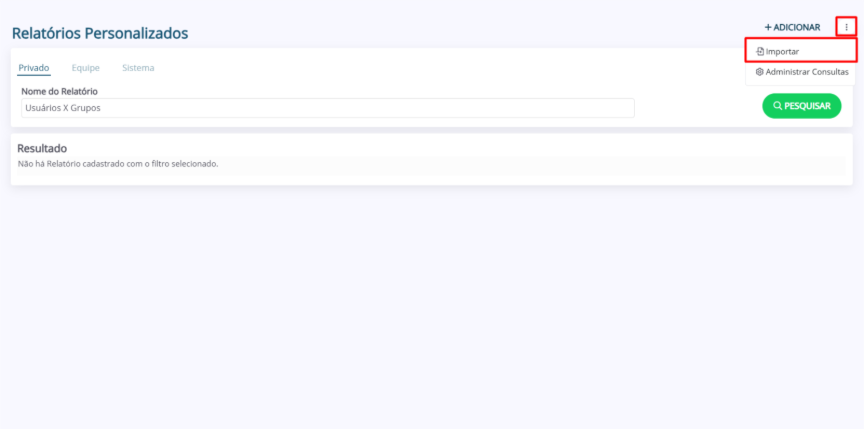
2. Selecione o arquivo .json que deseja importar para o Specifor e clique em “Abrir”.
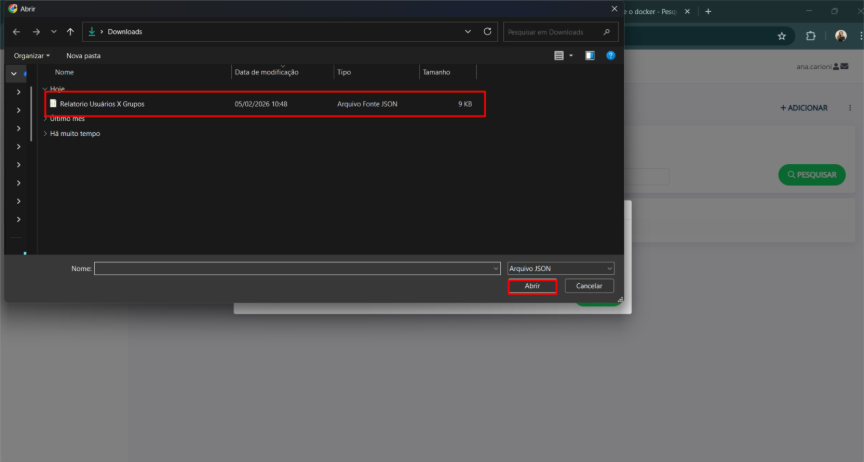
3. Verifique se o nome do arquivo aparece ao lado do botão “Escolher arquivo”. Em seguida, clique em “Ok”.
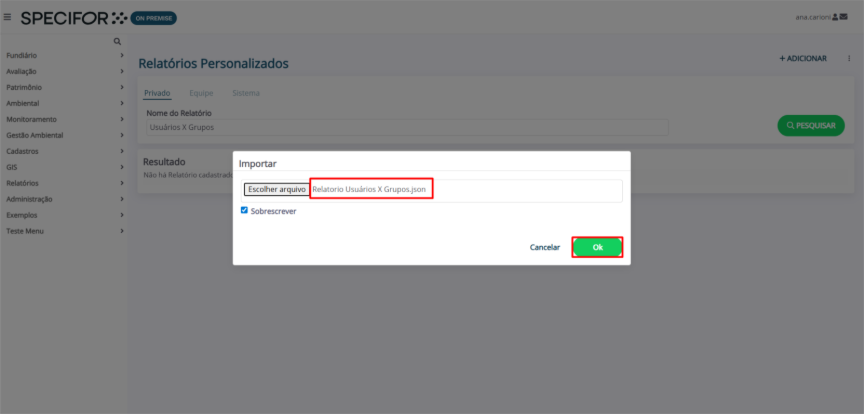
4. Ao importar os dados, preencha as informações nas configurações de dados e clique em “Prosseguir”.
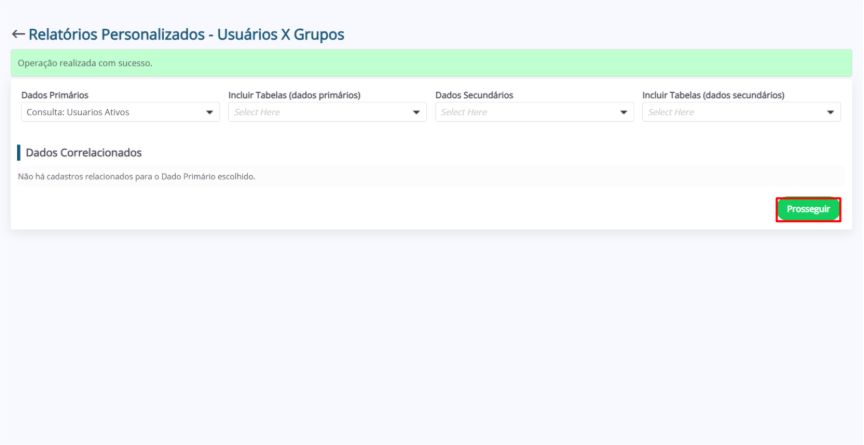
5. Configure os campos de acordo com as necessidades e clique em “Executar”.
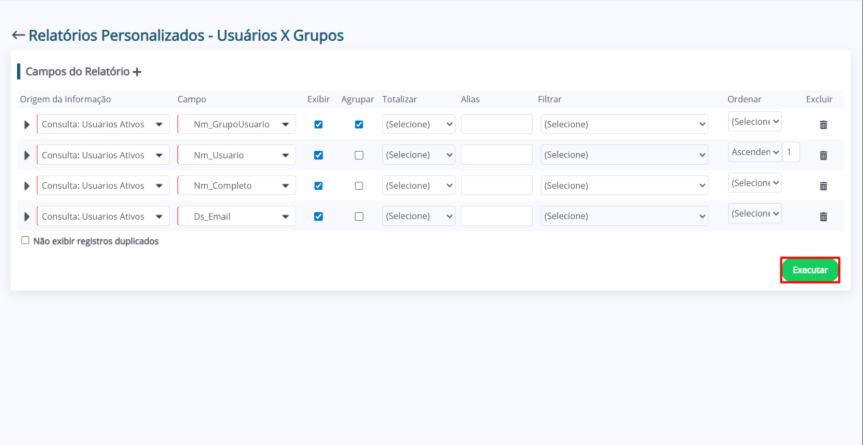
6. Se o relatório estiver de acordo com o planejado, clique em “Salvar”.
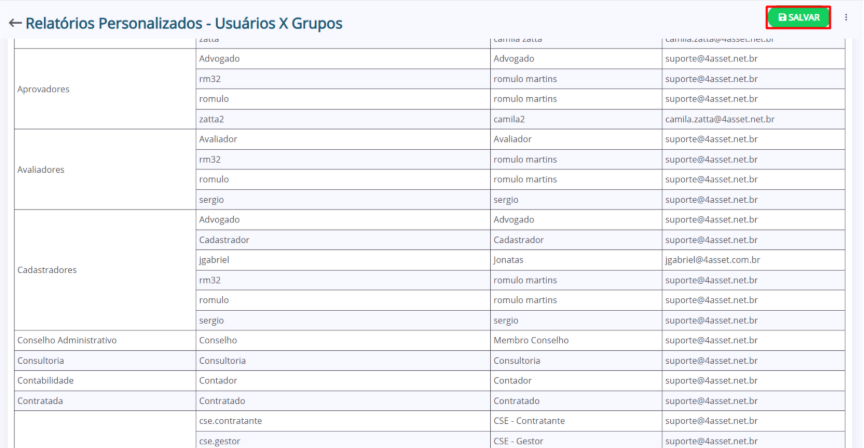
Caso queira fazer alterações nas informações ou campos do relatório, clique na seta ao lado de “Relatórios Personalizados”. Você retornará à página de configurações dos Campos.
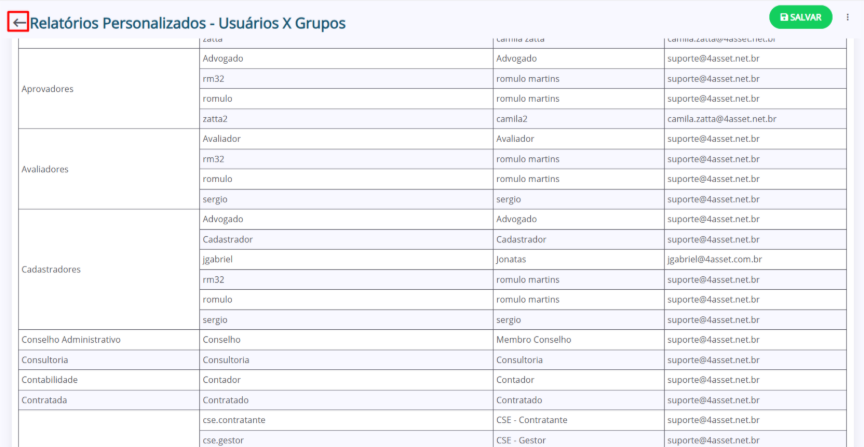
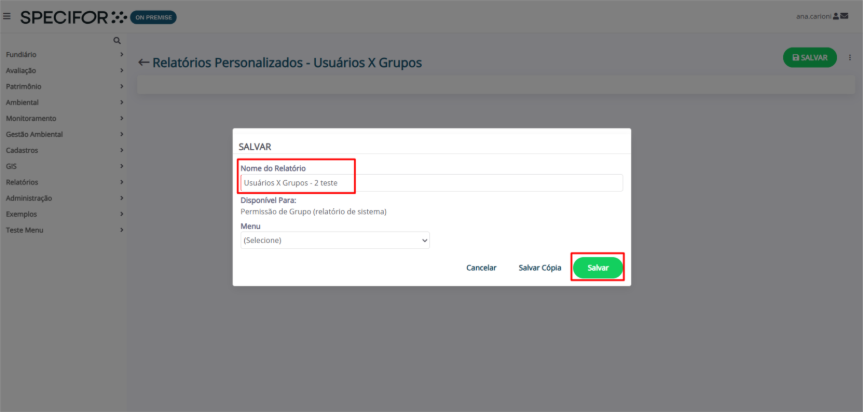
7. Ao clicar em “Salvar”, uma caixa surgirá no centro da tela, para que o usuário preencha:
- Nome do Relatório;
- Disponível para: quem poderá acessar o relatório (Privado, membros de uma Equipe, Permissão de Grupo (Relatório do Sistema);
- Equipe (se disponibilizado para membros de uma Equipe);
- Menu (se disponibilizado para um Grupo).
Ao finalizar, clique em “Salvar”.
Exportar SQL de um relatório
1. Na página “Relatórios Personalizados”, selecione o menu do relatório (Privado, Equipe, Sistema). Em seguida, utilizando o campo de filtragem “Nome do Relatório”, preencha o nome do relatório que deseja exportar e clique em “Pesquisar”.
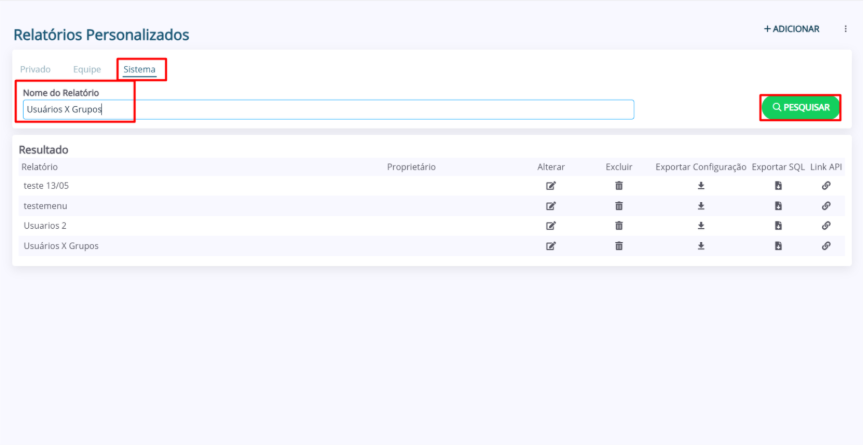
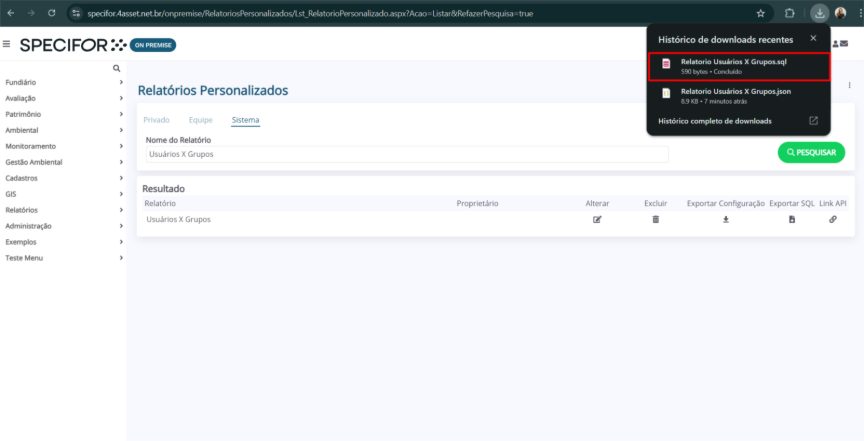
2. Na listagem “Resultado”, localize o relatório que deseja Exportar e clique no ícone da coluna “Exportar SQL”.
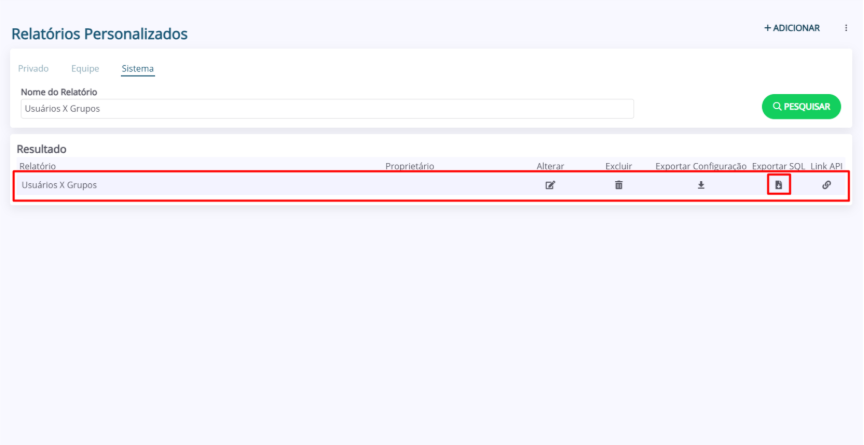
3. Um arquivo formato .sql será baixado, contendo os dados do relatório.
Gerar Link para API de um relatório
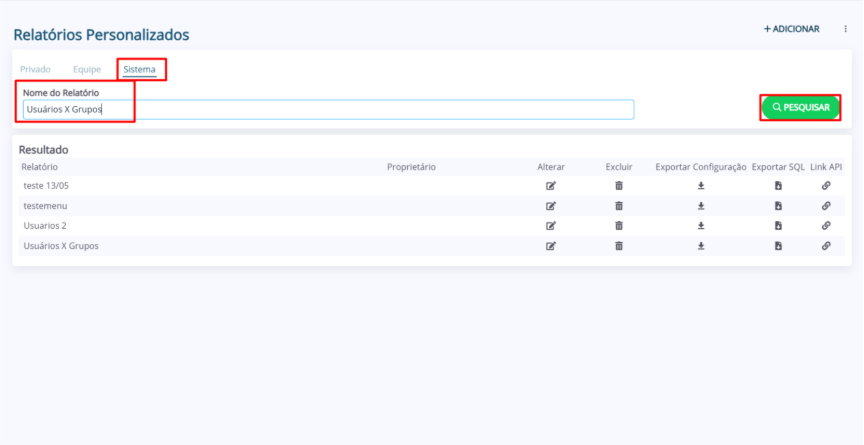
1. Na página “Relatórios Personalizados”, selecione o menu do relatório (Privado, Equipe, Sistema). Em seguida, utilizando o campo de filtragem “Nome do Relatório”, preencha o nome do relatório que deseja consultar o link de API e clique em “Pesquisar”.
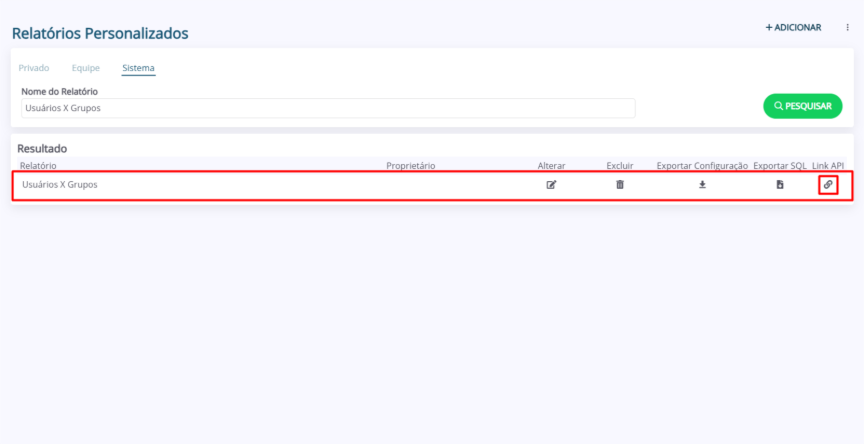
2. Na listagem “Resultado”, localize o relatório que deseja consultar o link de API e clique no ícone da coluna “Link API”.
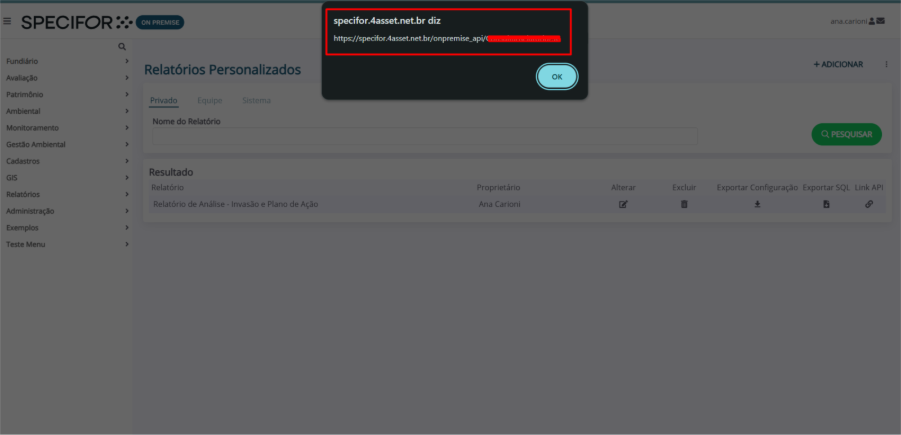
3. Um pop-up surgirá no início da tela. Nele, o link da API está disponível para ser copiado e colado no local de destino.
Editar um relatório
1. Na página “Relatórios Personalizados”, selecione o menu do relatório (Privado, Equipe, Sistema). Em seguida, utilizando o campo de filtragem “Nome do Relatório”, preencha o nome do relatório que deseja editar e clique em “Pesquisar”.
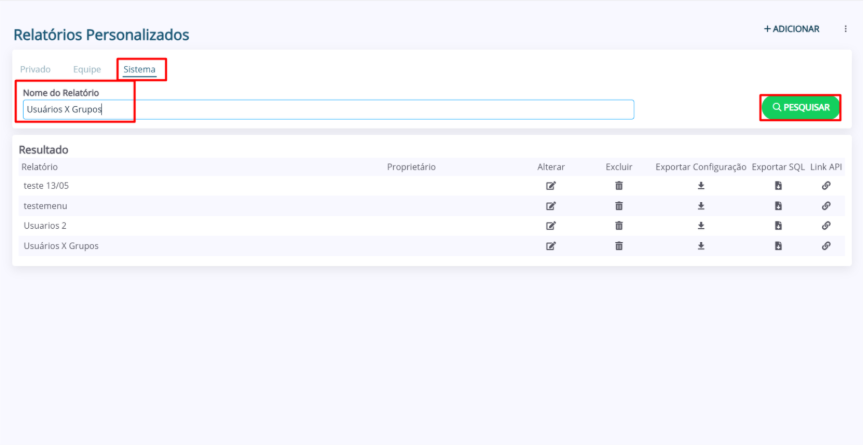
2. Na listagem “Resultado”, localize o relatório e clique no ícone da coluna “Alterar”.
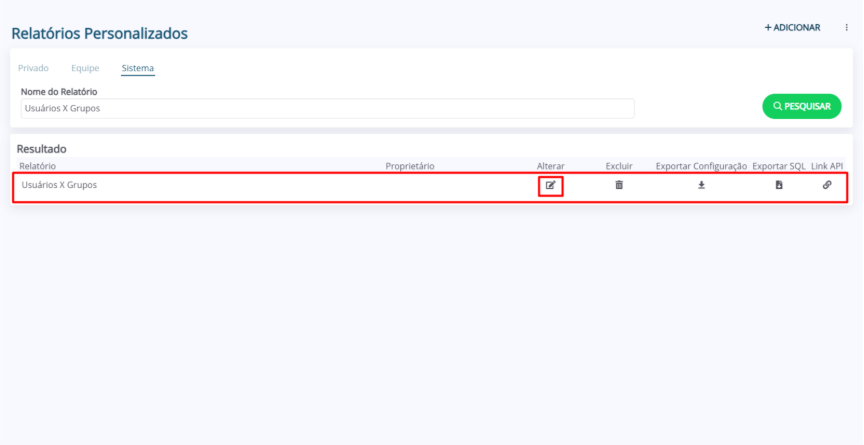
3. A página de edição do perfil do relatório será aberta. Nela, é possível fazer edições nos dados primários e secundários (incluindo suas tabelas) e campos do relatório.
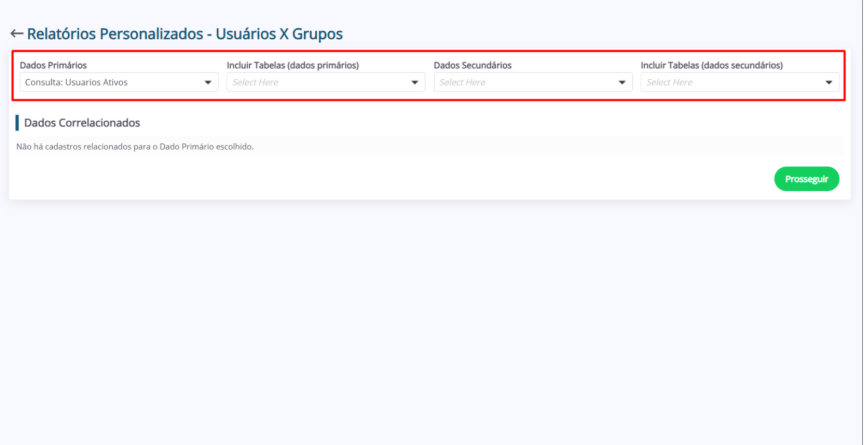
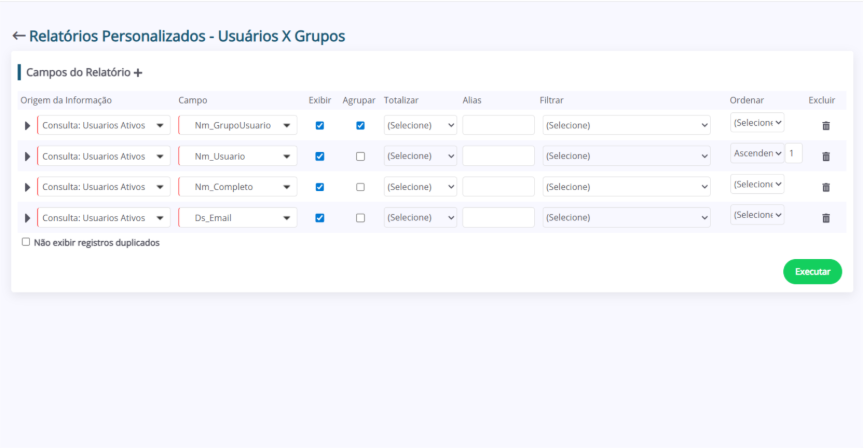
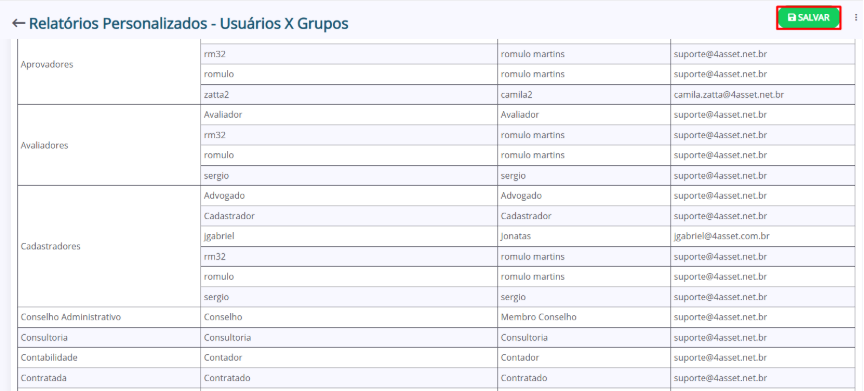
4. Ao finalizar as alterações, clique em “Salvar”.
Excluir um relatório
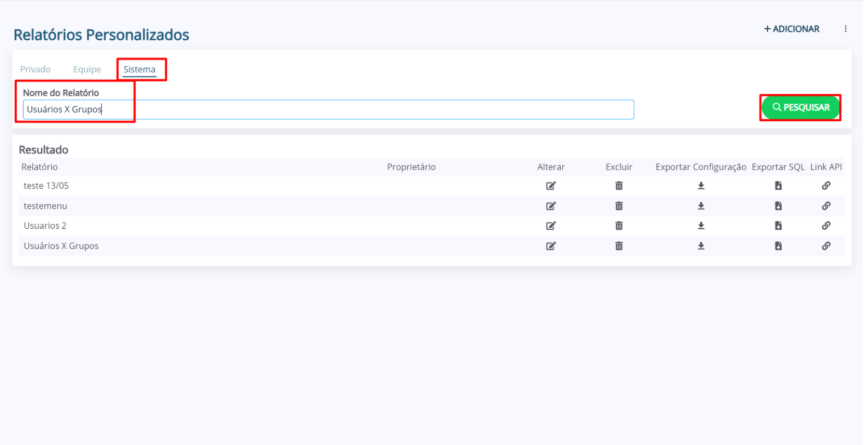
1. Na página “Relatórios Personalizados”, selecione o menu do relatório (Privado, Equipe, Sistema). Em seguida, utilizando o campo de filtragem “Nome do Relatório”, preencha o nome do relatório que deseja excluir e clique em “Pesquisar”.
2. Na listagem “Resultado”, localize o relatório e clique no ícone da coluna “Excluir”.
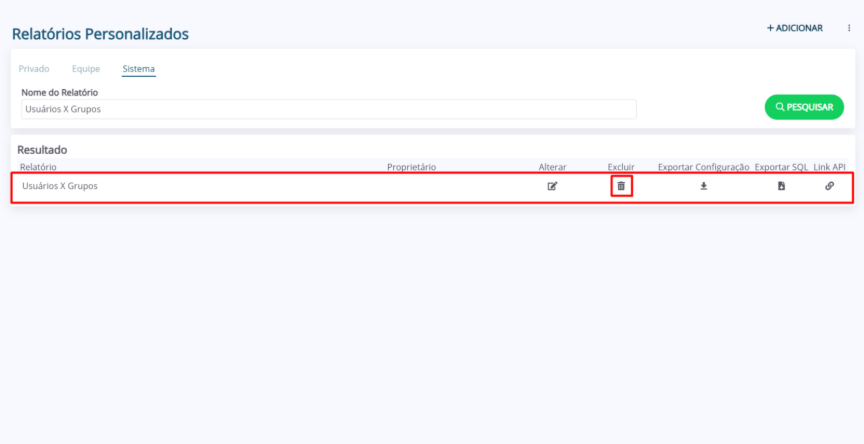
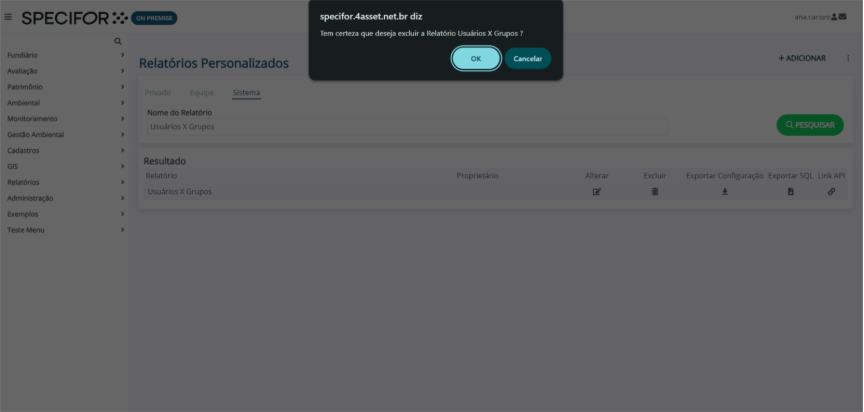
3. O sistema exibirá um aviso, solicitando a confirmação da ação. Clique em “Ok” para prosseguir.