Este artigo descreve como gerenciar os usuários cadastrados no Specifor, configuração exclusiva para o módulo de administração.
Acesso à página de usuários do sistema
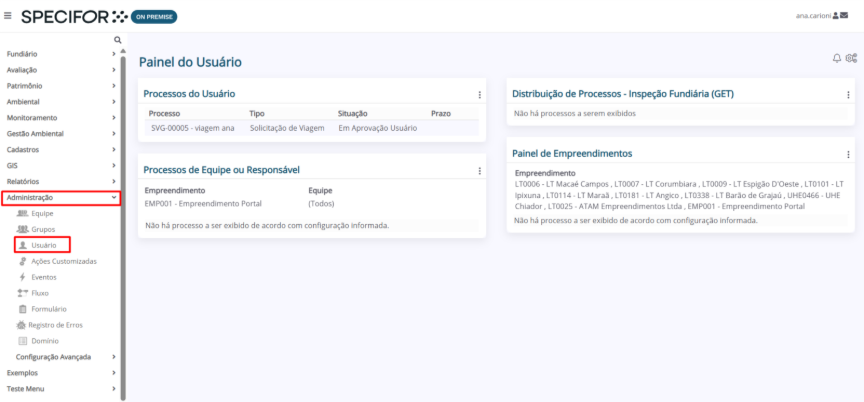
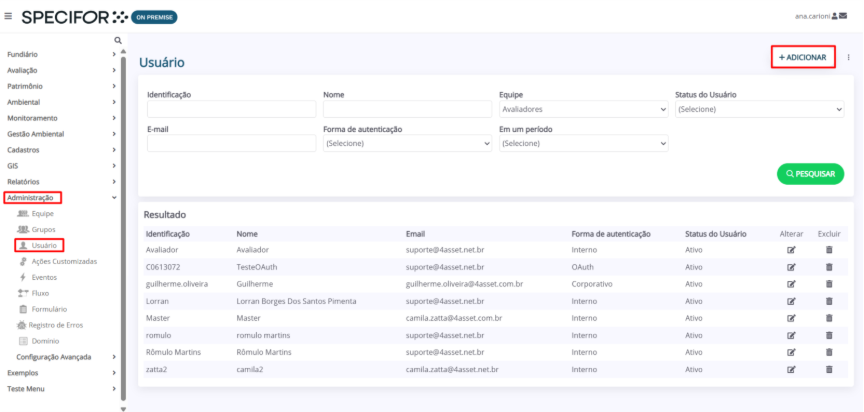
1. Na página inicial do Specifor, no menu lateral à esquerda, clique em "Administração". Em seguida, clique em "Usuário".
2. A página de gestão de usuários será aberta. Nela, você poderá criar usuários, consultar a listagem completa dos usuários do sistema e buscar usuários de aplicando filtros.
ATENÇÃO: A listagem de usuários está disponível somente para os usuários com todas as permissões nos processos de Administração.
Buscar usuários
Buscar um usuário específico (aplicando filtros)
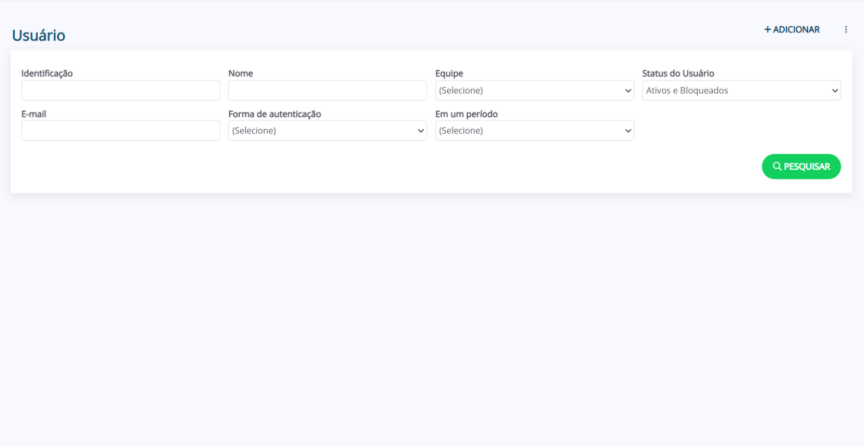
Para encontrar um usuário, utilize um ou mais campos de filtragem. Podem ser:
- Identificação
- Nome
- Equipe
- Status do Usuário
- Forma de autenticação
- Em um período
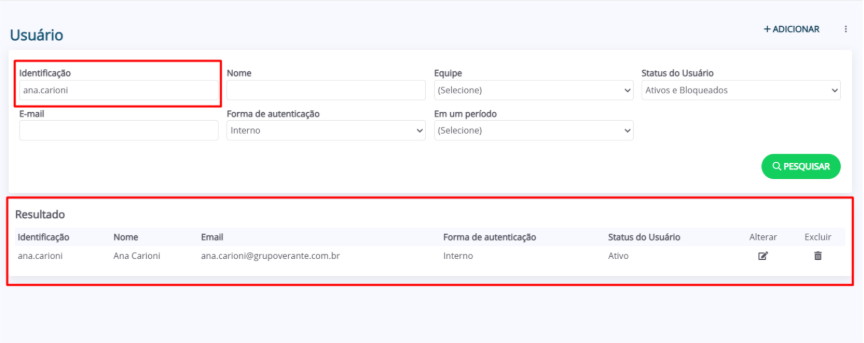
Preencha-os de acordo com as informações do usuário que deseja encontrar. Ao finalizar, clique no botão "Pesquisar".
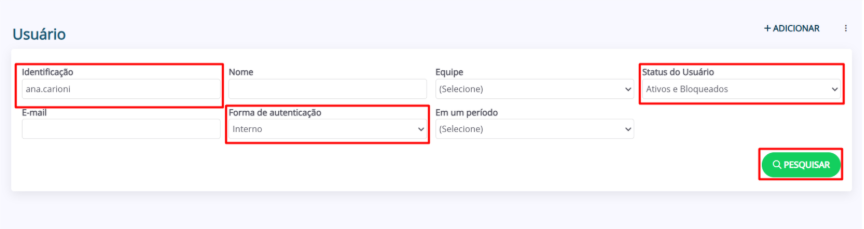
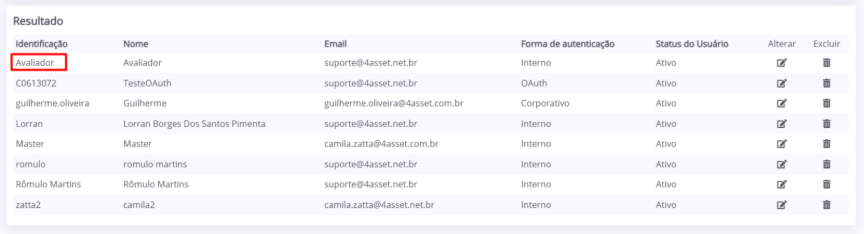
A listagem “Resultado” será exibida, trazendo os usuários que atendem os filtros:
Visualizar a listagem completa de usuários no sistema
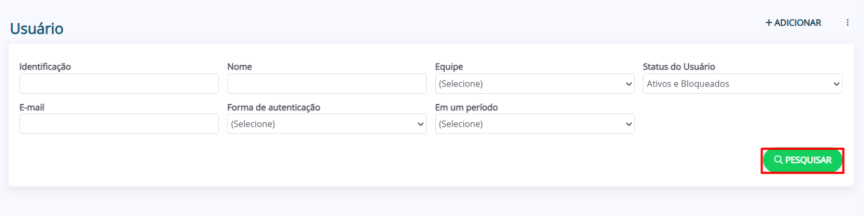
Para visualizar a listagem com todos os usuários do sistema, clique no botão "Pesquisar", sem preencher os campos de filtragem.
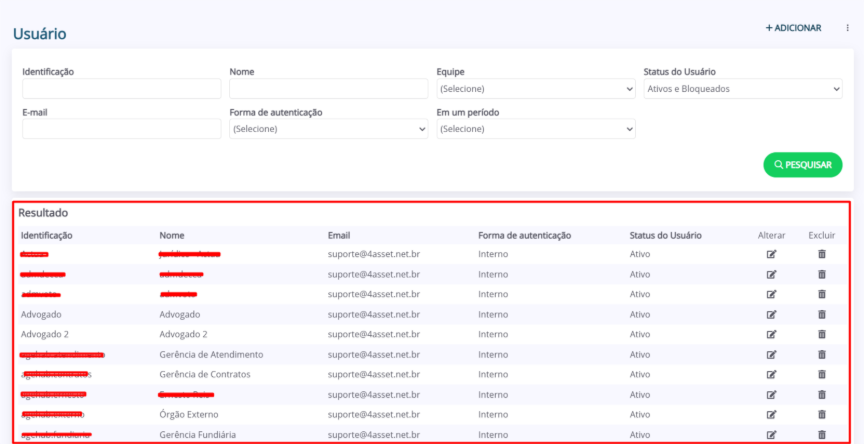
A listagem "Resultado" será exibida, contendo as informações de todos os usuários do sistema:
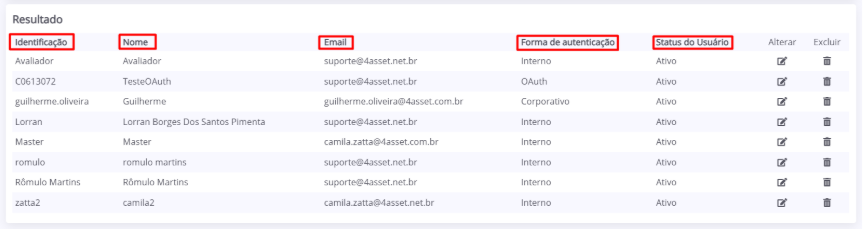
Nessa lista, você poderá visualizar as características de cada usuário: Identificação, Nome, E-mail, Forma de autenticação e Status do Usuário.
Acessando informações de um usuário
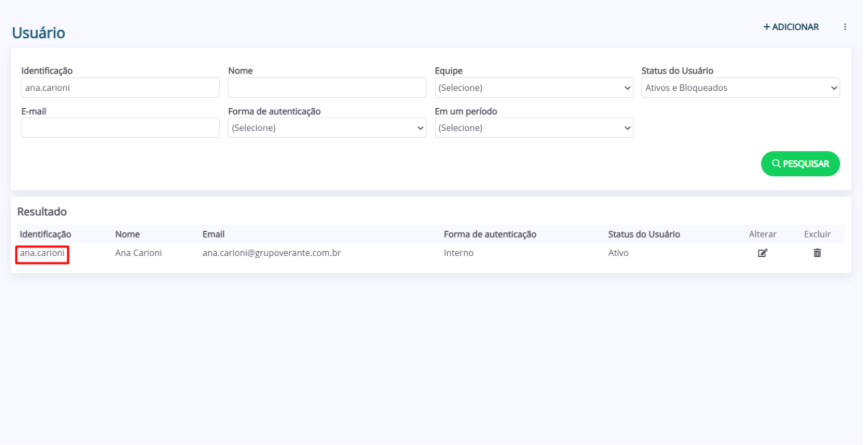
1. Para acessar o perfil de um usuário, na listagem “Resultado”, clique no nome do usuário.
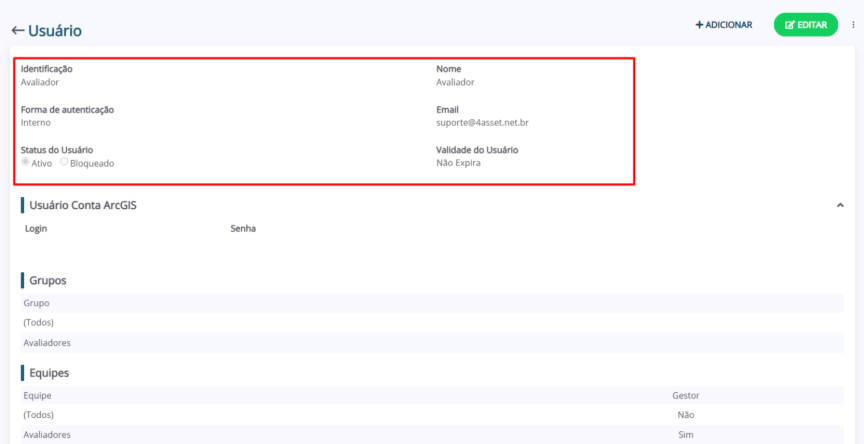
2. A página do usuário será aberta. Nela, constam as informações relacionadas ao usuário:
- Identificação
- Nome
- Forma de autenticação
- Status do usuário (ativo ou bloqueado)
- Validade do usuário
- Usuário da conta ArcGIS - informações de login e senha (se existente)
- Grupos dos quais o usuário participa
- Equipes das quais o usuário participa e sua responsabilidade dentro delas (gestor ou não)
- Agenda do usuário
Criar um usuário
1. Na página “Usuário”, clique no botão “+ Adicionar”.
2. A página para criação do usuário será aberta. Nela, o gestor deverá preencher:
- Identificação: nome de usuário. Exemplo: joao.silva
- Nome: nome do colaborador
- Forma de autenticação: selecionar se o login será interno, via LDAP ou Portal:
- Interno: o próprio sistema guarda o usuário e a senha. Tudo acontece dentro do próprio software. Você cria o login ali mesmo e só usa ele para entrar.
- LDAP: É uma autenticação feita por um servidor da empresa, normalmente usado em ambientes corporativos. O usuário usa o mesmo login que usa para acessar o computador da empresa.
- Portal: O login é feito através de outro sistema, geralmente um portal principal da organização (login institucional).
- Status do Usuário: definir se o usuário está ativo (liberado e com login funcionando normalmente) ou se o usuário está bloqueado (impossibilidade de fazer login, normalmente utilizado em casos de desligamento ou afastamento do colaborador ou algum problema de segurança com o login)
- Usuário Conta ArcGIS: login e senha da conta ArcGIS, se o usuário possuir
- Grupos: selecionar a quais grupos do sistema o usuário fará parte
- Equipes: selecionar a quais equipes do sistema o usuário fará parte
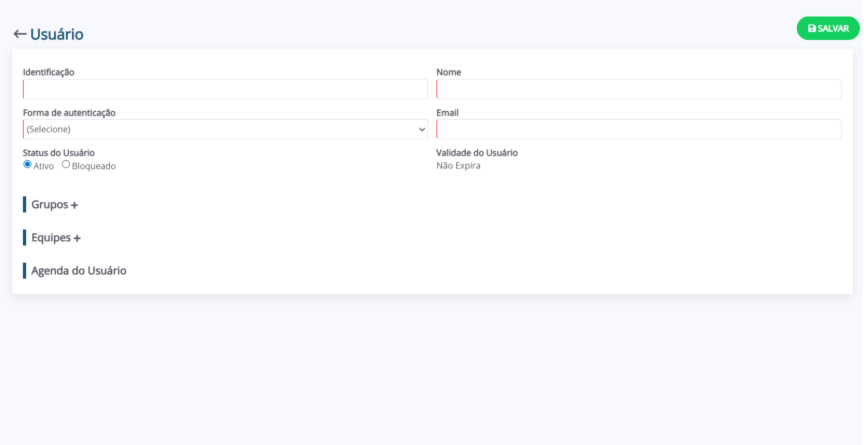
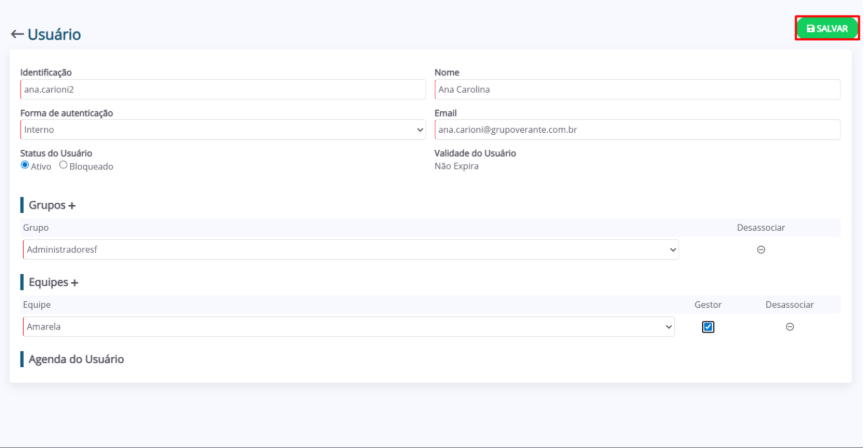
3. Ao finalizar a configuração do novo usuário, clique em “Salvar”.
Gerar uma nova senha para um usuário
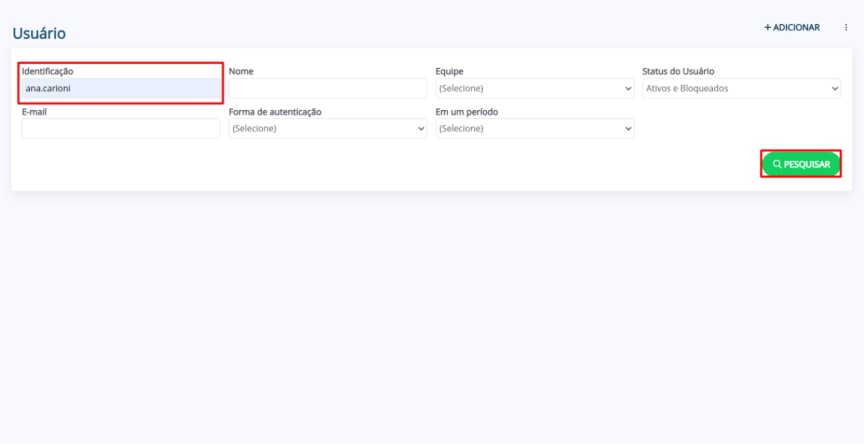
1. Na página “Usuário”, utilizando o campo de filtragem “Identificação”, preencha o nome de usuário que receberá a nova senha. Em seguida, clique em “Pesquisar”.
2. Na listagem “Resultado”, localize o usuário e clique em sua identificação.
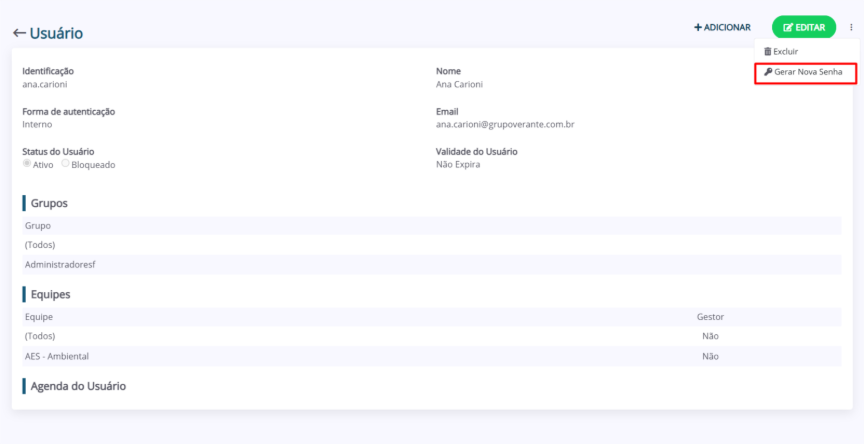
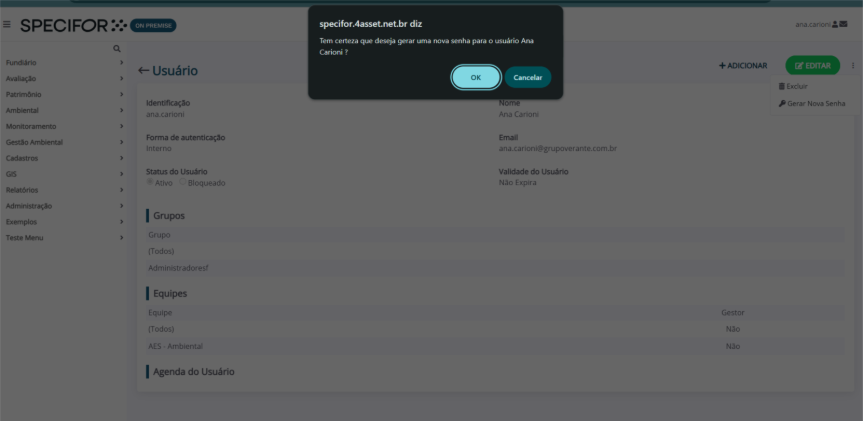
3. A página do perfil do usuário será aberta. Clique nos 3 pontos, ao lado do botão “Editar”. Em seguida, clique em “Gerar Nova Senha”.
4. O sistema exibirá uma mensagem solicitando a confirmação da criação da nova senha para o usuário. Clique em “Ok” para prosseguir.
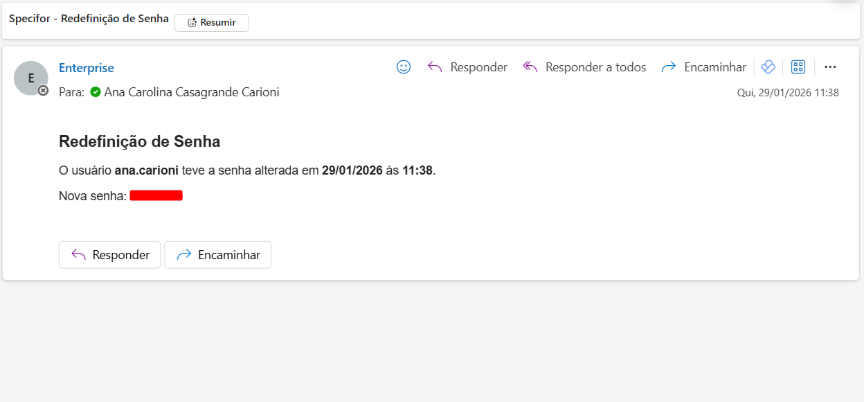
5. O usuário receberá um e-mail com a nova senha:
Editar um usuário
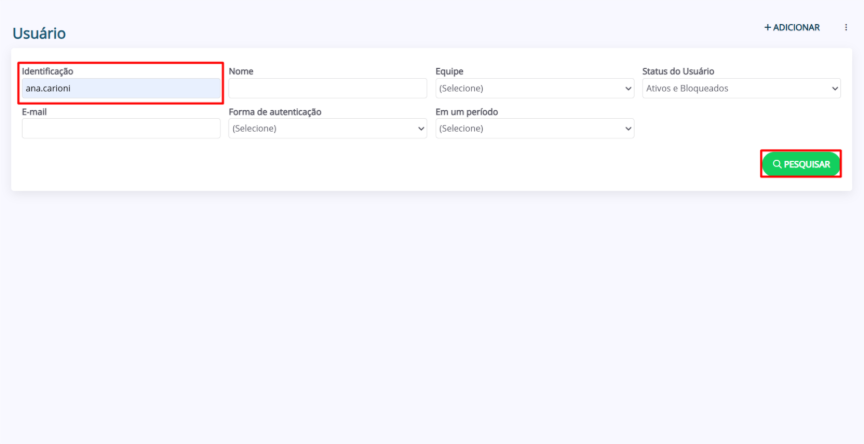
1. Na página “Usuário”, utilizando o campo de filtragem “Identificação”, preencha o nome de usuário que deseja editar. Em seguida, clique em “Pesquisar”.
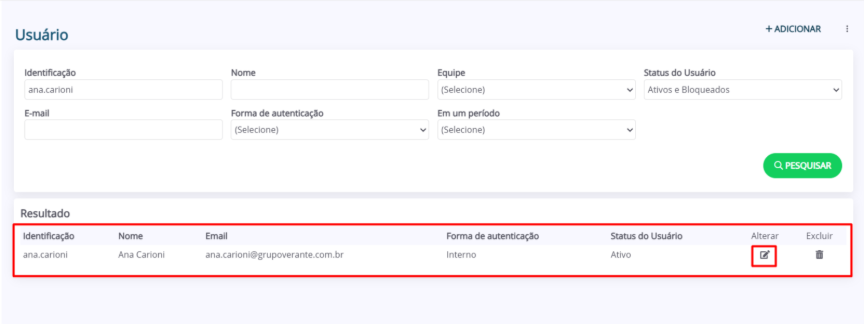
2. Na listagem “Resultado”, localize o usuário e clique no ícone da coluna "Alterar”.
3. A página de edição do perfil do usuário será aberta. Nela, é possível fazer edições em todas as informações relacionadas a ele, além das configurações de grupos e equipes.
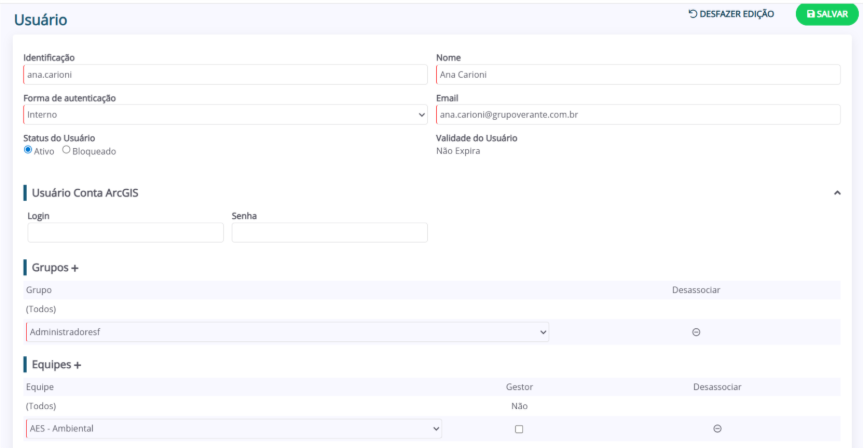
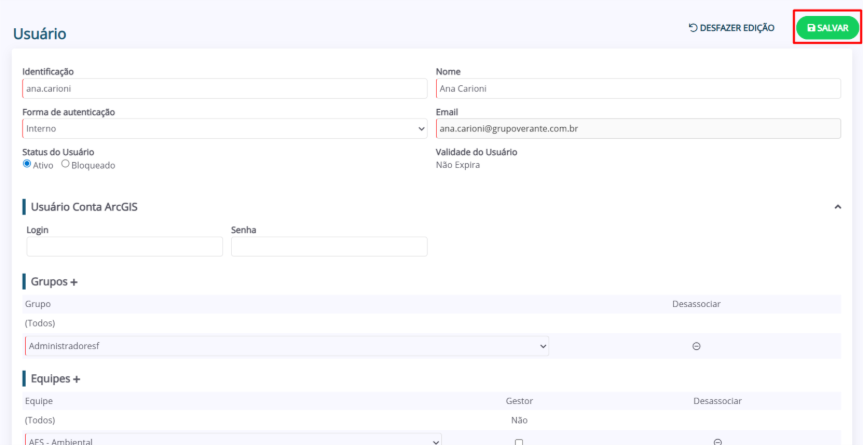
4. Ao finalizar as alterações, clique em “Salvar”, no canto superior direito.
Excluir um usuário
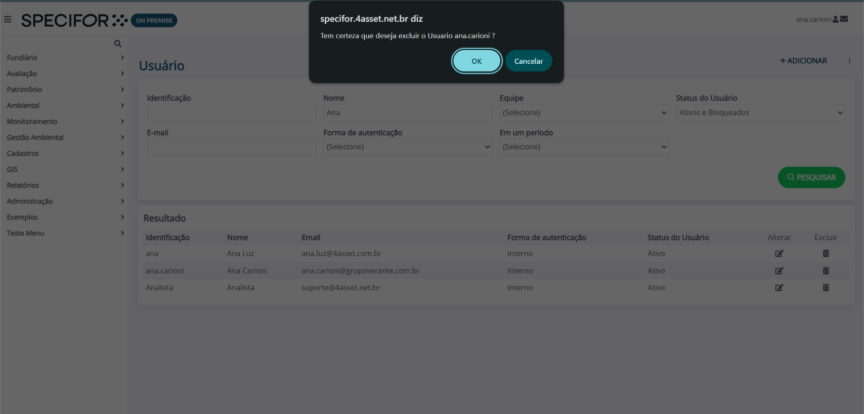
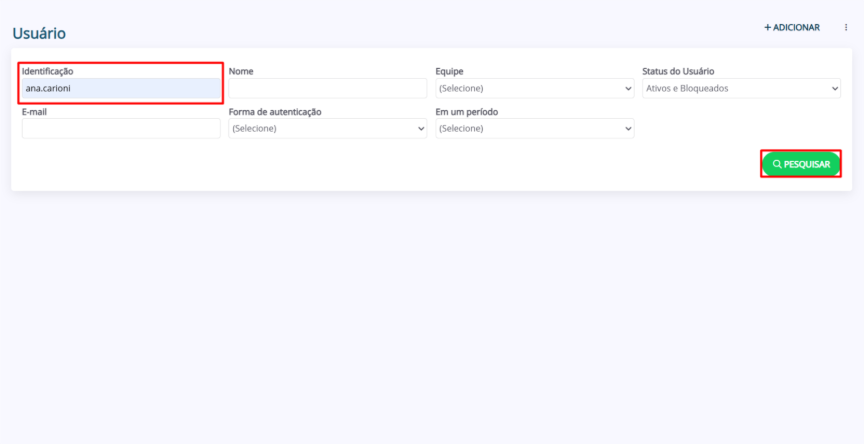
1. Na página “Usuário”, utilizando o campo de filtragem “Identificação”, preencha-o com o nome de usuário que deseja excluir. Em seguida, clique em “Pesquisar”.
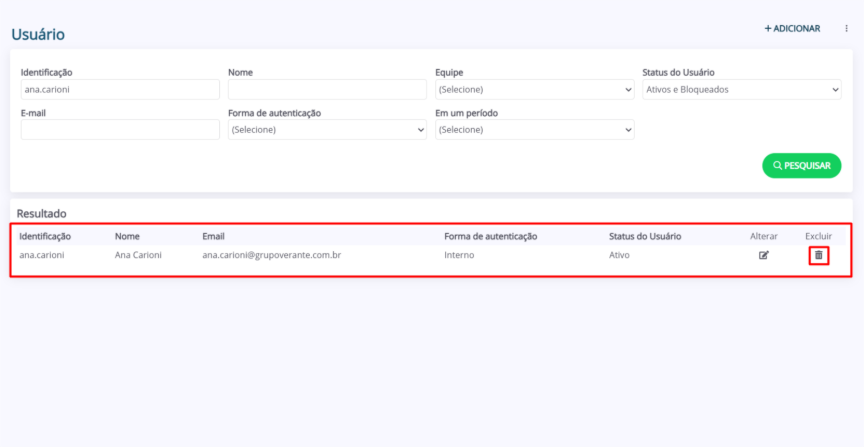
2. Na listagem “Resultado”, localize o usuário e clique no ícone da coluna "Excluir”.
3. O sistema exibirá um aviso, solicitando a confirmação da ação. Clique em “Ok” para prosseguir.