Este artigo descreve como gerenciar os grupos cadastrados no Specifor On Premise, configuração exclusiva para o módulo de administração.
Acessando o módulo de Grupos
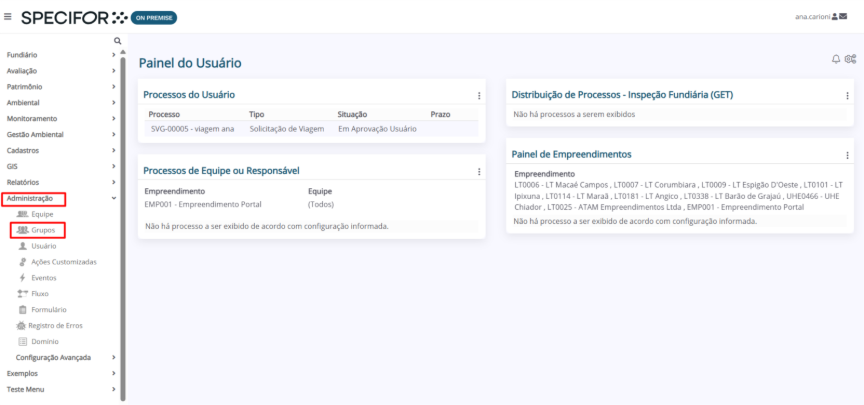
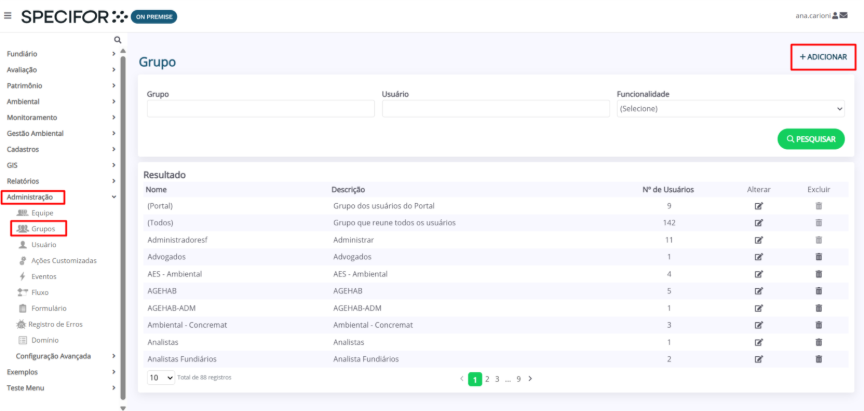
1. Na página inicial do Specifor, no menu lateral à esquerda, clique em "Administração" e, em seguida, em "Grupos".
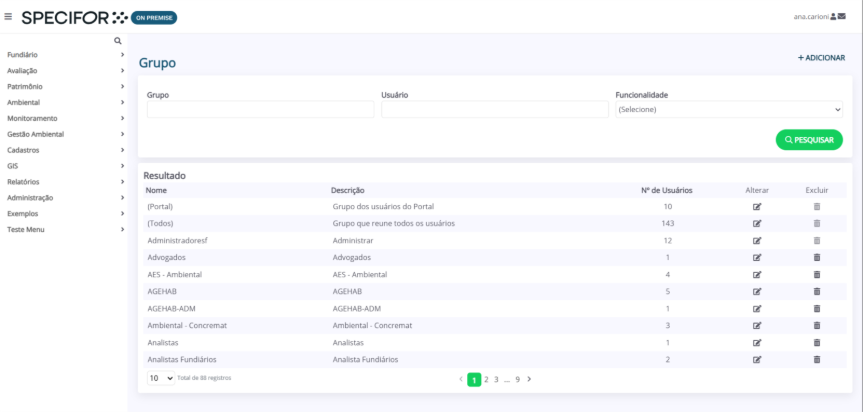
2. A página de gestão de Grupos será aberta. Nela, você poderá criar grupos, consultar a listagem completa de grupos do sistema e buscar grupos aplicando filtros.
ATENÇÃO: A listagem de grupos está disponível somente para os usuários com todas as permissões nos processos de Administração.
Buscar grupos
Buscar um grupo específico (aplicando filtros)
Para encontrar um grupo, utilize um ou mais campos de filtragem. Podem ser:
- Grupo
- Usuário do grupo
- Funcionalidade relacionada
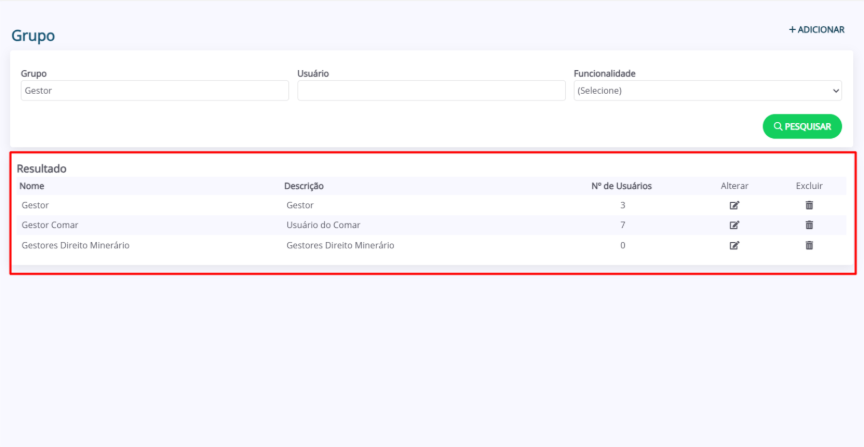
Preencha-os de acordo com as informações do grupo que deseja encontrar. Ao finalizar, clique no botão "Pesquisar".
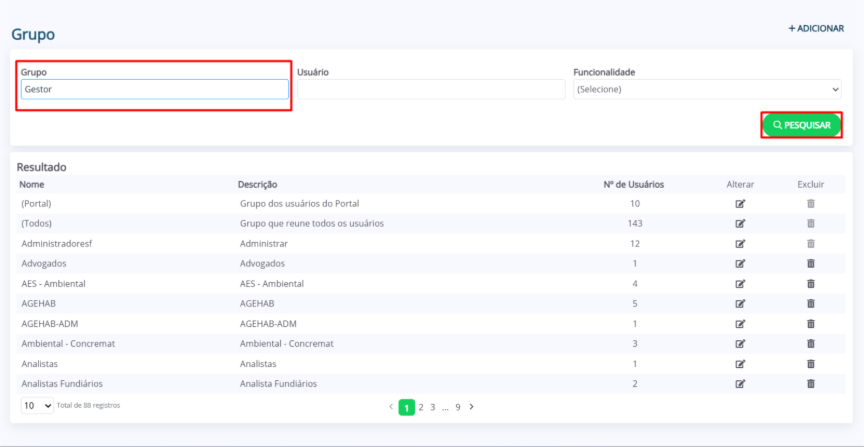
A listagem “Resultado” será exibida, trazendo os grupos que atendem aos filtros:
Visualizar a listagem completa de grupos no sistema
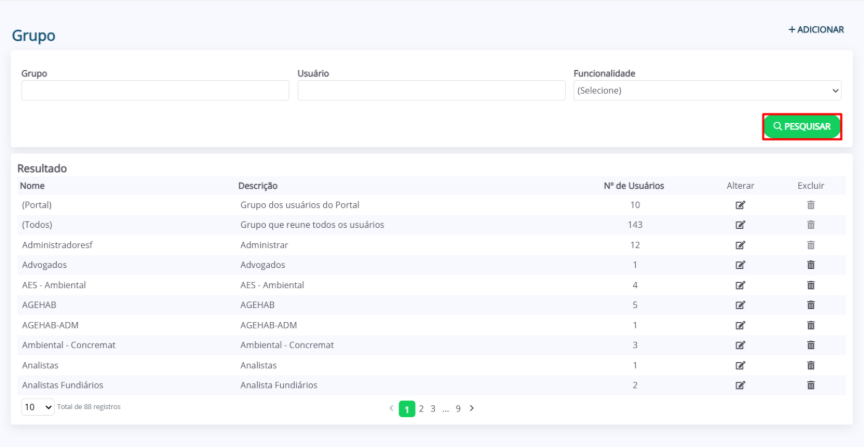
Para visualizar a listagem com os grupos do sistema, clique no botão "Pesquisar", sem preencher os campos de filtragem.
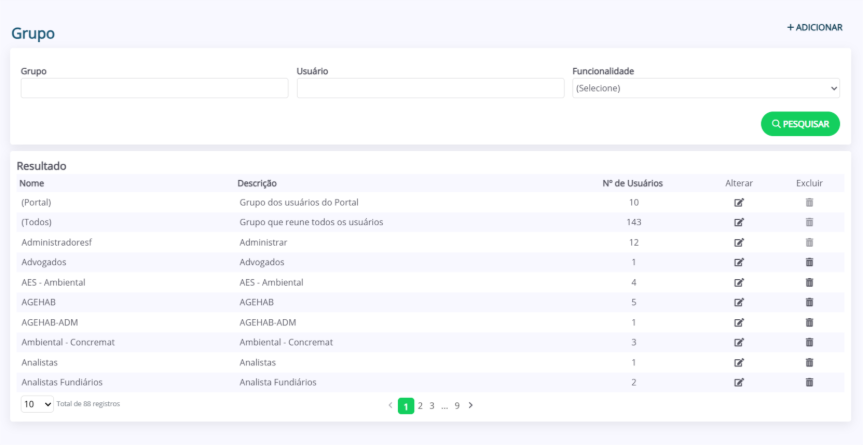
A listagem "Resultado" será exibida, contendo as informações de todos os grupos do sistema:
Acessando informações de um grupo
1. Para acessar as informações de um grupo, na listagem “Resultado”, clique no nome do grupo.
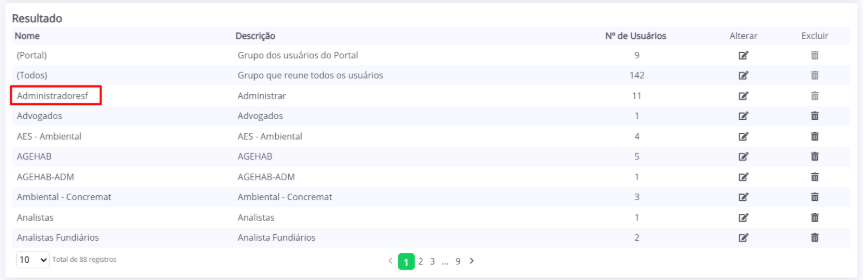
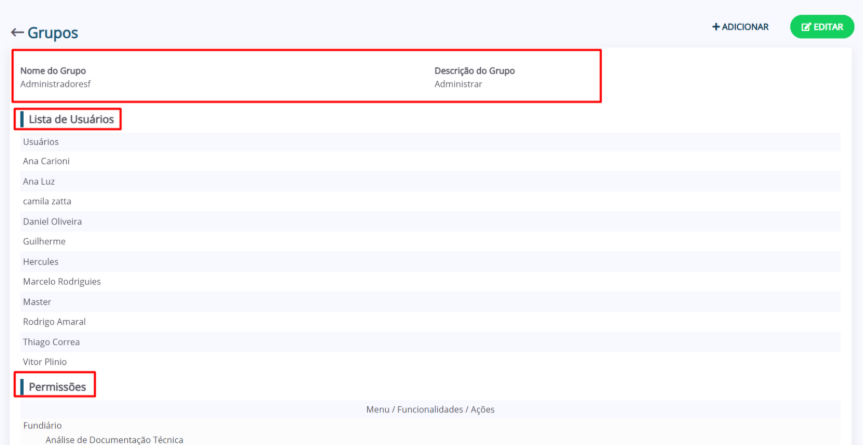
2. A página do grupo será aberta. Nela, constam as informações relacionadas ao grupo:
- Nome do Grupo
- Descrição do Grupo
- Lista de Usuários
- Permissões nos processos
Criar um grupo
1. Para criar um grupo, clique no botão “+ Adicionar”, na página “Grupo”.
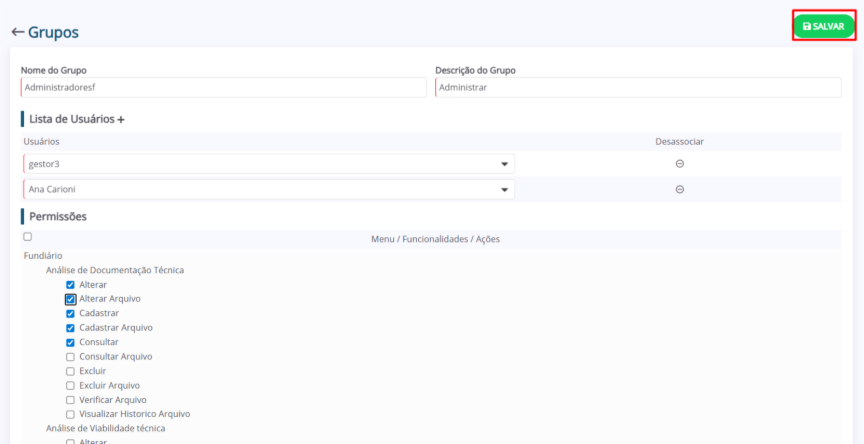
2. A página para criação do grupo será aberta. Você deve preencher:
- Nome do Grupo
- Descrição do Grupo
- Lista de Usuários (seleção dos usuários que irão compor o grupo)
- Permissões: quais as permissões dos usuários do grupo em cada um dos processos do sistema.
3. Ao finalizar a configuração do novo grupo, clique em “Salvar”.
Editar um grupo
1. Na página “Grupo”, utilizando o campo de filtragem “Grupo”, preencha o nome do grupo que deseja editar. Em seguida, clique em “Pesquisar”.
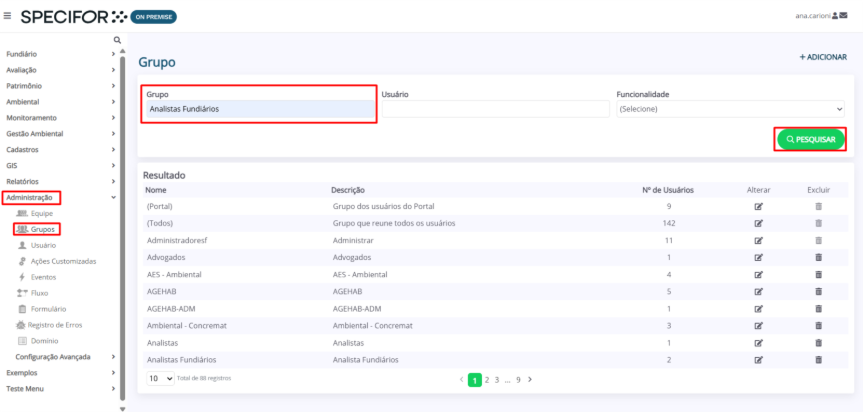
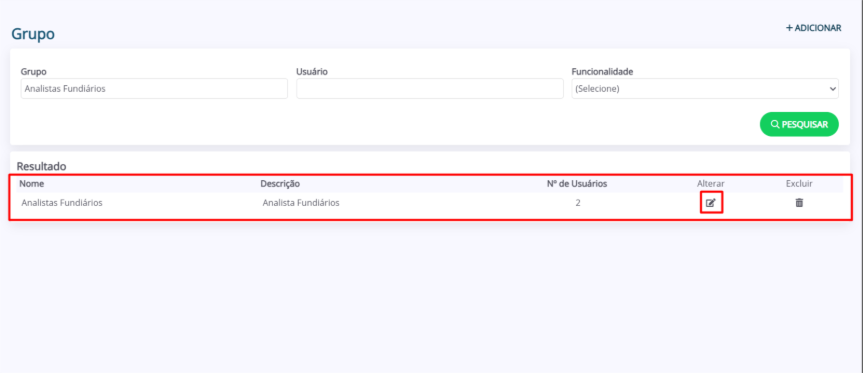
2. Na listagem “Resultado”, localize o grupo e clique no ícone da coluna "Alterar”.
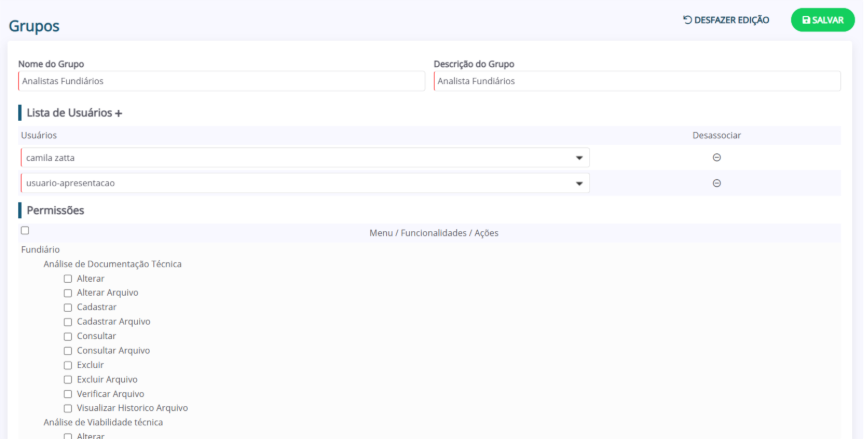
3. A página de edição do grupo será aberta. Nela, é possível fazer edições em todas as informações relacionadas a ele, além das configurações de usuários e permissões.
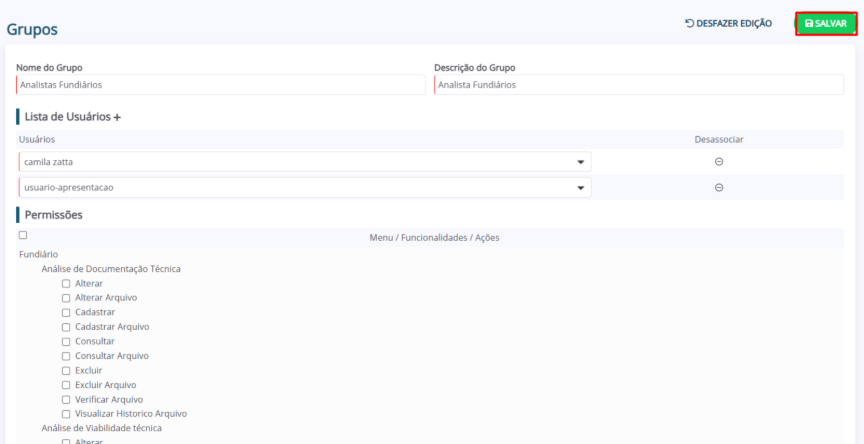
4. Ao finalizar as alterações, clique em “Salvar”.
Excluir um grupo
1. Na página “Grupo”, utilizando o campo de filtragem “Grupo”, preencha-o com o nome do grupo que deseja excluir. Em seguida, clique em “Pesquisar”.
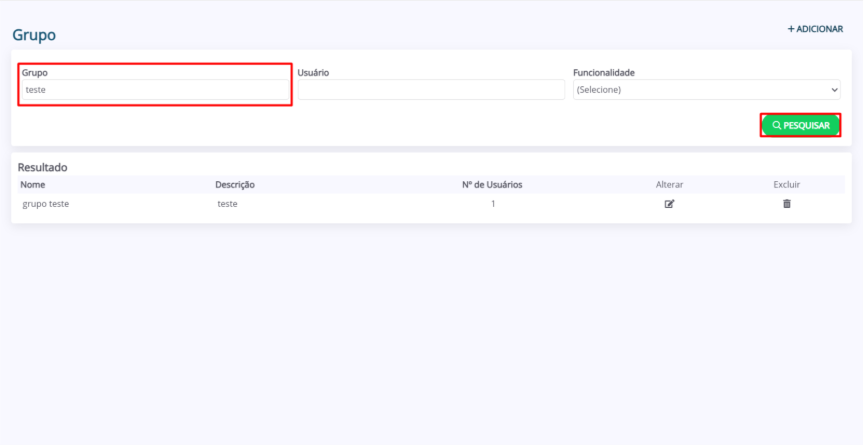
2. Na listagem “Resultado”, localize o grupo e clique no ícone da coluna "Excluir”.
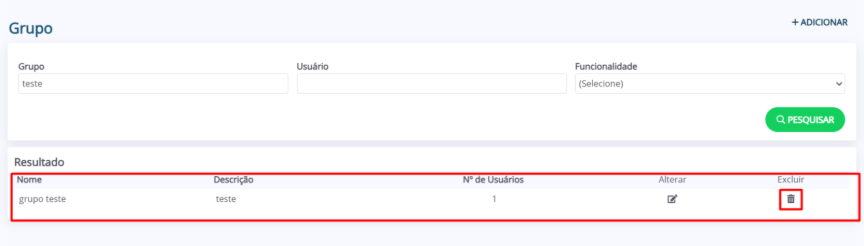
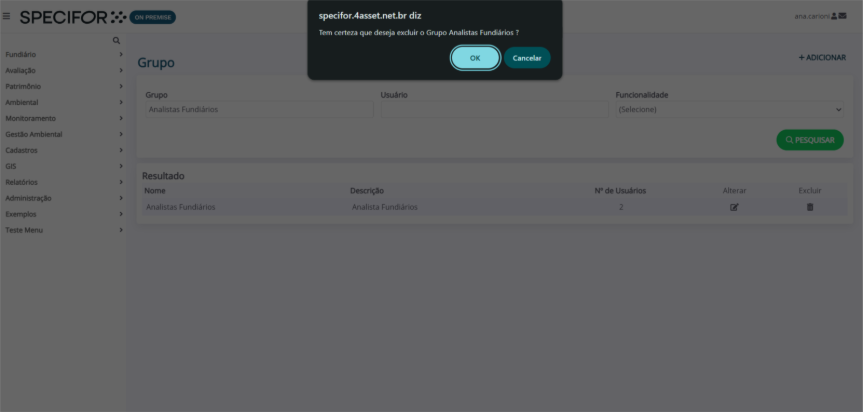
3. O sistema exibirá um aviso, solicitando a confirmação da ação. Clique em “Ok” para prosseguir.