Um fluxo define as etapas que os processos percorrem até a conclusão e deve ser cadastrado para ser associado a um Empreendimento e, assim, permitir sua inclusão em um processo.
Esta seção descreve como acessar e gerenciar fluxos no Specifor, permitindo que você visualize, crie, edite e exclua fluxos do sistema.
Acessando o módulo de Fluxos
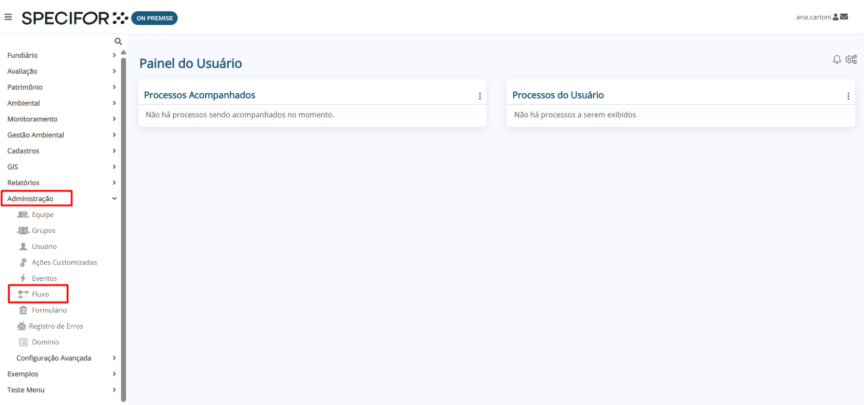
1. Na página inicial do Specifor, no menu lateral esquerdo, clique em "Administração" e, em seguida, clique em "Fluxo".
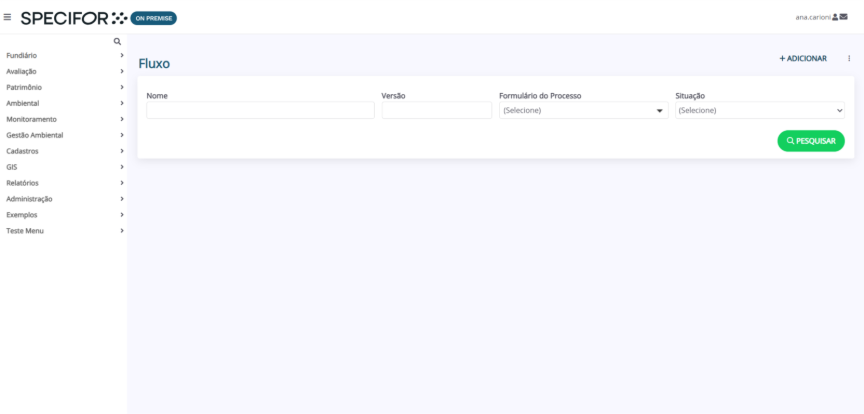
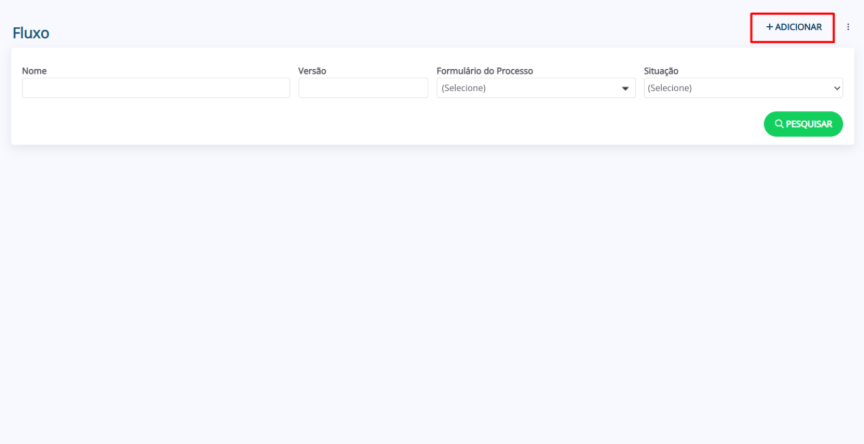
2. A página de gestão de Fluxos será aberta. Nela, você poderá criar ou importar fluxos, consultar a listagem completa de fluxos do sistema e buscar fluxos aplicando filtros.
ATENÇÃO: A configuração de fluxos está disponível somente para os usuários com todas as permissões nos processos de Administração.
Buscar fluxos
Buscar um fluxo específico (aplicando filtros)
Para encontrar um fluxo, utilize um ou mais campos de filtragem. Podem ser:
- Nome
- Versão
- Formulário do Processo
- Situação
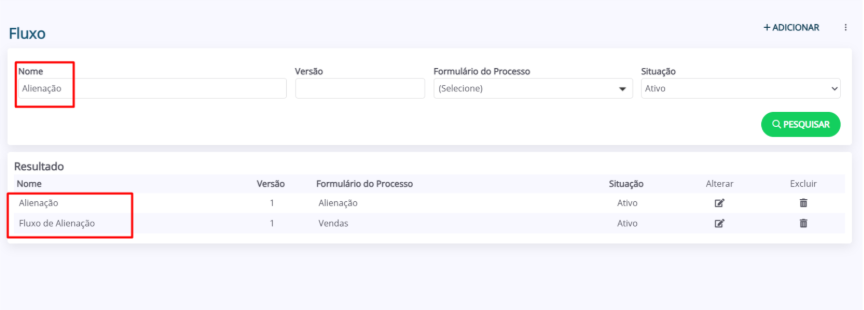
Preencha-os de acordo com as informações do fluxo que deseja encontrar. Ao finalizar, clique no botão "Pesquisar".
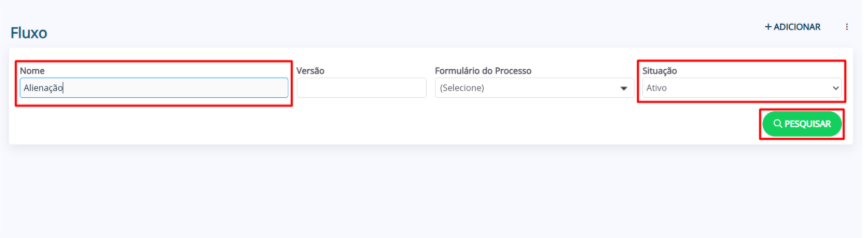
A listagem “Resultado” será exibida, trazendo os fluxos que atendem aos filtros:
Visualizar a listagem completa de fluxos no sistema
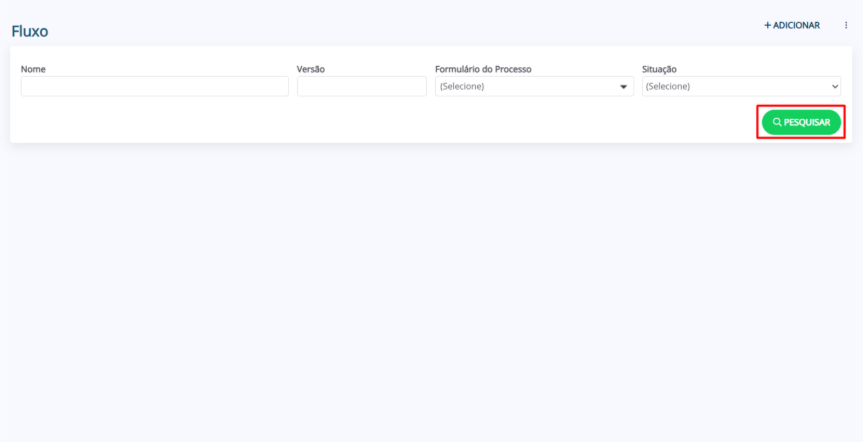
Para visualizar a listagem com os fluxos do sistema, clique no botão "Pesquisar", sem preencher os campos de filtragem.
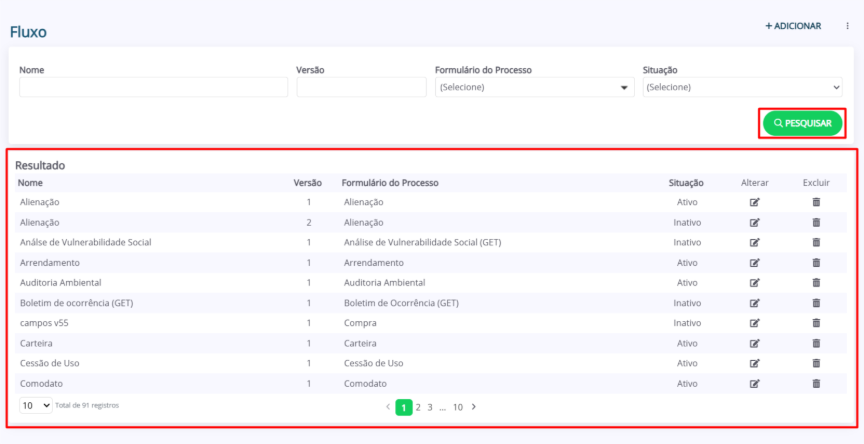
A listagem "Resultado" será exibida, contendo as informações de todos os fluxos do sistema:
Acessando informações de um fluxo
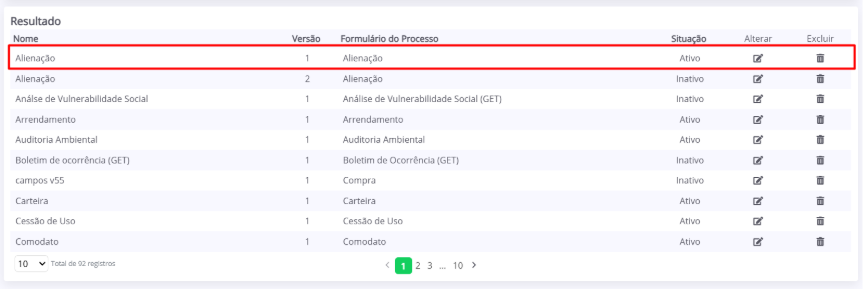
Para acessar as informações de um fluxo, na listagem “Resultado”, clique no nome do fluxo.
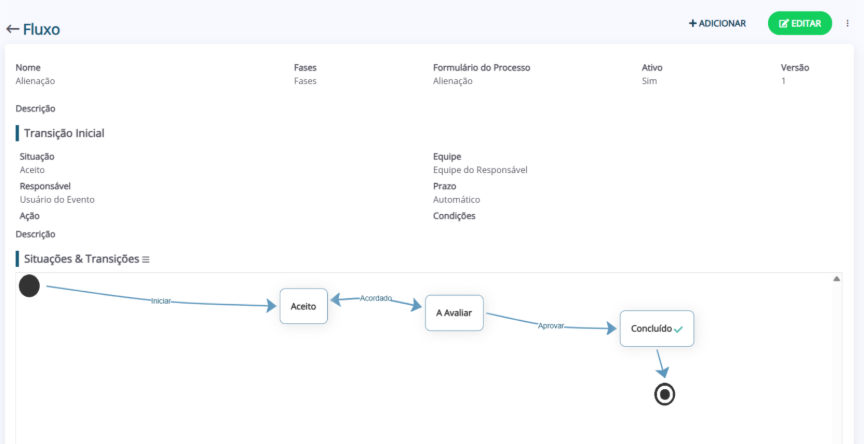
A página do fluxo será aberta. Nela, constam as informações relacionadas ao fluxo:
- Nome do Fluxo
- Descrição do Grupo
- Fases
- Formulário do Processo
- Se está ativo ou não
- Número da versão
- Transição Inicial (Situação, Responsável, Ação, Equipe, Prazo, Condições, Descrição)
- Processo de Situações & Transições
- Empreendimentos
Criar um fluxo
1. Na página de fluxos, clique no botão "+ Adicionar".
2. O formulário de cadastro do fluxo será aberto. Para cadastrar um fluxo, é necessário preencher as informações de 4 seções da página: Informações gerais, Transição Inicial, Situações & Transições e Empreendimentos.
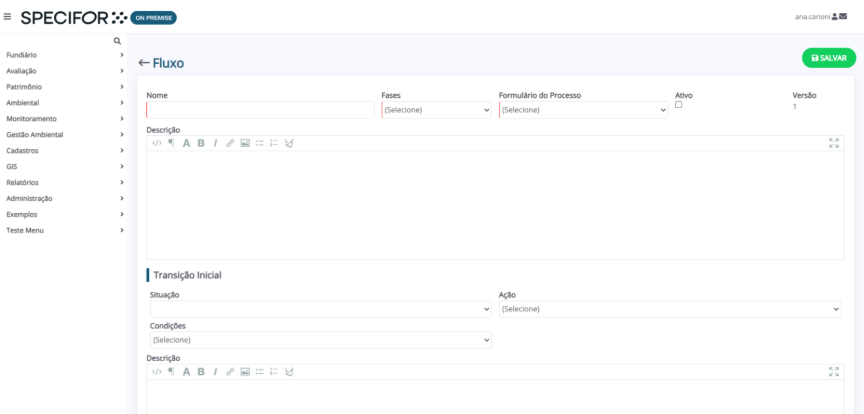
Seção 1 - Informações gerais
Conjunto de campos que identificam e descrevem o fluxo.
- Nome do fluxo
- Fases: define o conjunto de etapas (estados/fases) que compõem o ciclo de vida do processo.
- Formulário do Processo: indica qual formulário está vinculado a este fluxo; é onde os dados do processo serão cadastrados e mantidos atualizados.
- Ativo: indica se o fluxo está habilitado para uso no sistema.
- Versão: indica a edição atual do fluxo; use para controlar mudanças e saber qual configuração está ativa no sistema.
- Descrição: documenta, em nível conceitual, o propósito e o funcionamento geral do fluxo.
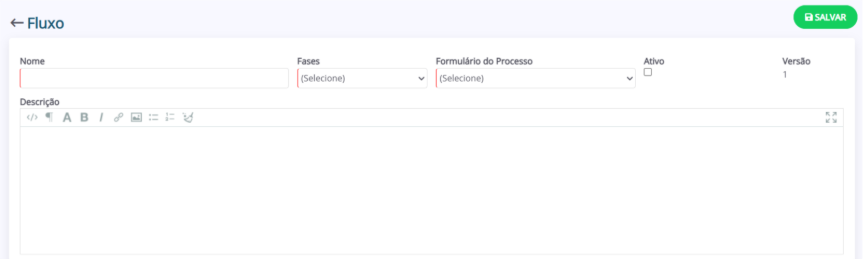
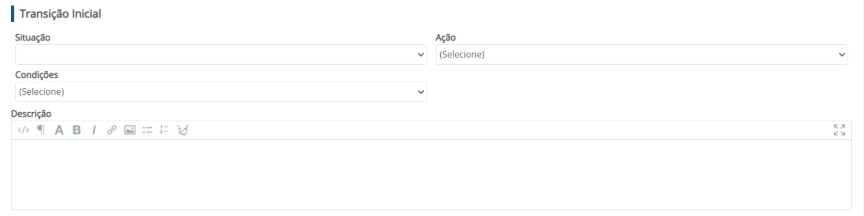
Seção 2 - Transição Inicial
Conjunto de campos que definem como o processo começa.
- Situação: define o estado inicial ao criar o processo; é o ponto de partida do fluxo.
- Ação: executa automaticamente regras, validações ou cálculos no momento da transição inicial.
- Condições: estabelece regras lógicas que precisam ser atendidas para a transição ocorrer, controlando o início com critérios específicos.
- Descrição: registra de forma clara o que acontece nessa primeira transição do fluxo.
Seção 3 - Situações & Transições
A área de Situações & Transições é o centro onde você modela o fluxo do processo. Aqui você define as etapas (Situações) pelas quais o processo passa e os caminhos (Transições) que ligam uma etapa à outra. Essa configuração transforma o desenho do processo em uma sequência clara de estados e movimentações, do início ao encerramento.
Depois de preencher as Informações gerais do fluxo e configurar a Transição inicial, role a página até a parte de Situações & Transições e clique em “+” ao lado de “Situações & Transições”. A partir daí, você começa a criar as situações que representam cada etapa do processo, como “Em análise” ou “Aguardando aprovação”, e a conectar essas etapas com as transições que indicam como e quando o processo avança.
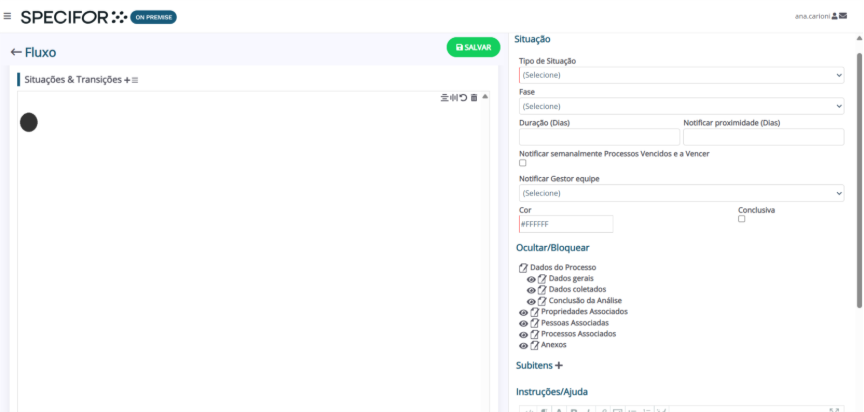
Situações
1. Configuração da situação
Cada situação representa uma etapa válida do processo, como “Em análise”, “Aguardando aprovação” ou “Concluído”.
- Tipo de situação: classifica se a etapa é inicial, intermediária ou final no fluxo.
- Fase: associa a etapa a uma fase macro do processo previamente definida no fluxo.
- Duração (dias): define o prazo máximo esperado para permanência do processo nessa etapa.
- Notificar proximidade (dias): configura alertas antecipados antes do vencimento do prazo da etapa.
- Notificar semanalmente processos vencidos e a vencer: habilita o envio semanal de notificações sobre processos fora do prazo ou próximos do vencimento.
- Notificar gestor da equipe: define se o gestor será notificado quando o processo estiver nessa etapa (por vencimento ou proximidade de vencimento).
- Cor: Define a cor visual da situação no fluxograma, com objetivo de facilitar a leitura rápida e interpretação visual.
- Conclusiva: quando habilitado, indica que a etapa encerra o processo.
2. Ocultar / bloquear
Controla a visibilidade e a edição das informações conforme a etapa do processo.
- Ícone de folha e lápis: quando habilitado, permite que a informação seja editável pelos usuários finais.

- Ícone de olho: quando habilitado, torna a informação visível aos usuários finais.

As regras de visibilidade/edição se aplicam a:
- Dados do Processo (dados gerais, dados coletados, conclusão da análise)
- Dados da Solicitação (propriedades associadas, pessoas associadas, processos associados)
- Anexos
3. Subitens
Permite associar subprocessos ou itens complementares à etapa.
4. Instruções / ajuda
Campo de orientação ao usuário final sobre o que fazer nessa etapa, critérios de análise e próximos passos esperados.
Transições
1. Configuração da Transição
Para configurar uma transição entre duas etapas do fluxograma, conecte a etapa de origem à etapa de destino pelos quadrados laranjas ao lado do nome de cada etapa. Essa conexão habilita as configurações de transição.
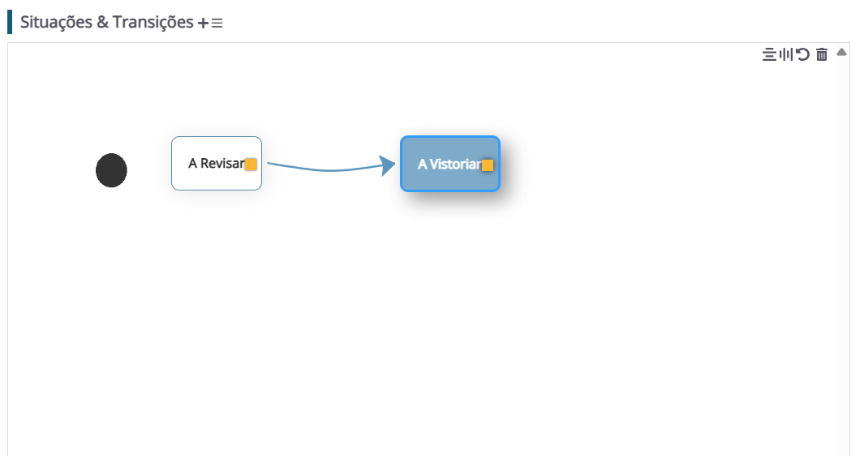
Em seguida, abra a configuração da transição da etapa, informe a situação de origem e preencha as informações; lembre-se: a transição só pode ocorrer quando o processo estiver exatamente nesse estado.
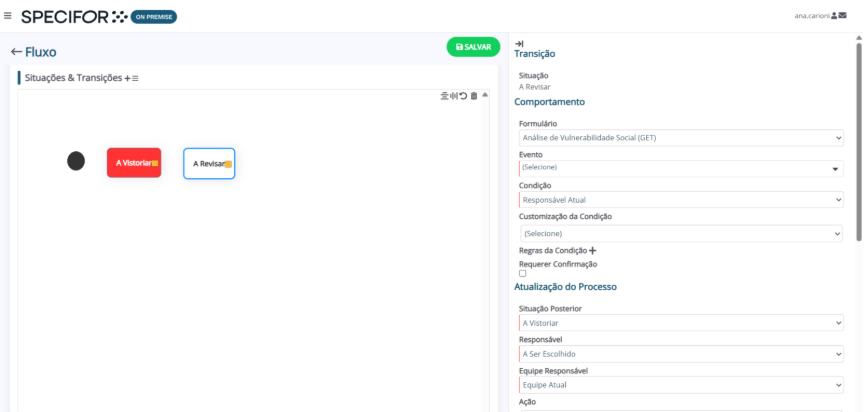
2. Comportamento
Define quando e em quais condições a transição pode ocorrer.
- Formulário: define qual formulário será exibido/usado na transição para coletar ou atualizar informações antes do avanço.
- Evento: define o evento gatilho da transição.
- Condição: define a regra lógica principal que autoriza a execução da transição.
O usuário pode escolher uma das opções:
- Gestor da Equipe
- Membro de um Grupo
- Outro membro da equipe (diferente do responsável)
- Qualquer membro da equipe atual
- Responsável atual
- Vencimento prazo
- Customização da Condição: permite acrescentar critérios adicionais para refinar a regra da transição.
- Regras da Condição: permite combinar múltiplas regras (É igual / Diferente de) para criar uma lógica decisória mais completa.
- Requerer Confirmação: exige uma confirmação explícita do usuário antes de executar a transição.
3. Atualização do Processo
Define o que muda no processo após a transição ser concluída
- Situação Posterior: define a situação de destino para a qual o processo será movido após a transição.
- Responsável: define quem passa a ser o responsável pelo processo após a transição.
O usuário pode escolher uma das opções:
- A ser escolhido
- A ser escolhido em um grupo
- A ser escolhido na equipe
- Cadastrador do Processo
- Customizado
- Gestor da Equipe
- Responsável anterior da situação
- Responsável atual
- Sem responsável
- Usuário do Evento
- Usuário informado no processo
- Equipe Responsável: define a equipe associada ao processo na nova situação.
O usuário pode escolher uma das opções:
- A ser escolhida
- Equipe Atual
- Equipe da situação
- Equipe do Responsável
- Sem equipe
- Ação: executa tarefas automáticas no momento da transição (por exemplo, criar registros, atualizar dados ou enviar notificações).
- Prazo: define o prazo da nova situação, de forma automática ou manual, para controle de SLA.
- Observação: define se um comentário será solicitado ou registrado durante a transição, pode ser obrigatório ou opcional.
- Criação de Subitem/Subprocesso: define se a transição criará automaticamente um subitem ou subprocesso complementar.
4. Validações
Define pré-requisitos obrigatórios que devem ser atendidos para permitir a transição
- Requerer Campos: exige o preenchimento de campos específicos do formulário antes do avanço.
- Requerer Subitem: exige que subitens definidos estejam criados ou concluídos antes do avanço.
- Requerer Subprocesso: impede a transição até que subprocessos obrigatórios sejam finalizados.
- Requerer Anexos: exige anexos/documentos obrigatórios antes do avanço.
- Requerer Entidades Associadas: exige o vínculo de entidades relacionadas (Componente, Empreendimento, Pessoa, Processo Associado, Propriedade) ao processo.
Seção 4 – Associação de Empreendimentos
A funcionalidade de associação de empreendimentos permite pesquisar, selecionar e vincular empreendimentos a um fluxo de um processo previamente configurado, definindo em quais contextos organizacionais o fluxo estará disponível para uso e garantindo controle e segmentação operacional.
Deve ser utilizada após a conclusão da estrutura do fluxo (situações e transições), como etapa final de contextualização, antes da ativação em produção. Requer que o fluxo já tenha Situações & Transições configuradas e que o usuário detenha permissões para realizar associações.
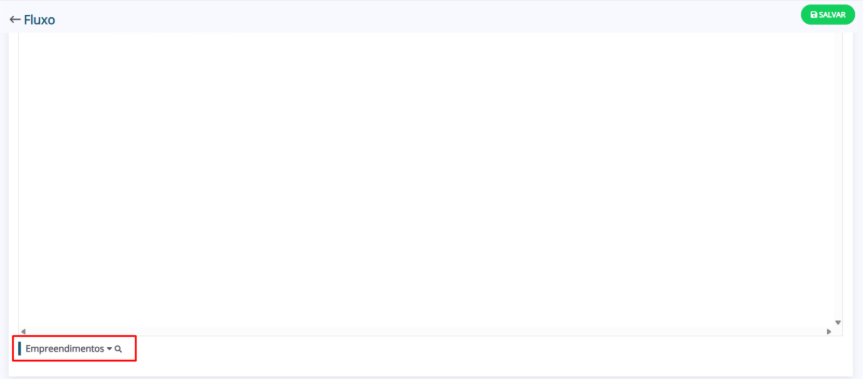
Pesquisa e seleção de Empreendimentos
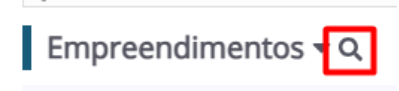
1. Para associar empreendimentos a um fluxo, clique no símbolo de lupa ao lado de “Empreendimentos”.
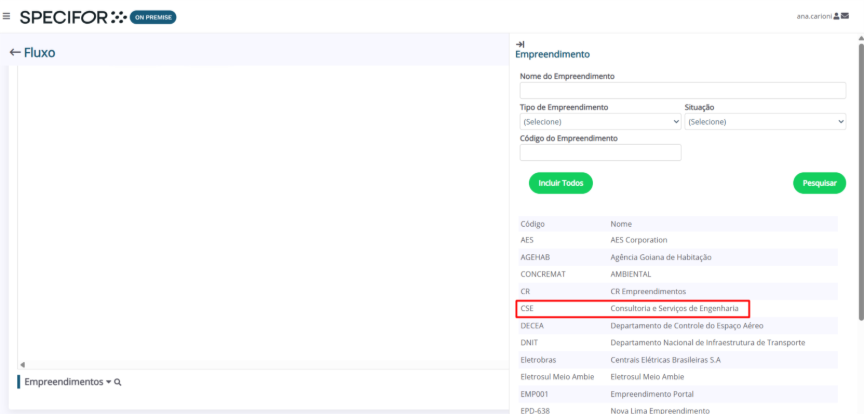
2. A página para busca de empreendimentos será aberta na lateral direita da tela.
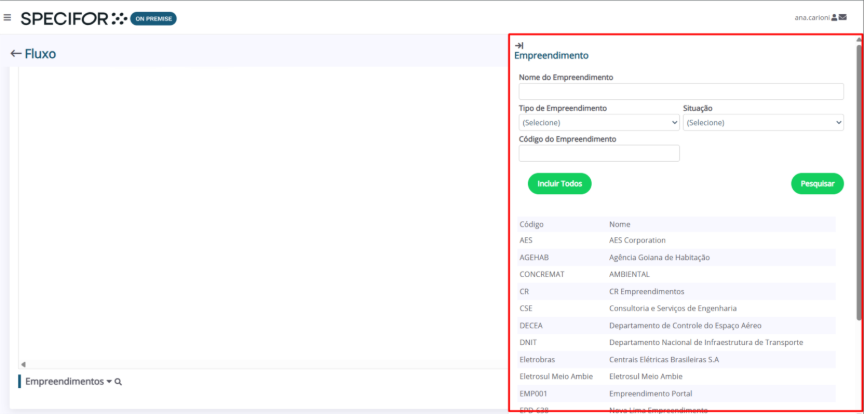
Nela, o usuário deve preencher um ou mais filtros:
- Nome do Empreendimento
- Tipo de Empreendimento
- Situação
- Código do empreendimento
Se preferir visualizar a listagem completa de empreendimentos cadastrados no Specifor, clique em “Pesquisar” sem preencher os campos de filtragem.
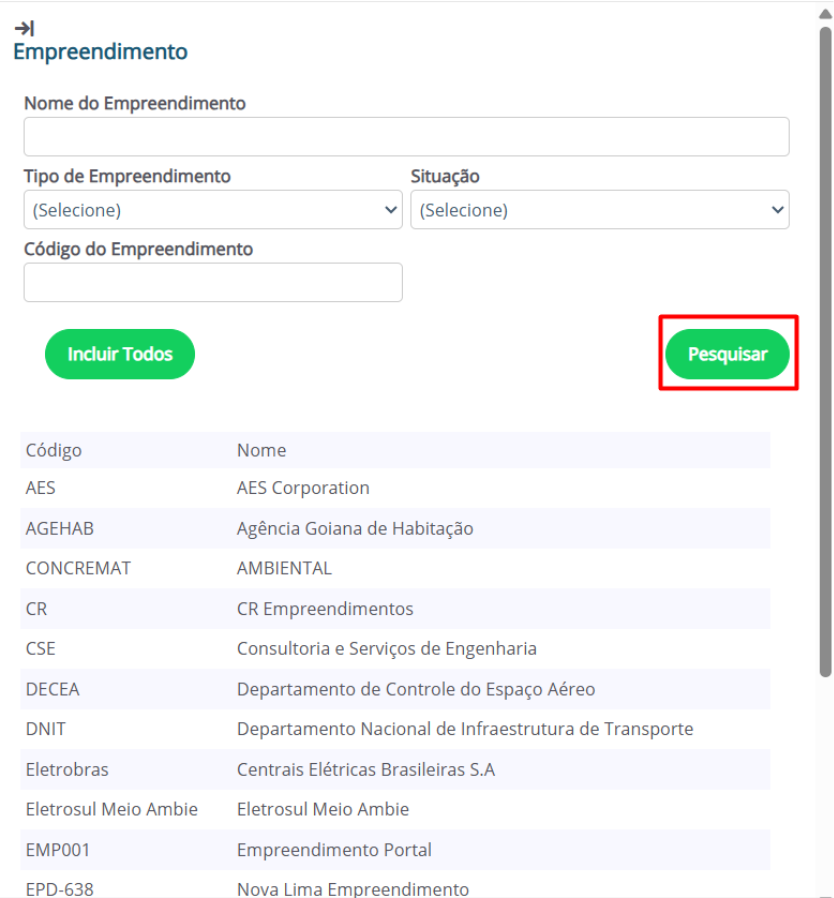
3. Ao encontrar o empreendimento que deseja associar ao processo, clique em seu nome.
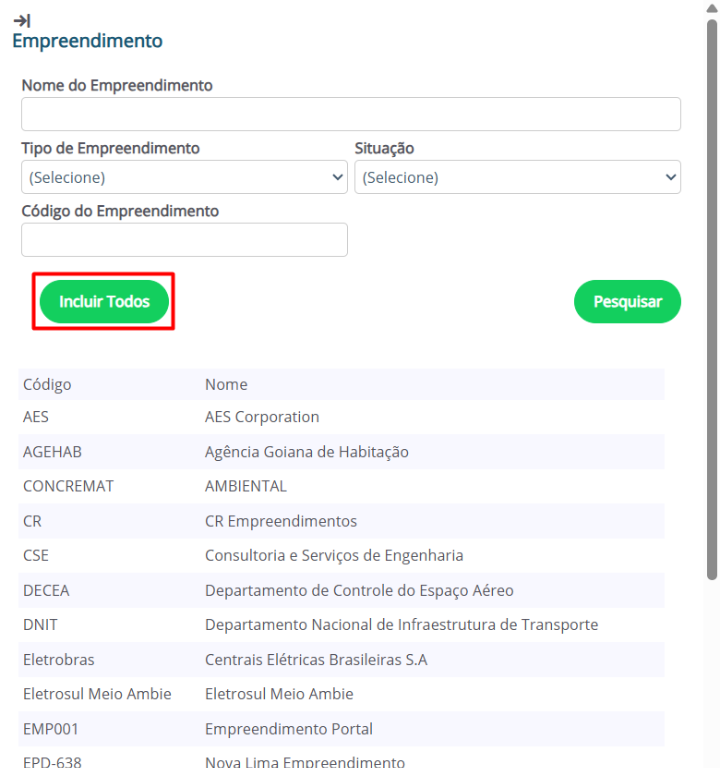
Se deseja incluir todos os empreendimentos listados à seleção de empreendimentos associados ao fluxo, clique em “Incluir Todos”.
4. Após o término da seleção, a listagem de empreendimentos selecionados será exibida abaixo de “Empreendimentos”, no final da página. É possível selecionar um ou mais empreendimentos para vincular ao fluxo.
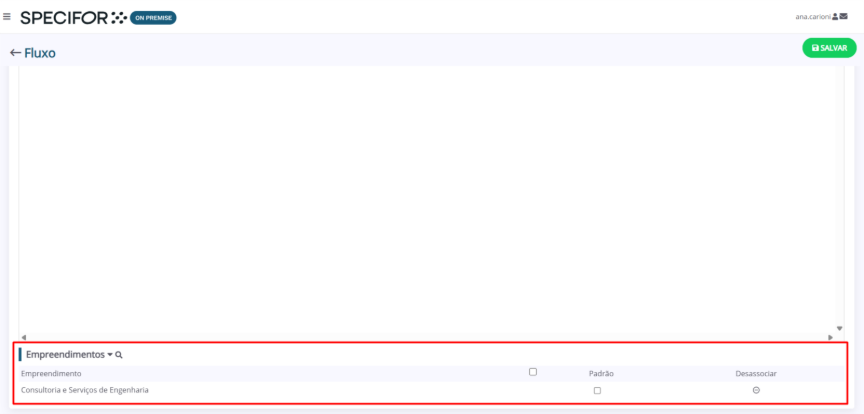
5. Para habilitar o vínculo, clique na caixa de seleção, na coluna “Padrão”.

Conclusão das configurações na criação do Fluxo
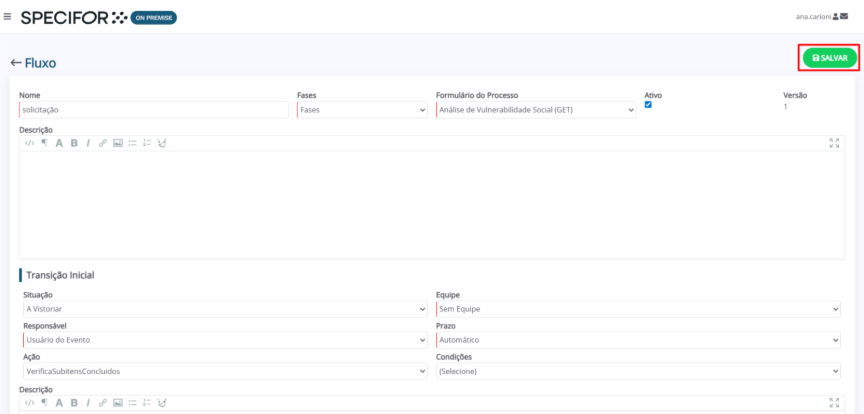
Ao finalizar a configuração do fluxo, com as 4 seções preenchidas e parametrizadas, clique em “Salvar” no canto superior direito.
Editar um fluxo
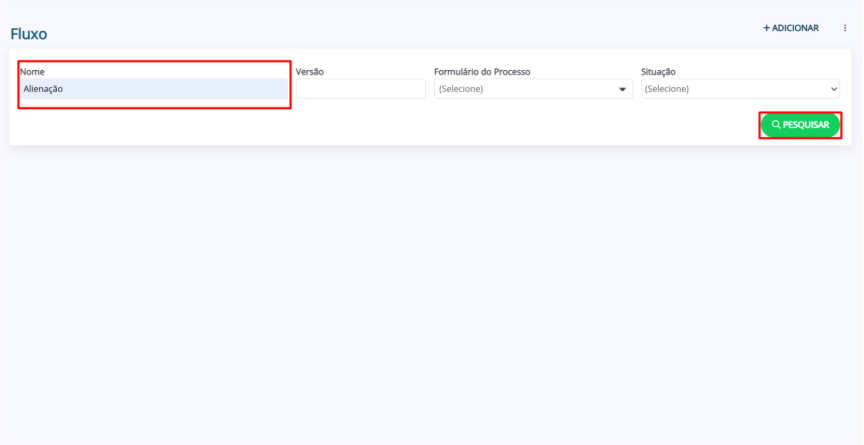
1. Na página “Fluxo”, utilizando o campo de filtragem “Nome”, preencha o nome do fluxo que deseja editar. Em seguida, clique em “Pesquisar”
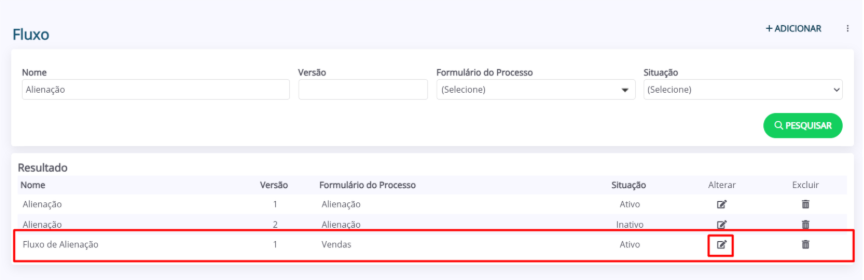
2. Na listagem “Resultado”, localize o fluxo e clique no ícone da coluna "Alterar”.
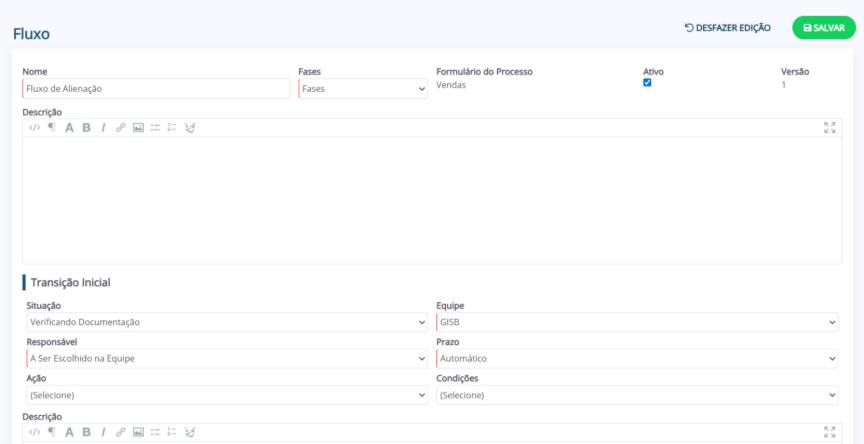
3. A página de edição do fluxo será aberta. Nela, é possível fazer edições em todas as informações relacionadas a ele, além das configurações das situações & transições do fluxo.
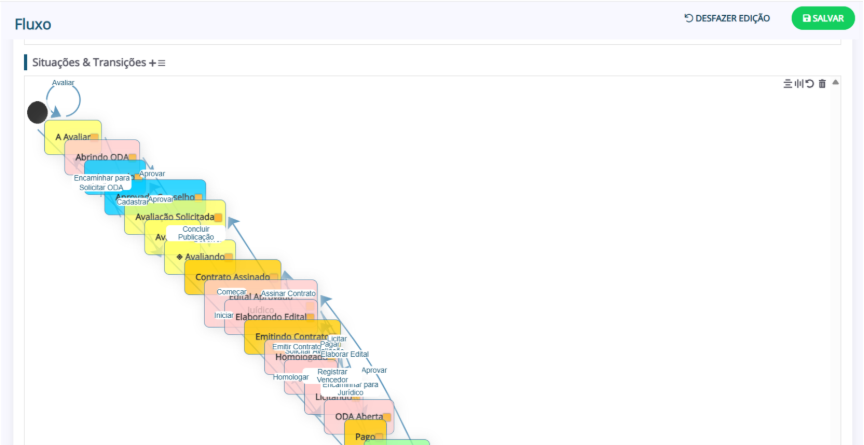
4. Ao finalizar as alterações, clique em “Salvar”.

Excluir um fluxo
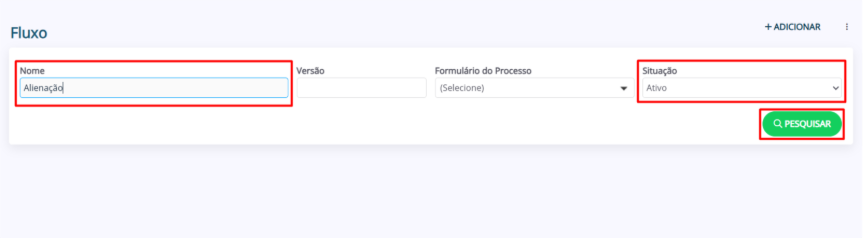
1. Na página “Fluxo”, utilizando o campo de filtragem “Nome”, preencha-o com o nome do fluxo que deseja excluir. Em seguida, clique em “Pesquisar”.
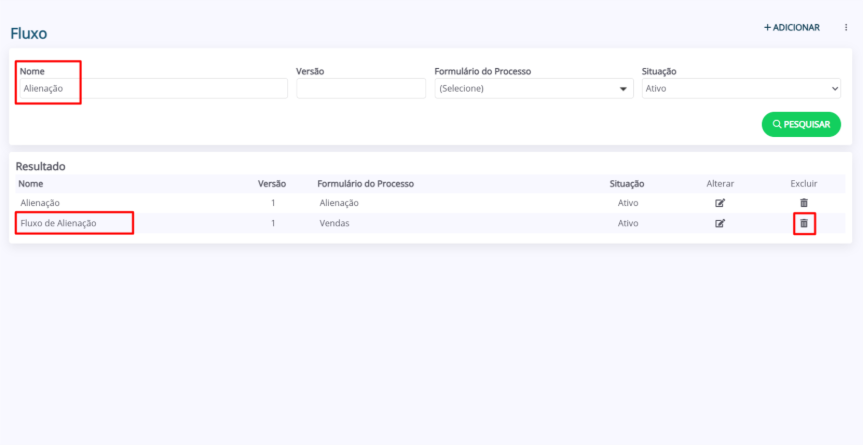
2. Na listagem “Resultado”, localize o grupo e clique no ícone da coluna "Excluir”.
3. O sistema exibirá um aviso, solicitando a confirmação da ação. Clique em “Ok” para prosseguir.
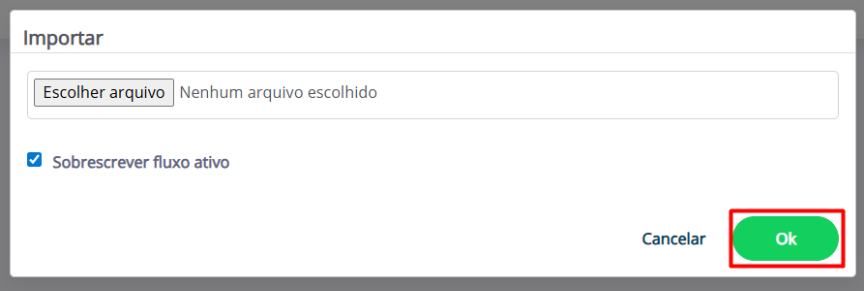
Importar um fluxo
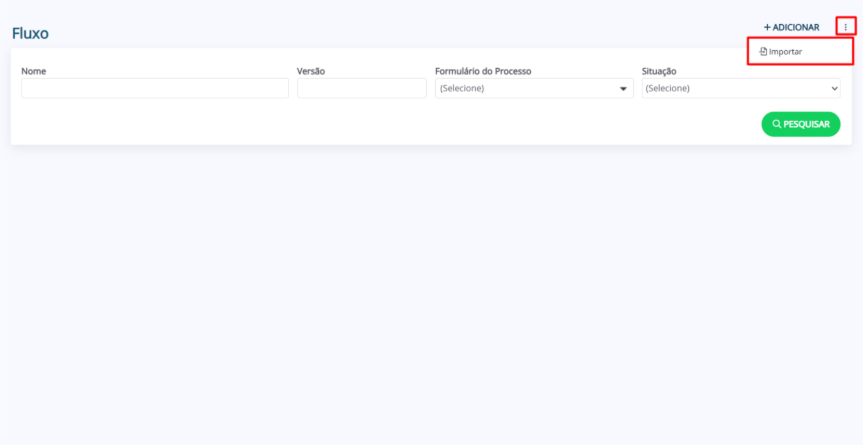
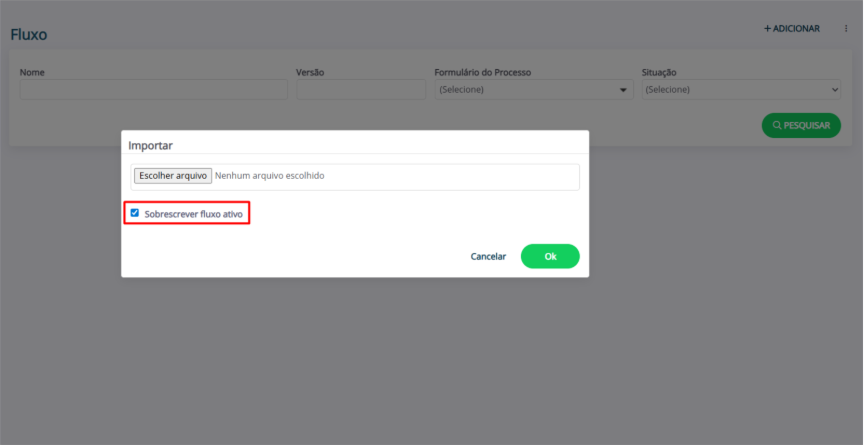
1. Na página de fluxos, clique no botão de 3 pontos, no canto superior direito. Em seguida, clique em “Importar”.
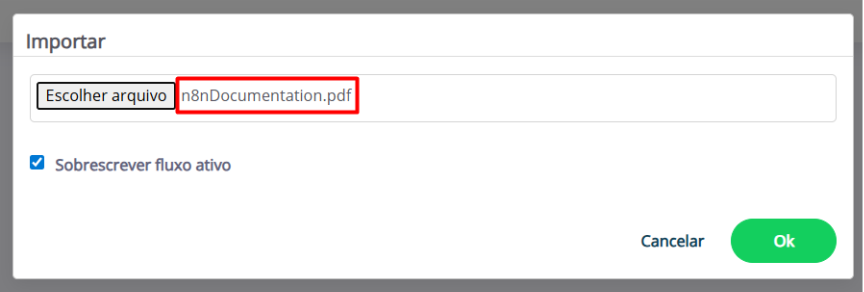
2. Uma mensagem “Importar” surgirá no centro da tela. Clique em “Escolher arquivo” para selecionar o arquivo do fluxo que será importado para o Specifor.
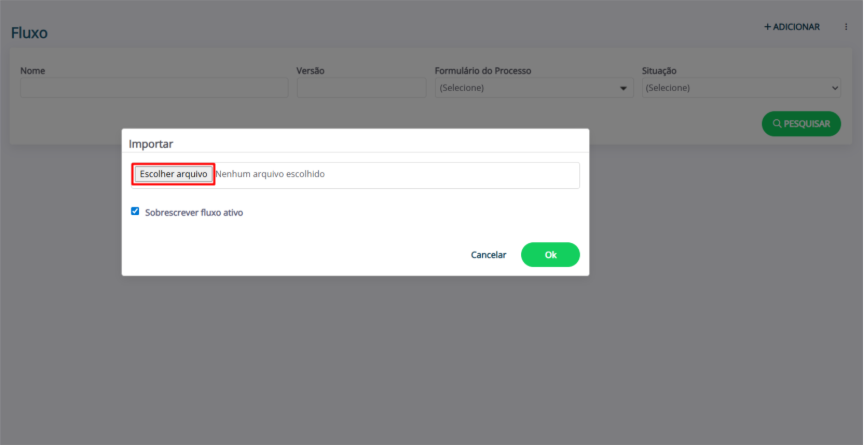
3. Para garantir que tudo correu bem na importação do arquivo, certifique-se de que o nome do arquivo do fluxo aparece ao lado do botão “Escolher arquivo”
4. Se você deseja substituir o fluxo que está atualmente em uso pelo fluxo que está sendo importado, habilite a opção “Sobrescrever fluxo ativo”.
Caso contrário, se quiser manter o fluxo atual e apenas importar o novo como outra versão ou fluxo, deixe esta opção desabilitada.
5. Ao finalizar, clique em “Ok” para importar o fluxo para o Specifor.