As Ações Customizadas servem para automatizar o envio de notificações dentro do Specifor. Com elas, você decide qual notificação será enviada e para quais usuários, tornando a comunicação entre equipes mais eficiente. A ação customizada depende de um modelo de mensagem e de um formulário para que sua função seja cumprida.
Esta seção descreve como acessar e gerenciar ações customizadas no Specifor, permitindo que você visualize, crie, edite e exclua ações customizadas do sistema.
Acessando o módulo de Ações Customizadas
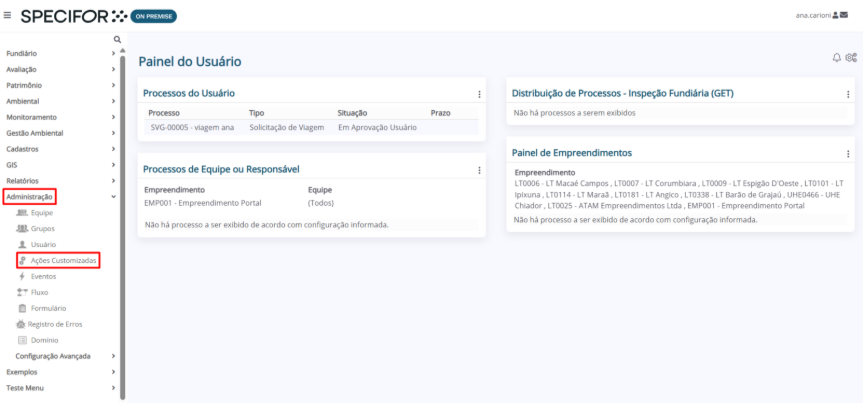
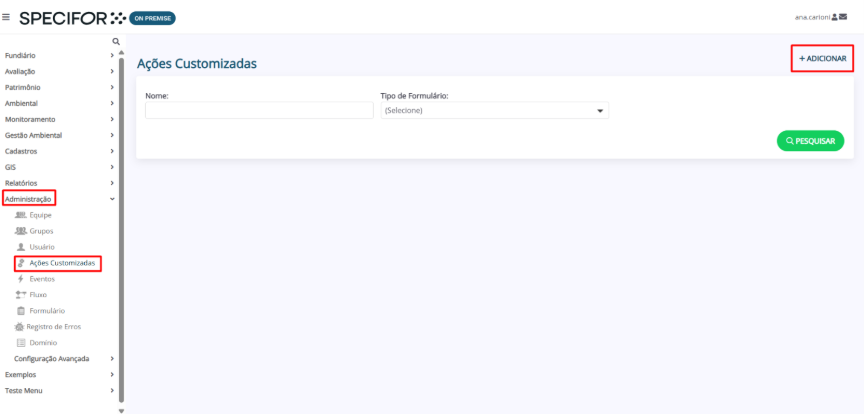
1. Na página inicial do Specifor, no menu lateral à esquerda, clique em "Administração" e, em seguida, "Ações Customizadas".
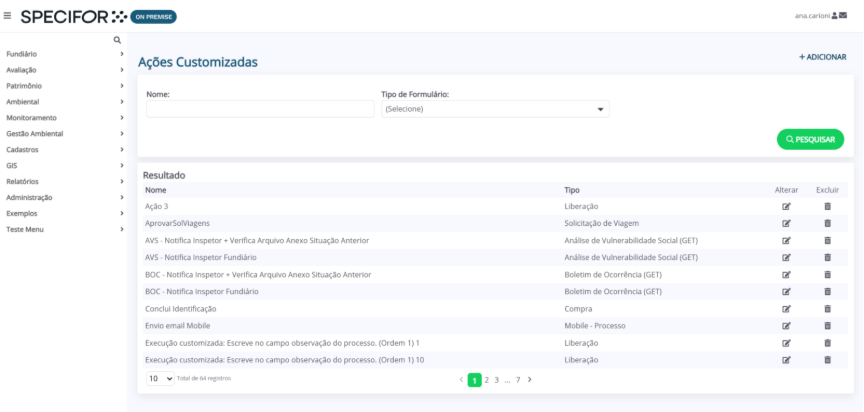
2. A página de gestão de Ações Customizadas será aberta. Nela, você poderá criar ações customizadas, consultar a listagem completa de ações customizadas do sistema e buscar ações aplicando filtros.
ATENÇÃO: A listagem de ações customizadas está disponível somente para os usuários com todas as permissões nos processos de Administração.
Buscar ações customizadas
Buscar uma ação específica (aplicando filtros)
Para encontrar uma ação customizada, utilize um ou mais campos de filtragem. Podem ser:
- Nome
- Tipo de Formulário
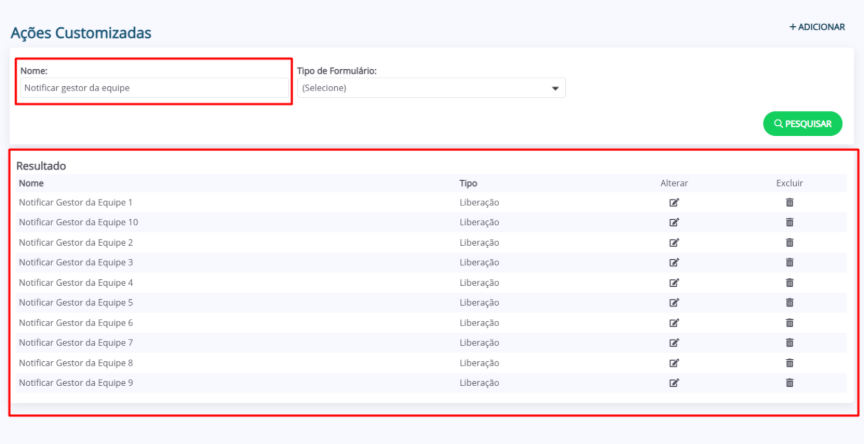
Preencha-os de acordo com as informações da ação que deseja encontrar. Ao finalizar, clique no botão "Pesquisar".
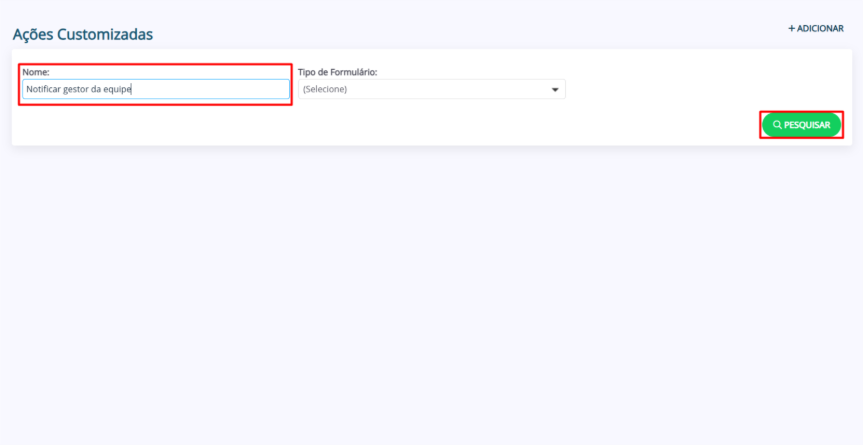
A listagem “Resultado” será exibida, trazendo as ações que atendem aos filtros:
Visualizar a listagem completa de ações no sistema
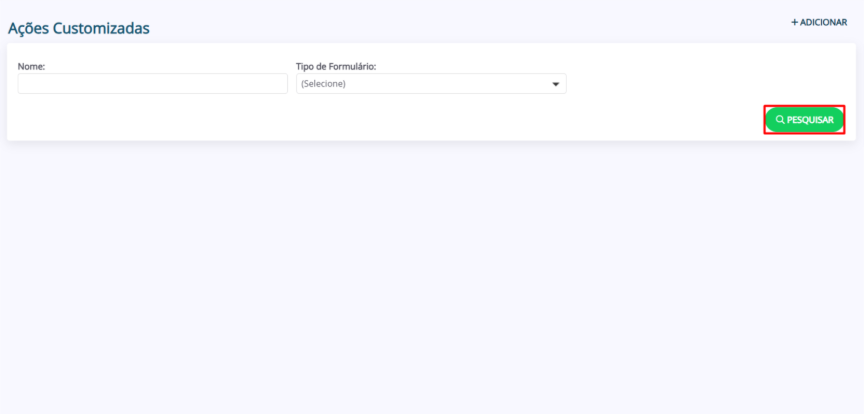
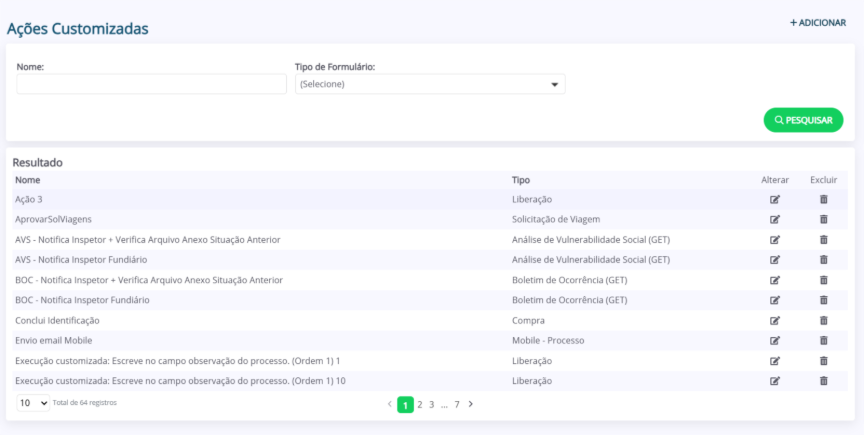
Para visualizar a listagem com as ações customizadas do sistema, clique no botão "Pesquisar", sem preencher os campos de filtragem.
A listagem "Resultado" será exibida, contendo as informações de todos os grupos do sistema:
Acessando informações de uma ação customizada
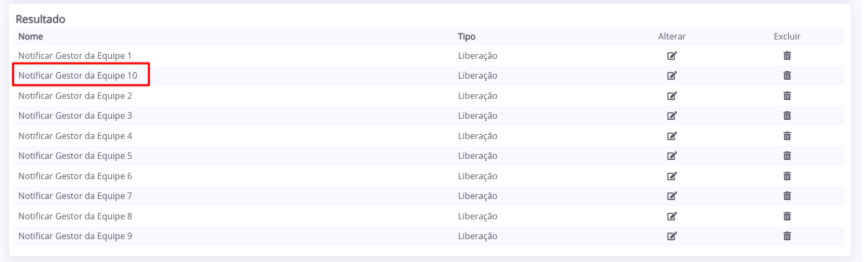
1. Para acessar as informações de uma ação customizada, na listagem “Resultado”, clique no nome da ação.
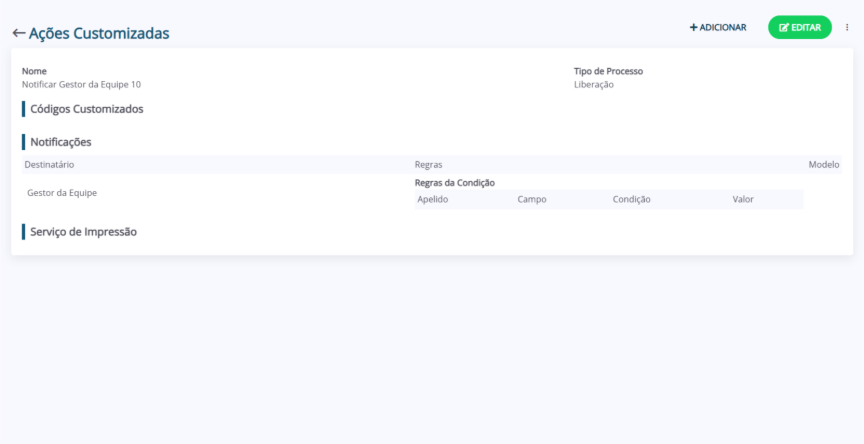
2. A página da ação será aberta. Nela, constam as informações relacionadas à ação:
- Nome da Ação
- Tipo de processo
- Códigos Customizados
- Notificações
- Serviço de Impressão
Criar uma ação customizada
IMPORTANTE: A ação customizada deve ser criada após a configuração de um modelo de mensagem. A configuração de uma ação customizada serve para disparar um modelo de mensagem de acordo com a etapa de um formulário.
Após cadastrada, a ação fica disponível para associação com o Fluxo. Ao montar o Fluxo, é necessário informar em qual estado a ação será executada.
Configurando a nova ação customizada
1. Para criar uma ação customizada, clique no botão “+ Adicionar”, na página “Ações Customizadas”.
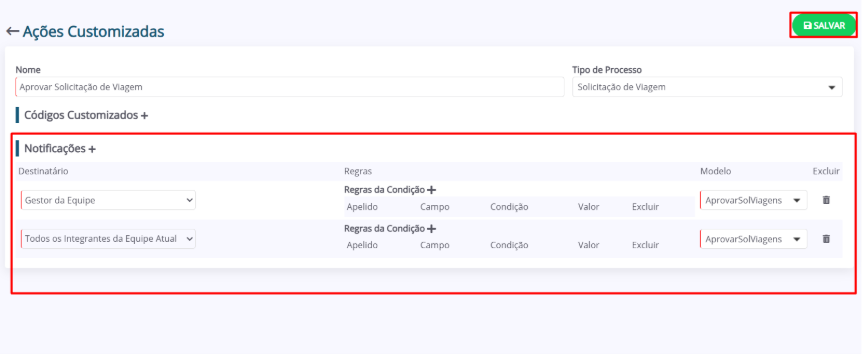
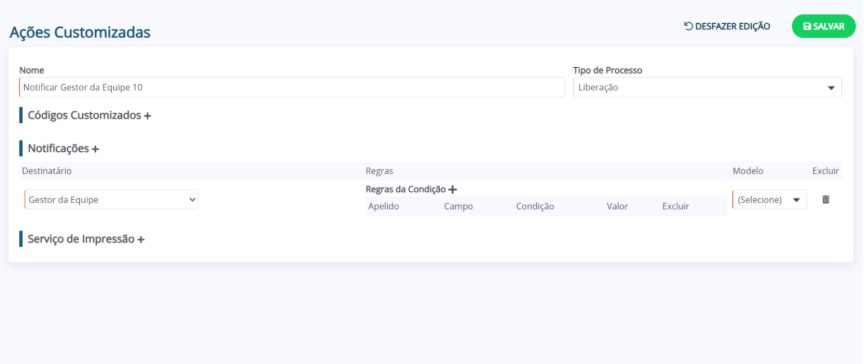
2. A página para criação da ação será aberta. Nela, o gestor deverá preencher:
- Nome da Ação
- Tipo de processo: a qual processo do sistema a ação está atrelada. Qual processo é o gatilho para a ação.
- Códigos Customizados: relacionados à procedimentos customizados pela equipe da 4Asset. Não é necessário preencher este campo se não existem customizações no sistema
- Notificações: definir quem será o destinatário da notificação; regras da condição (se existirem)
- Modelo: modelo de mensagem associado à ação
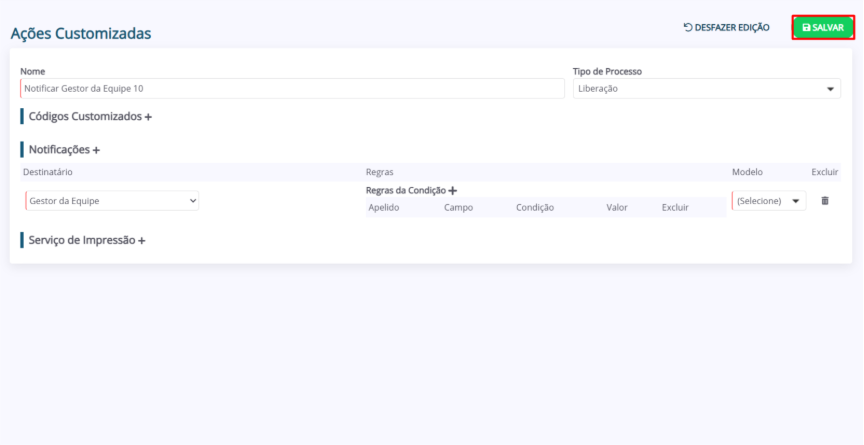
3. Ao finalizar a configuração da nova ação, clique em “Salvar”.
Vinculando a nova ação customizada ao fluxo
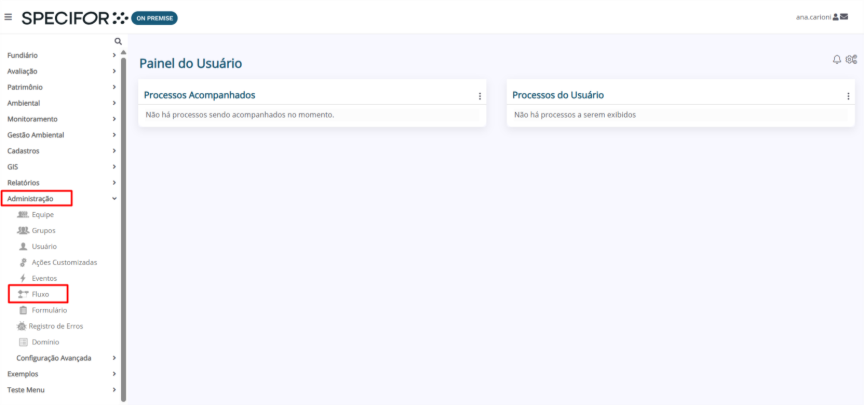
1. Na página inicial do Specifor, no menu lateral esquerdo, clique em "Administração" e, em seguida, clique em "Fluxo".
2. A página de gestão de Fluxos será aberta. Nela, utilize o campo de filtragem “Nome” e busque o fluxo ao qual a ação customizada será vinculada.
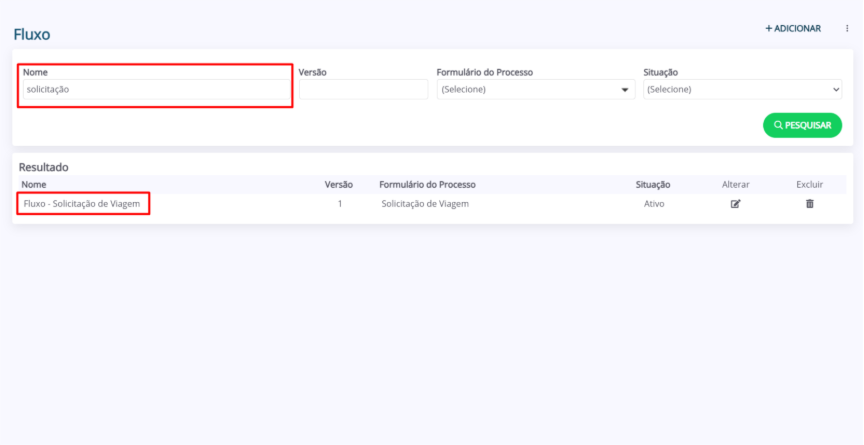
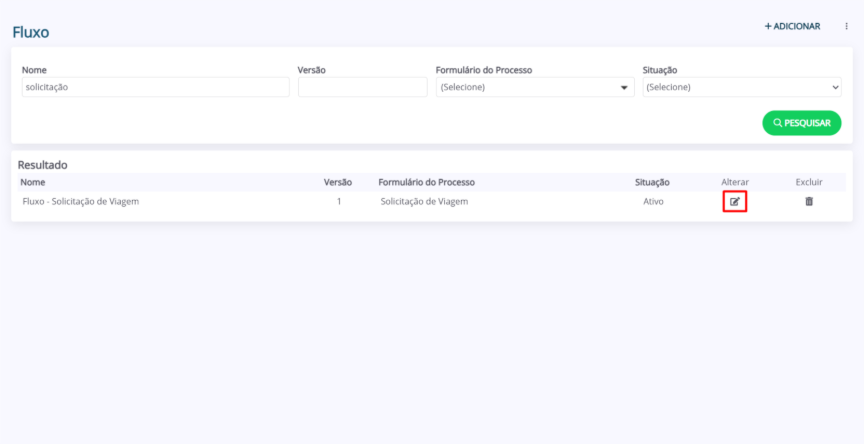
3. Na listagem “Resultado”, localize o fluxo e clique no ícone da coluna "Alterar”.
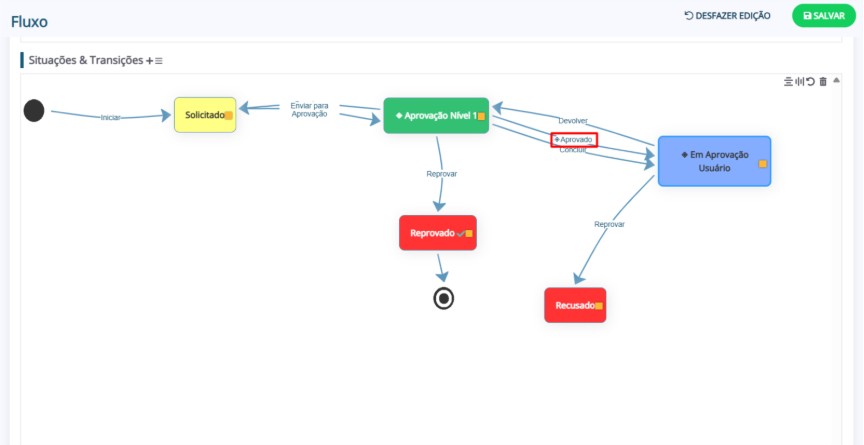
4. Role a página do fluxo até a seção “Situações & Transições”. Em seguida, dê um duplo clique na transição que deseja utilizar como gatilho para a ação customizada.
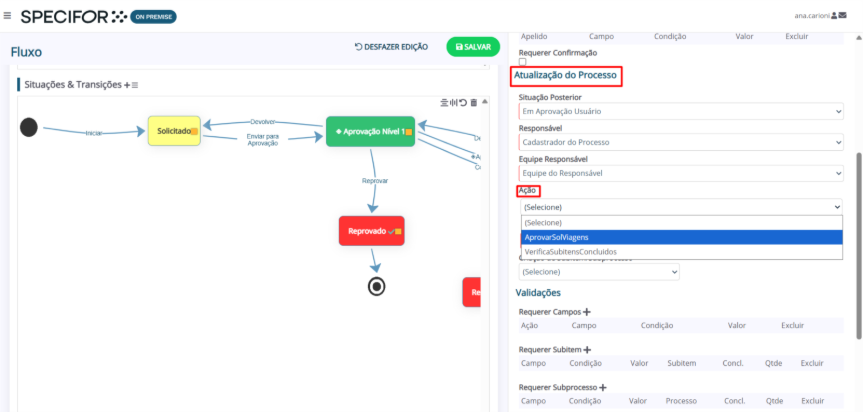
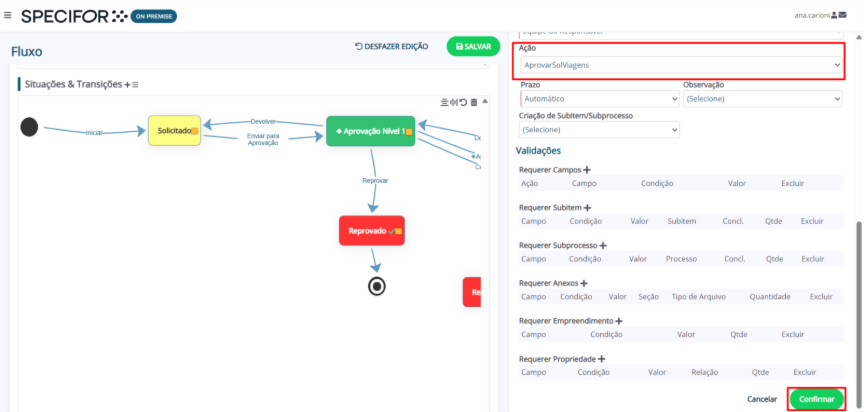
5. Na aba de configurações da transição, role até a seção “Atualização do Processo”, e clique em “Ação”. No menu suspenso, selecione a ação customizada criada anteriormente.
6. Role a aba até o final e clique em “Confirmar”.
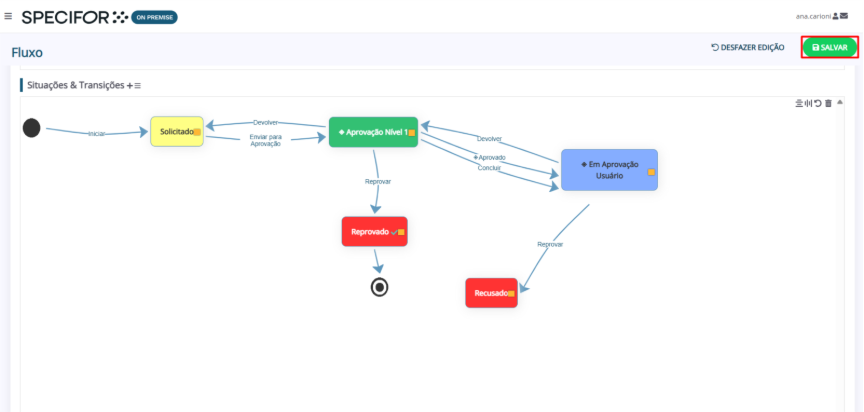
7. Ao finalizar, clique em “Salvar” na página de edição do fluxo.
Editar uma ação customizada
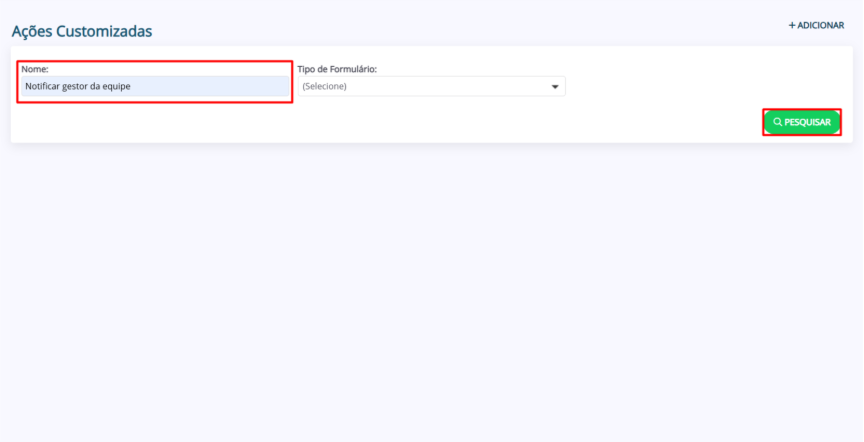
1. Na página “Ações Customizadas”, utilizando o campo de filtragem “Nome”, preencha o nome da ação que deseja editar. Em seguida, clique em “Pesquisar”.
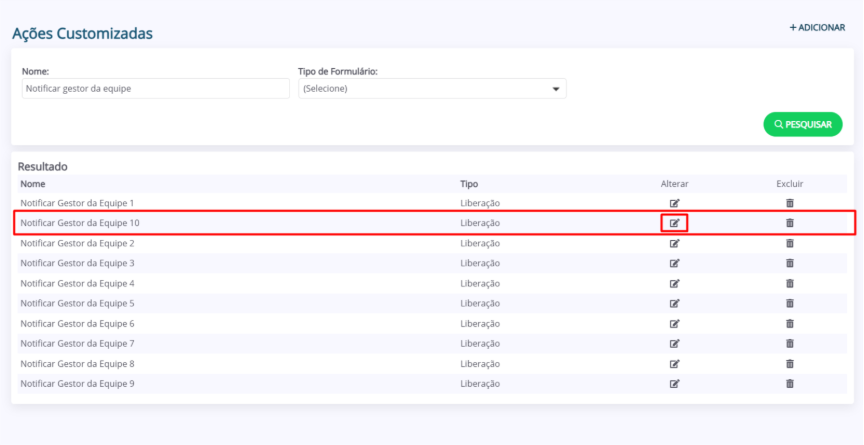
2. Na listagem “Resultado”, localize a ação e clique no ícone da coluna "Alterar”.
3. A página de edição da ação será aberta. Nela, é possível fazer edições em todas as informações relacionadas a ela, além das configurações de notificações.
4. Ao finalizar as alterações, clique em “Salvar”.
Excluir uma ação customizada
1. Na página “Ações Customizadas”, utilizando o campo de filtragem “Nome”, preencha-o com o nome da ação que deseja excluir. Em seguida, clique em “Pesquisar”.
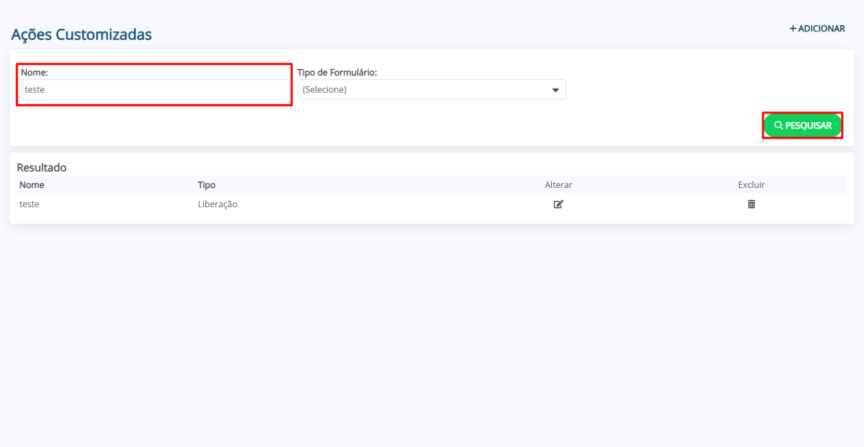
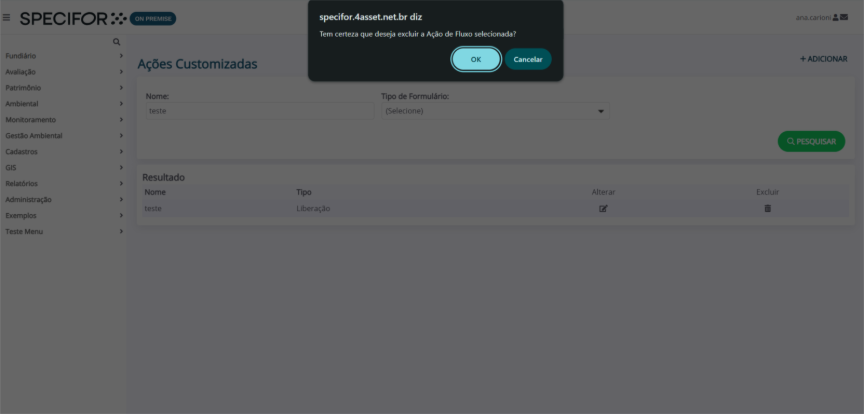
2. Na listagem “Resultado”, localize a ação e clique no ícone da coluna "Excluir”.
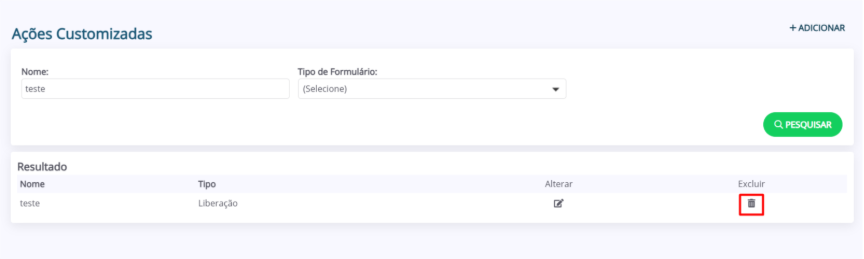
3. O sistema exibirá um aviso, solicitando a confirmação da ação. Clique em “Ok” para prosseguir.