O módulo de Domínios é responsável por organizar e padronizar os valores utilizados nos formulários do Specifor. Por meio dele, é possível definir listas controladas de opções que serão apresentadas aos usuários durante o preenchimento dos formulários.
Um domínio representa um conjunto de valores pré-definidos, agrupados por um tema específico e associados a uma determinada categoria do sistema. Esses valores passam a ser reutilizáveis em diferentes formulários, evitando digitação livre, reduzindo erros e assegurando uniformidade nos dados.
Ao utilizar domínios, o sistema:
- padroniza o preenchimento dos campos;
- facilita validações automáticas;
- melhora a qualidade das consultas e relatórios;
- assegura coerência entre processos e áreas distintas.
Acessando o módulo de domínios
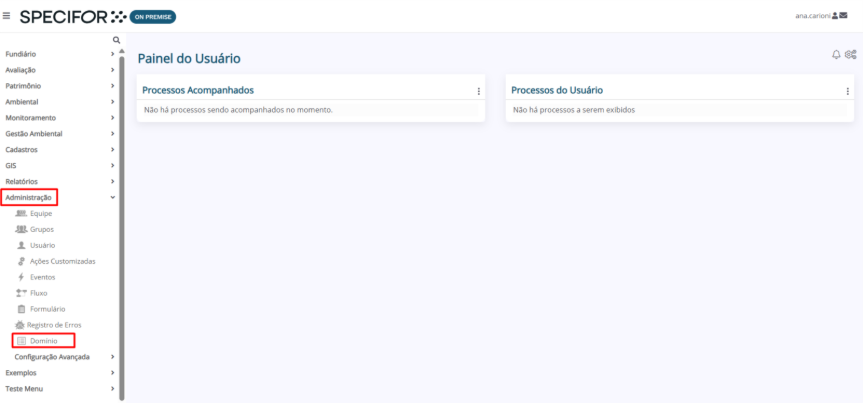
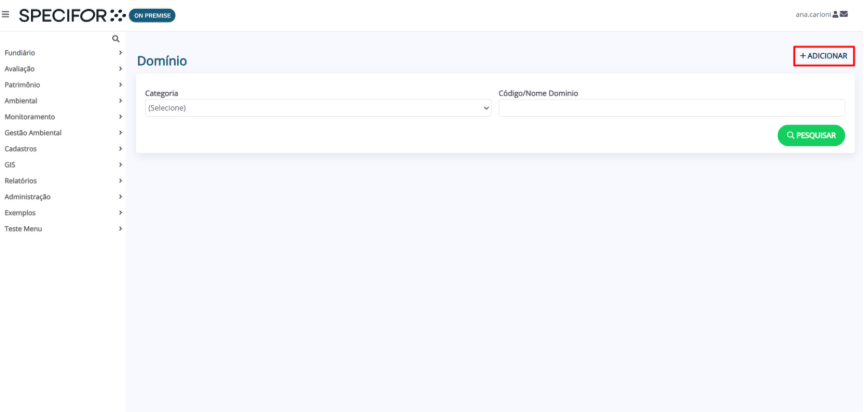
1. Na página inicial do Specifor, no menu lateral esquerdo, clique em "Administração" e, em seguida, em "Domínio".
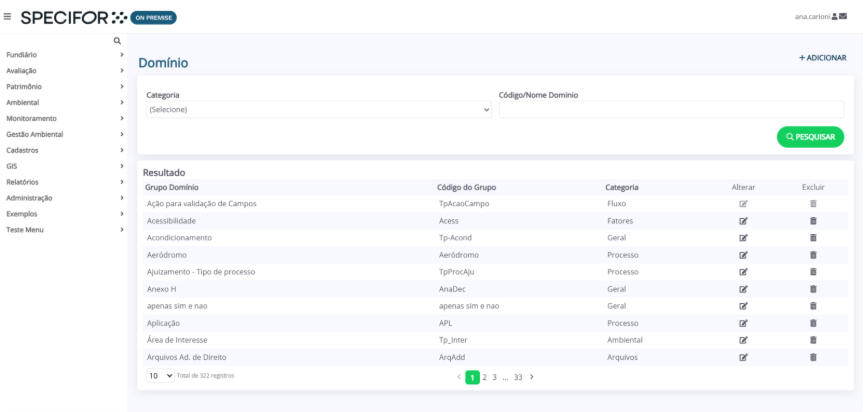
2. A página de gestão de Domínios será aberta. Nela, você poderá criar domínios, consultar a listagem completa de domínios do sistema e buscar domínios aplicando filtros.
ATENÇÃO: A listagem de domínios está disponível somente para os usuários com todas as permissões nos processos de Administração.
Buscar domínios
Buscar um domínio específico (aplicando filtros)
Para encontrar um domínio, utilize um ou mais campos de filtragem. Podem ser:
- Categoria
- Código / Nome do Domínio
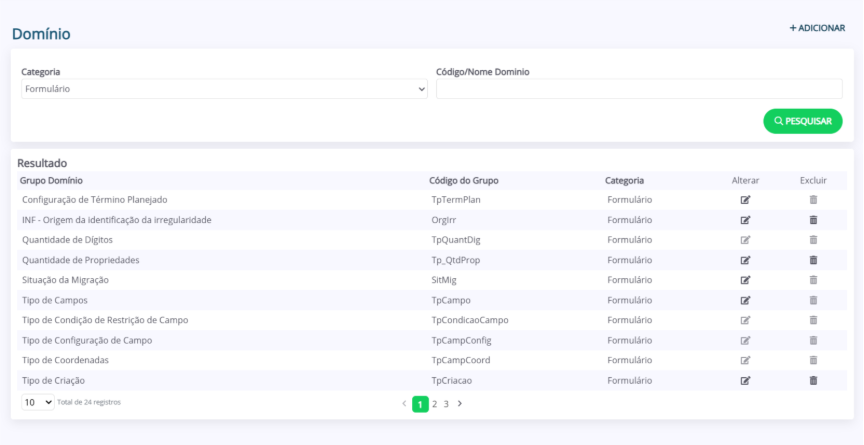
Preencha-os de acordo com as informações do domínio que deseja encontrar. Ao finalizar, clique no botão "Pesquisar".
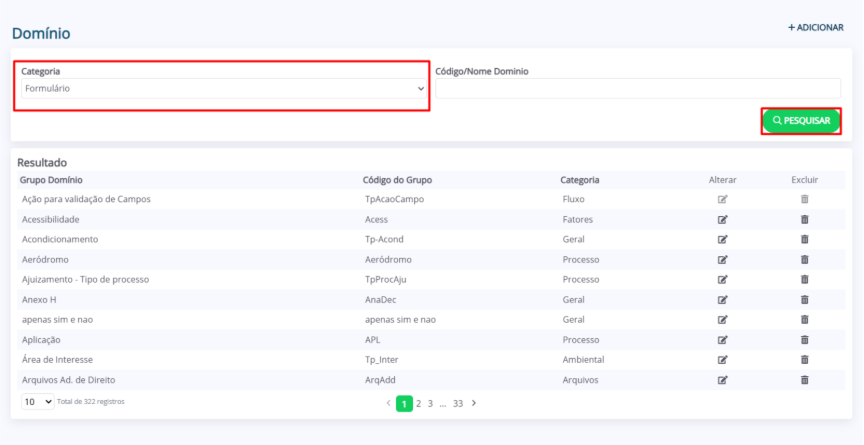
A listagem “Resultado” será exibida, trazendo os domínios que atendem aos filtros:
Visualizar a listagem completa de domínios no sistema
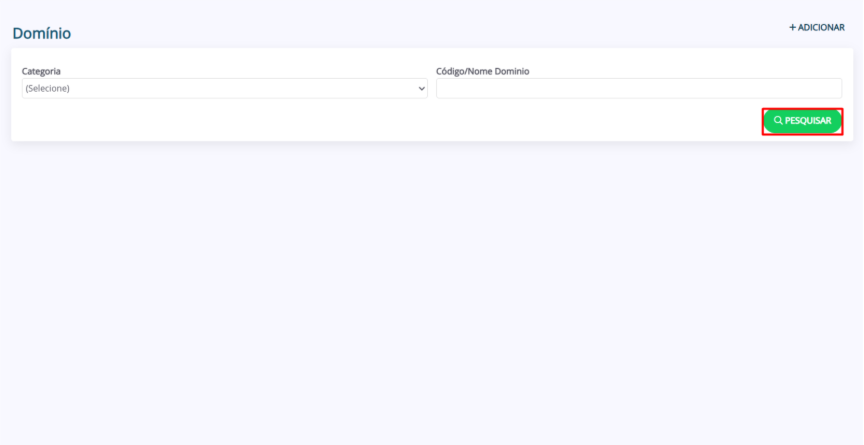
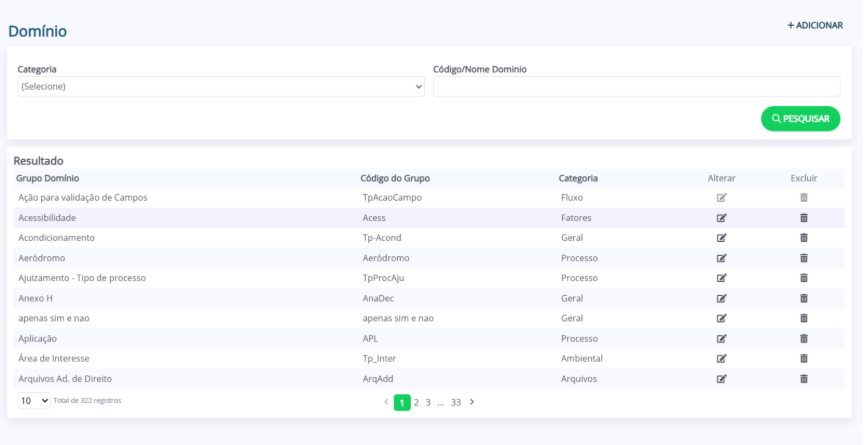
Para visualizar a listagem com os domínios do sistema, clique no botão "Pesquisar", sem preencher os campos de filtragem.
A listagem "Resultado" será exibida, contendo as informações de todos os domínios do sistema:
Acessando informações de um domínio
1. Para acessar as informações de um domínio, na listagem “Resultado”, clique no nome do domínio.
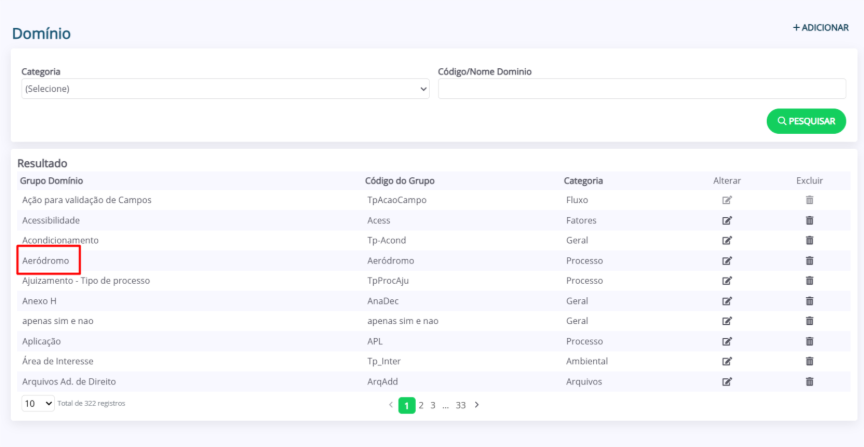
2. A página do domínio será aberta. Nela, constam as informações relacionadas ao domínio:
- Categoria
- Código do Grupo
- Grupo
- Lista de Domínios
- Lista de Utilização do Domínio
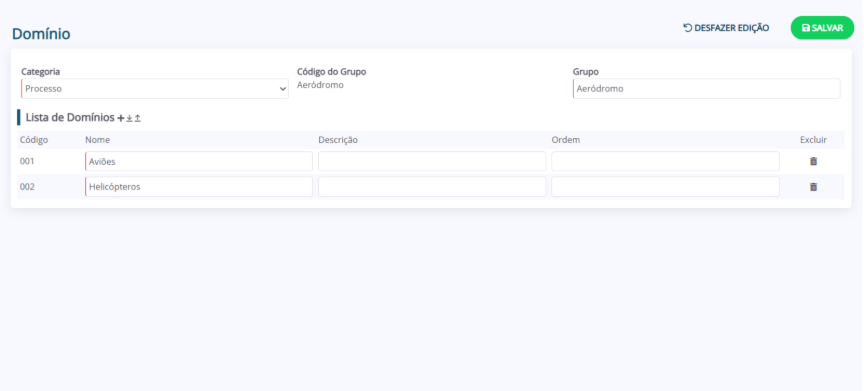
Criar um domínio
1. Para criar um domínio clique no botão “+ Adicionar”, na página “Domínio”.
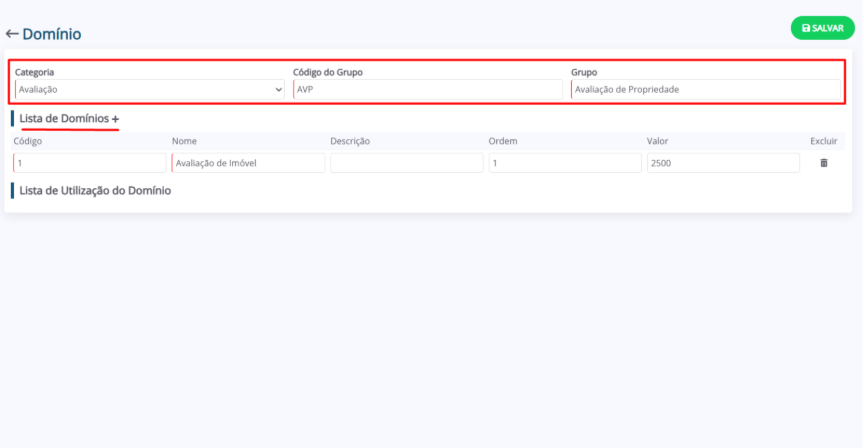
2. A página para criação do grupo será aberta. Você deve preencher:
- Categoria
- Código do Grupo
- Grupo
- Lista de Domínios (Código, Nome, Descrição, Ordem, Valor)
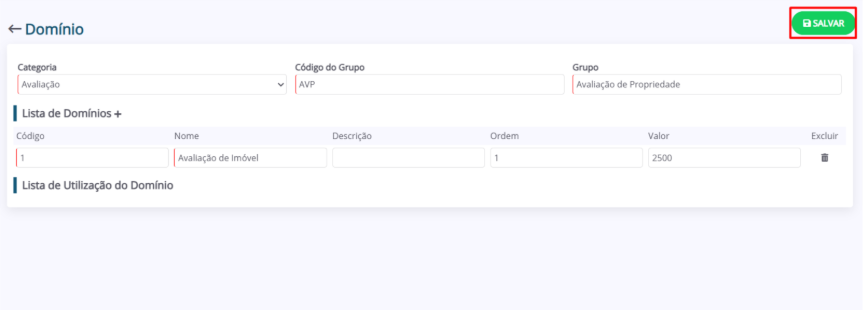
3. Ao finalizar a configuração do novo domínio, clique em “Salvar”.
Editar um domínio
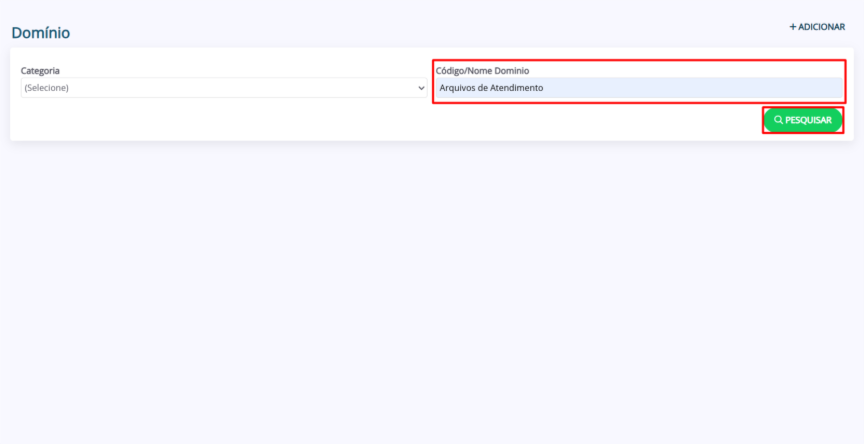
1. Na página “Domínio”, utilizando o campo de filtragem “Código / Nome Domínio”, preencha o nome do domínio que deseja editar. Em seguida, clique em “Pesquisar”.
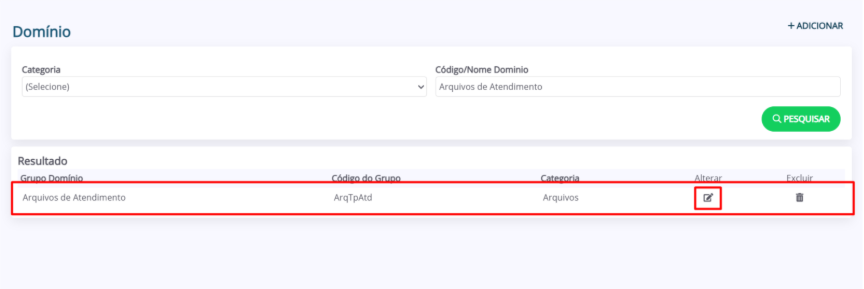
2. Na listagem “Resultado”, localize o domínio e clique no ícone da coluna "Alterar”.
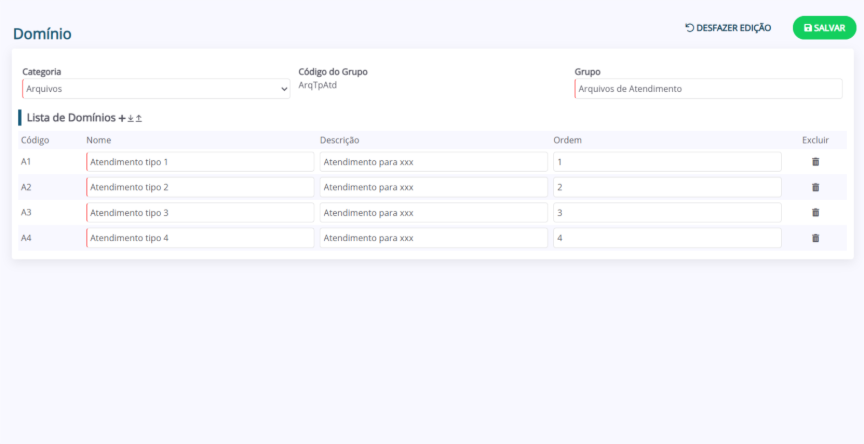
3. A página de edição do domínio será aberta. Nela, é possível fazer edições em todas as informações relacionadas a ele, além das configurações da lista de domínios.
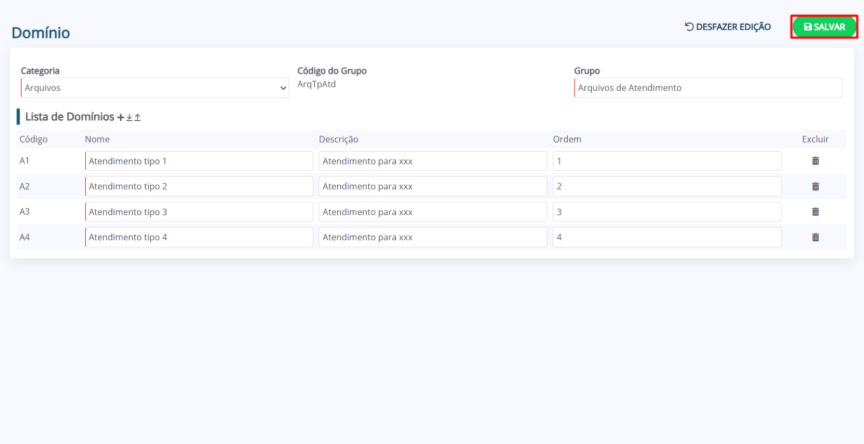
4. Ao finalizar as alterações, clique em “Salvar”.
Importar lista de domínios
1. Para importar uma lista de domínios, baixe a lista modelo de importação na página de edição do domínio. Clique no ícone de seta para baixo (Baixar modelo de importação (incluindo a lista atual)), ao lado de “Lista de Domínios”.

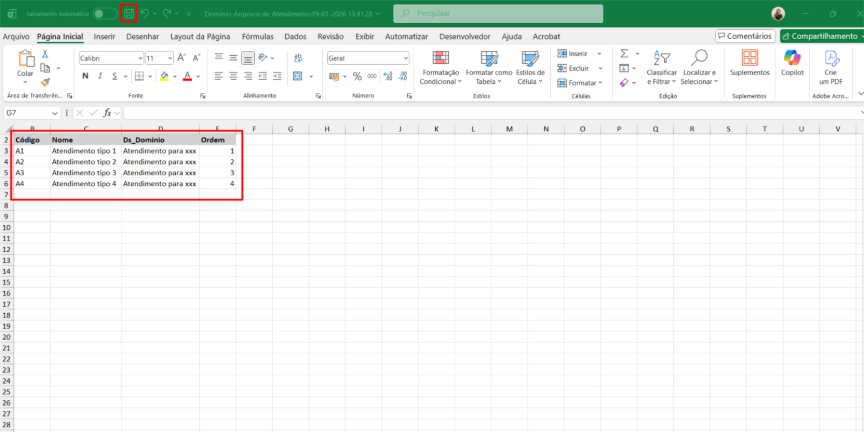
2. O modelo baixado (formato Excel) conta com 4 colunas:
- Código
- Nome
- Ds_Dominio (Descrição do domínio)
- Ordem
Para cada domínio, utilize uma linha, preenchendo suas informações nas respectivas colunas. É possível cadastrar quantos domínios desejar.
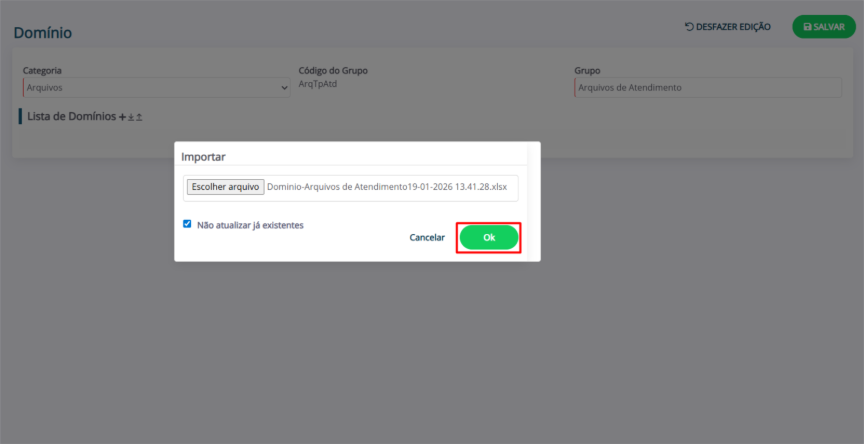
3. Retorne ao Specifor. Na página de edição do domínio, clique no ícone de seta para cima (Importar lista de domínio). Selecione o arquivo Excel editado na etapa anterior e clique em “Ok”.
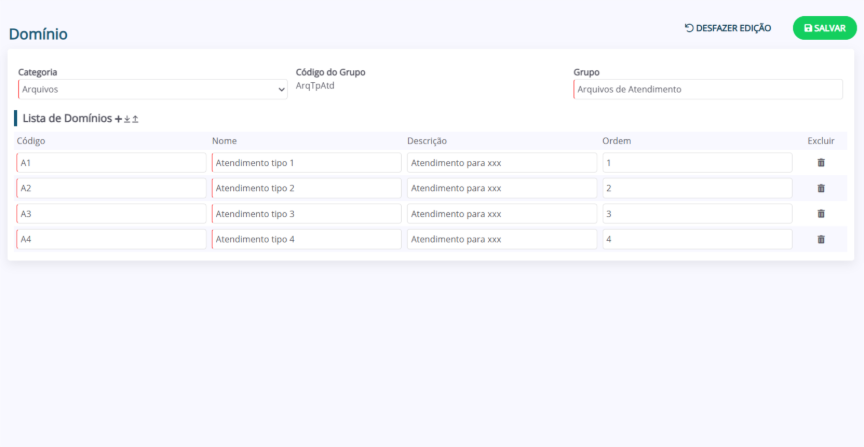
4. A lista de domínios será importada para o Specifor e passará a integrar a lista do domínio selecionado.
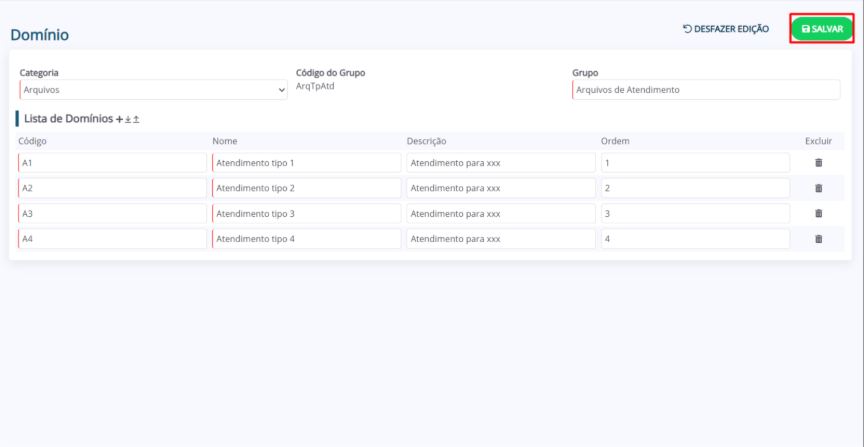
5. Ao finalizar, clique em “Salvar”.
Excluir um domínio
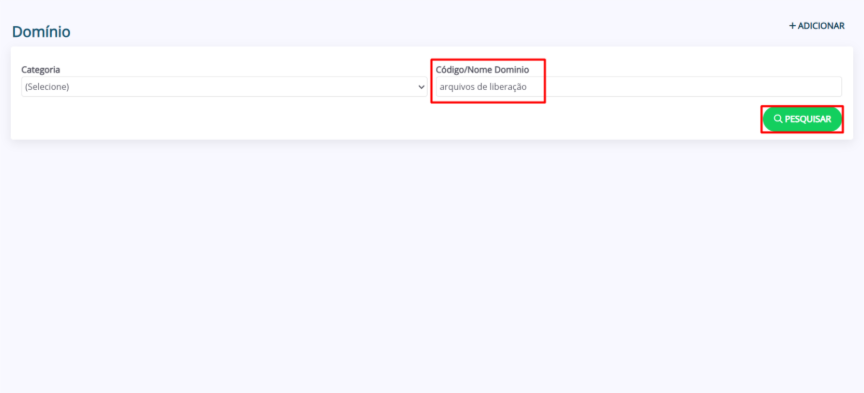
1. Na página “Domínio”, utilizando o campo de filtragem “Código / Nome Domínio”, preencha-o com o nome do domínio que deseja excluir. Em seguida, clique em “Pesquisar”.
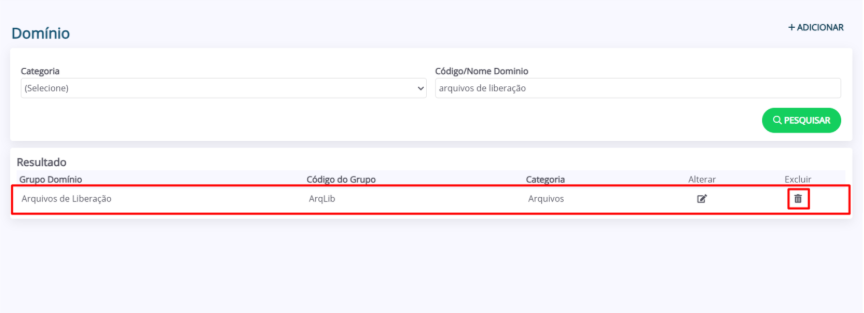
2. Na listagem “Resultado”, localize o domínio e clique no ícone da coluna "Excluir”.
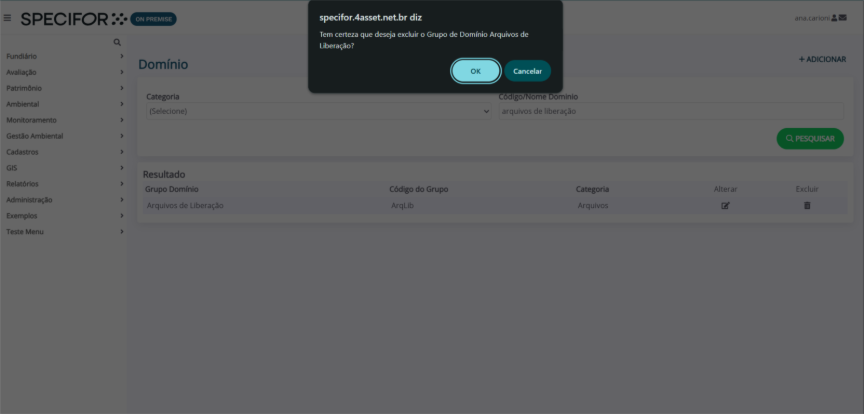
3. O sistema exibirá um aviso, solicitando a confirmação da ação. Clique em “Ok” para prosseguir.