
Este tutorial tem como objetivo orientar o usuário na etapa de disponibilização de processos do Specifor para a versão mobile.
Como o acesso via mobile é controlado, apenas os processos que forem explicitamente selecionados para mobile poderão ser visualizados e utilizados no aplicativo. Essa configuração garante mais segurança, organização e adequação dos fluxos ao uso em dispositivos móveis.
Atenção: só será possível disponibilizar para o Mobile os processos pelos quais você é o Responsável.
Identificar processos disponíveis no Mobile
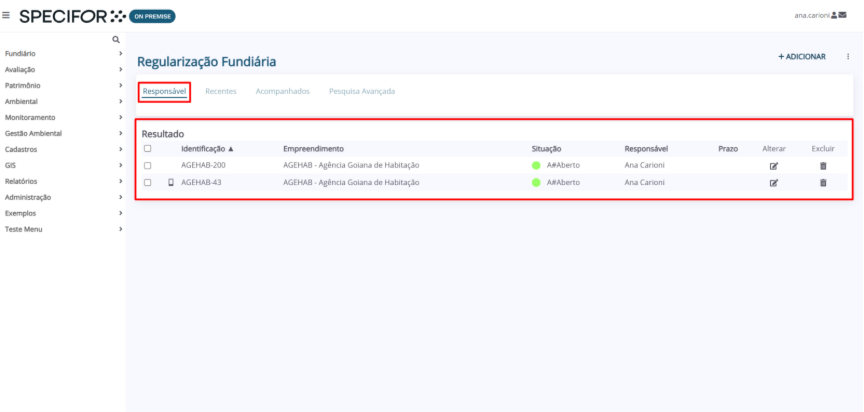
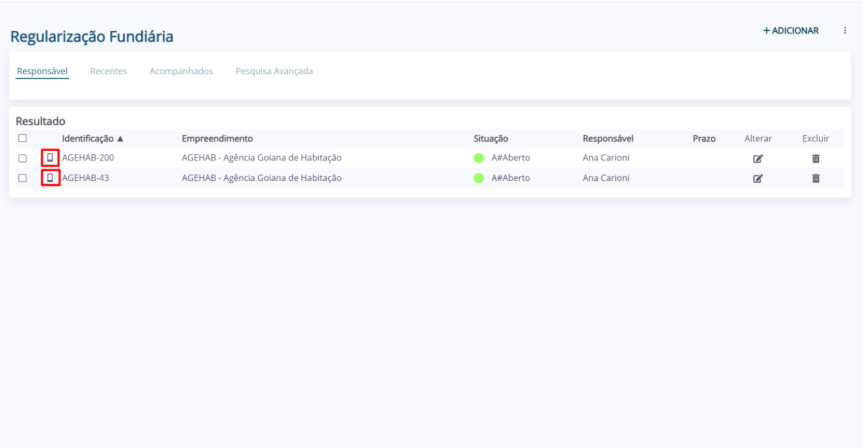
Para identificar os processos que já estão disponíveis no mobile, verifique se existe um ícone de celular ao lado da identificação do processo. Os processos sinalizados com o ícone estão disponíveis para acesso mobile.

Disponibilizar processos para Mobile
1. Utilizando o menu lateral do Specifor, acesse o menu que contém os processos que deseja disponibilizar no mobile.
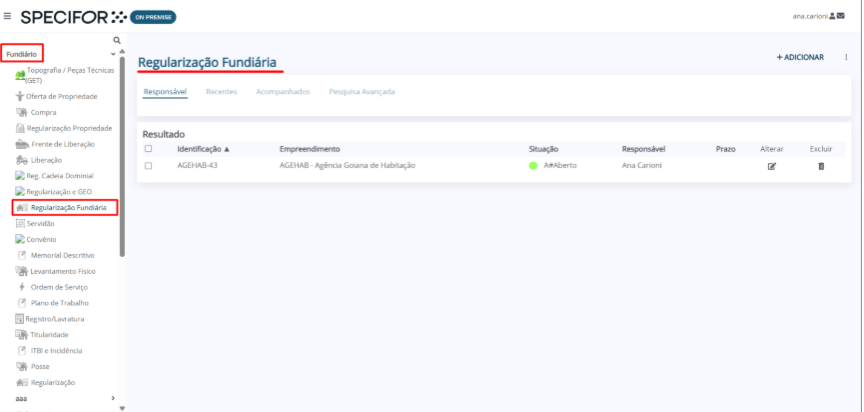
2. Na página do processo, na aba “Responsável”, é possível encontrar os processos que podem ser disponibilizados para o Specifor On Premise Mobile.
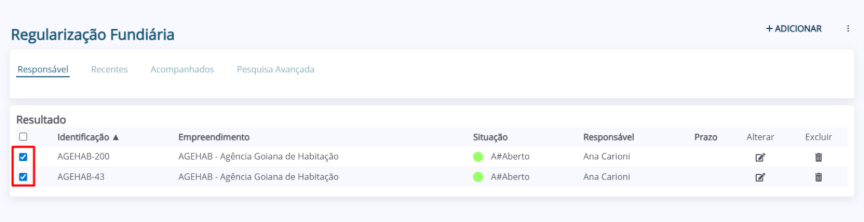
3. Na listagem "Resultado", encontre os processos que deseja disponibilizar para mobile e selecione-os utilizando a caixa de seleção ao lado de seus nomes.
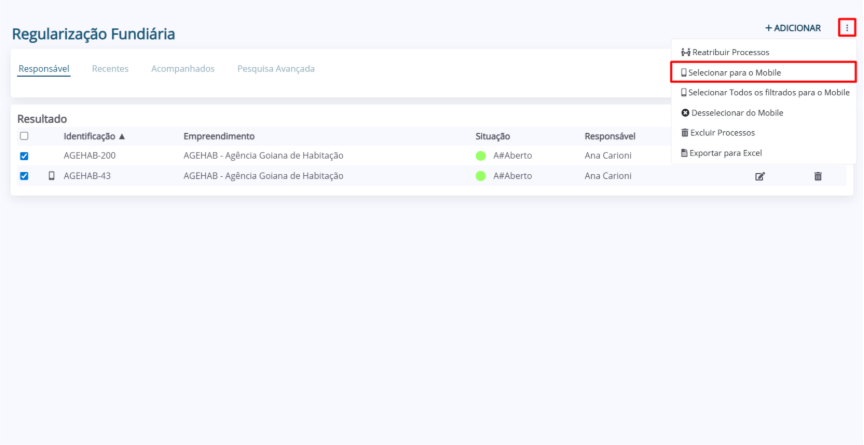
4. Em seguida, clique nos três pontos no canto superior direito, ao lado de "+ Adicionar" e, no menu suspenso, clique em "Selecionar para o Mobile".
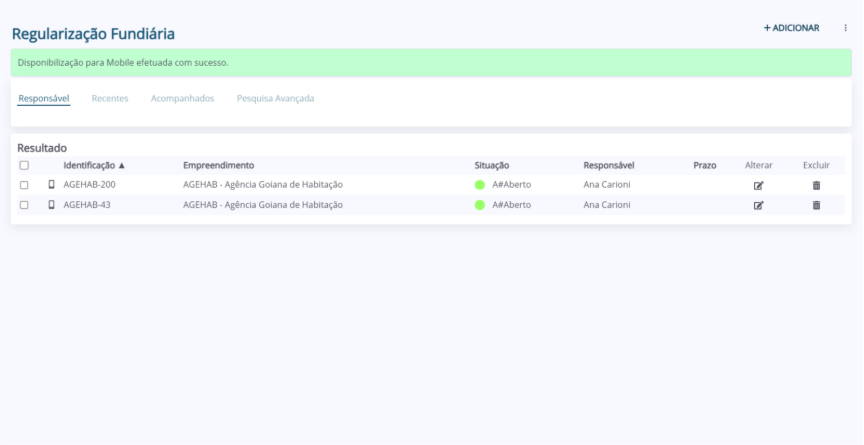
5. Você receberá uma mensagem “Disponibilização para o Mobile efetuada com sucesso” no topo da tela, indicando sucesso na disponibilização dos processos para mobile.
Remover processos do Mobile
1. Utilizando o menu lateral do Specifor, acesse o menu que contém os processos que deseja remover do mobile.
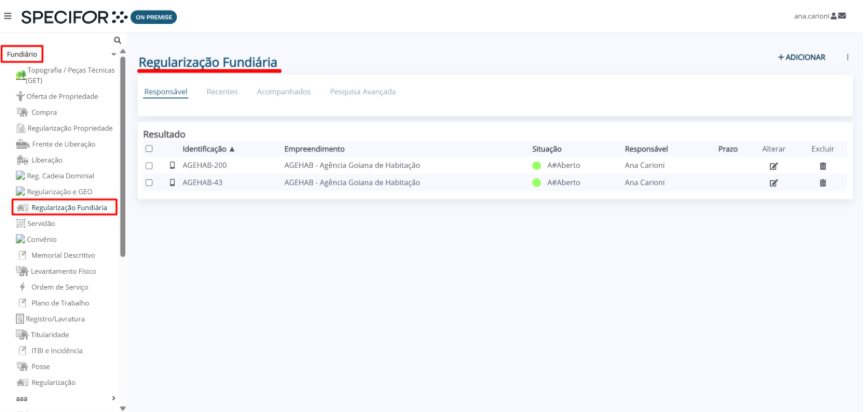
2. Na página do processo, na aba “Responsável”, é possível encontrar os processos que estão disponíveis para acesso mobile, identificados com um ícone de celular ao lado do nome.
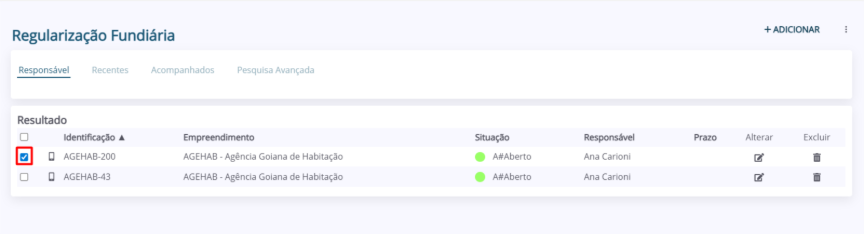
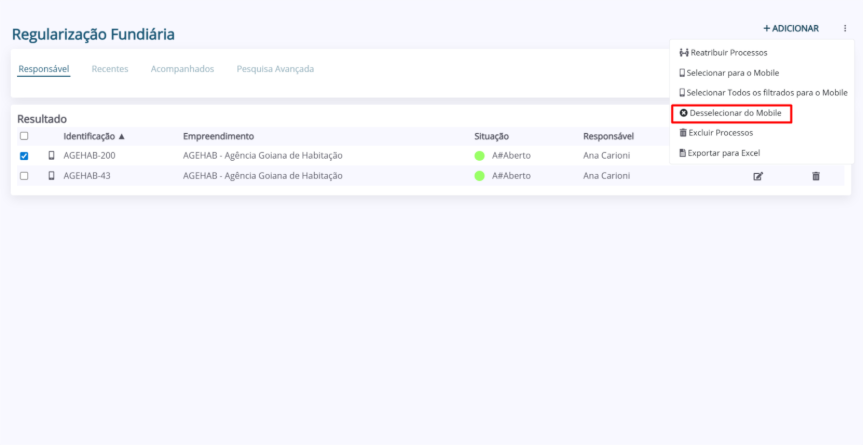
3. Utilizando a caixa seletora ao lado da identificação do processo, selecione os processos que deseja remover do mobile
4. Clique no botão de 3 pontos, localizado no canto superior direito, ao lado do botão “+ Adicionar”. Em seguida, no menu suspenso, clique em “Desselecionar do Mobile”.
5. Você receberá uma mensagem “Disponibilização para o Mobile efetuada com sucesso” no topo da tela, indicando sucesso no procedimento.
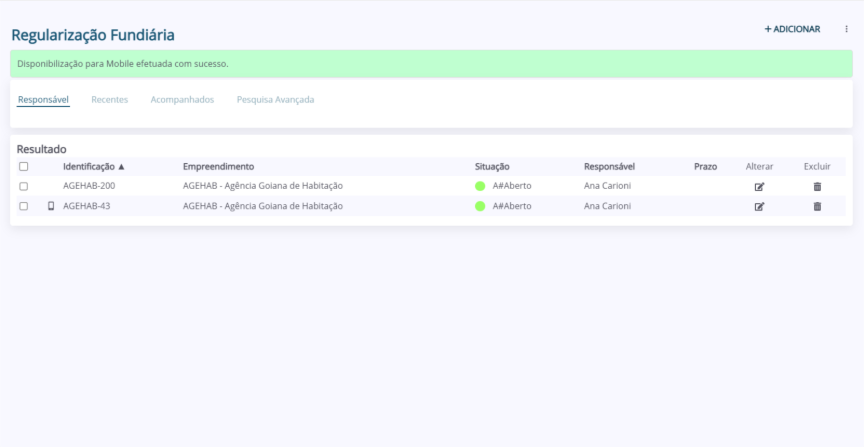
6. Para identificar os processos removidos do mobile, verifique se o ícone de celular ao lado da identificação do processo foi removido. Os processos que deixaram de ter o ícone de celular não estão mais disponíveis no mobile.
