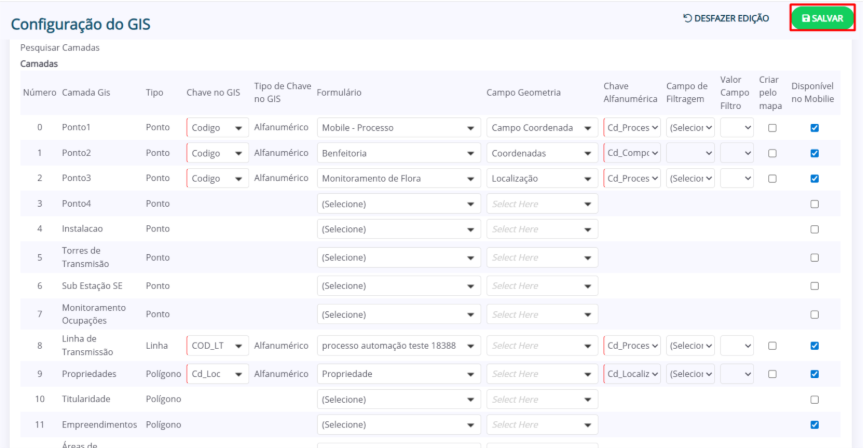
A página de Configurações do GIS tem como objetivo centralizar a configuração da integração entre o Specifor e o ambiente de mapas (GIS), permitindo definir como os dados dos processos serão representados geograficamente e disponibilizados para visualização no sistema e no mobile.
Na Configuração do GIS, é possível:
- Definir os parâmetros de conexão com o servidor GIS, incluindo portal, credenciais de acesso e URL do serviço;
- Pesquisar e gerenciar camadas GIS, controlando quais camadas estarão integradas ao sistema;
- Configurar o tipo de geometria de cada camada (ponto, linha ou polígono);
- Estabelecer a chave de vínculo entre a camada GIS e os formulários do sistema, por meio de chaves alfanuméricas;
- Mapear o campo de geometria e os campos utilizados para filtragem e relacionamento de dados;
- Definir se os registros poderão ser criados pelo mapa;
- Controlar a disponibilidade das camadas no aplicativo mobile.
Este módulo é exclusivo para usuários com permissões de administrador.
Acessando o módulo de Configuração do GIS
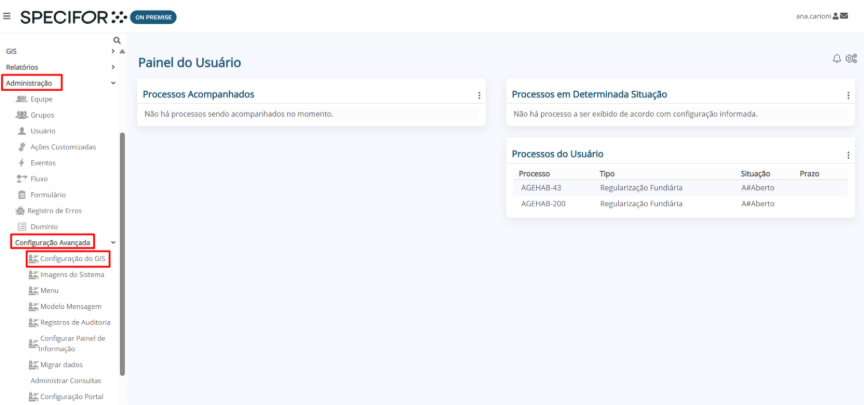
1. Na página inicial do Specifor, utilizando o menu lateral à esquerda, clique no módulo "Administração". Em seguida, clique no submenu "Configuração Avançada" e escolha a opção "Configuração do GIS".
2. A página “Configuração do GIS” será aberta. Nela, será possível gerenciar a integração entre o Specifor e GIS e gerenciar camadas já configuradas.
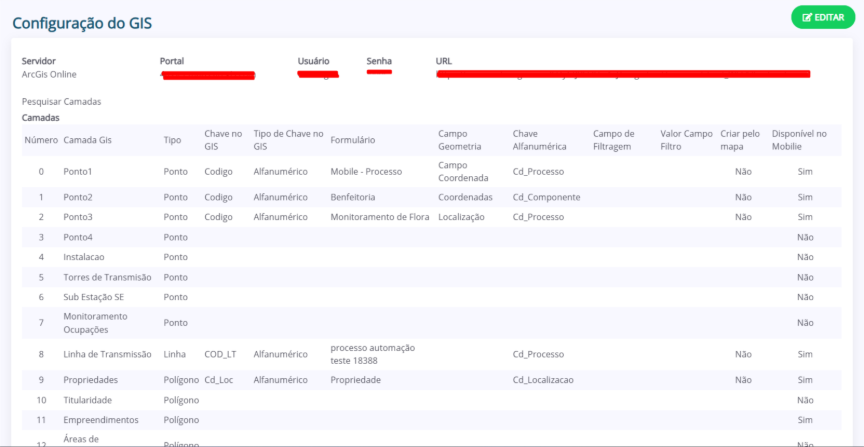
Configuração da integração GIS e Specifor
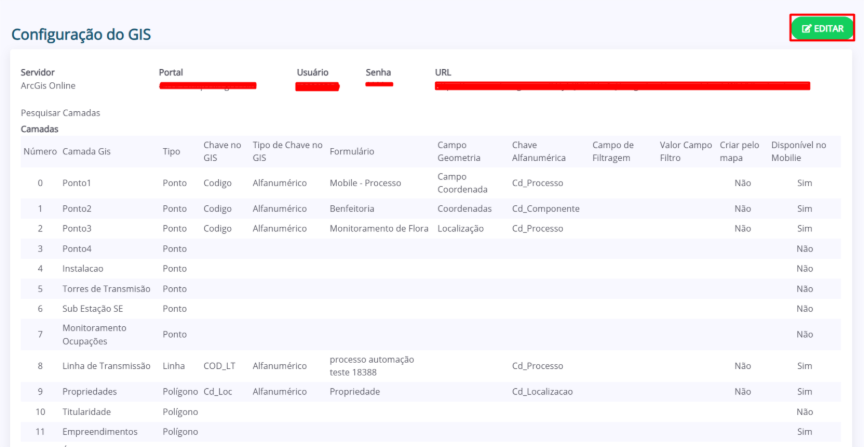
1. Para vincular uma conta do ArcGIS ao Specifor, na página “Configuração do GIS”, clique em “Editar”, no canto superior direito.
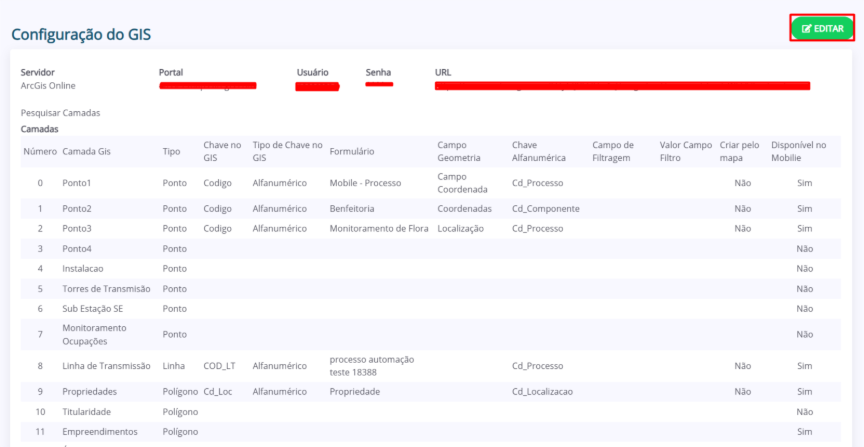
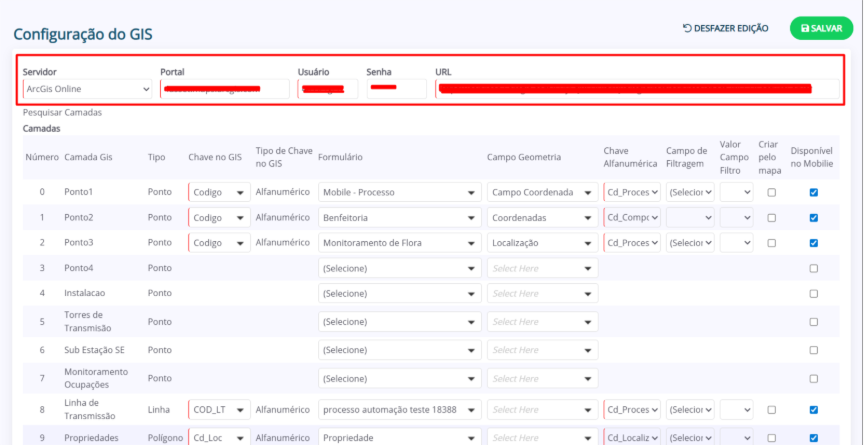
2. Selecione o Servidor do GIS e preencha as informações de login – Link do Portal, Usuário, Senha, URL.
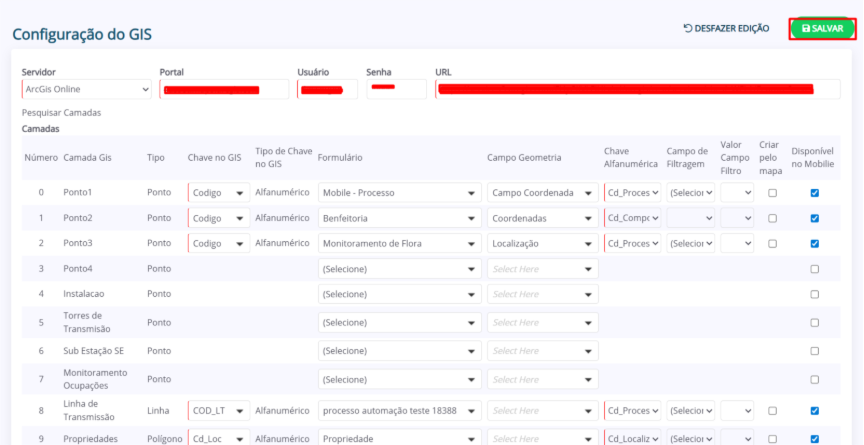
3. Ao finalizar, clique em “Salvar”.
Sincronizar Camadas GIS com o Specifor
1. Depois de vincular uma conta do sistema GIS ao Specifor, na página “Configuração do GIS”, clique em “Editar”, no canto superior direito.
2. Em seguida, clique em “Pesquisar Camadas”.
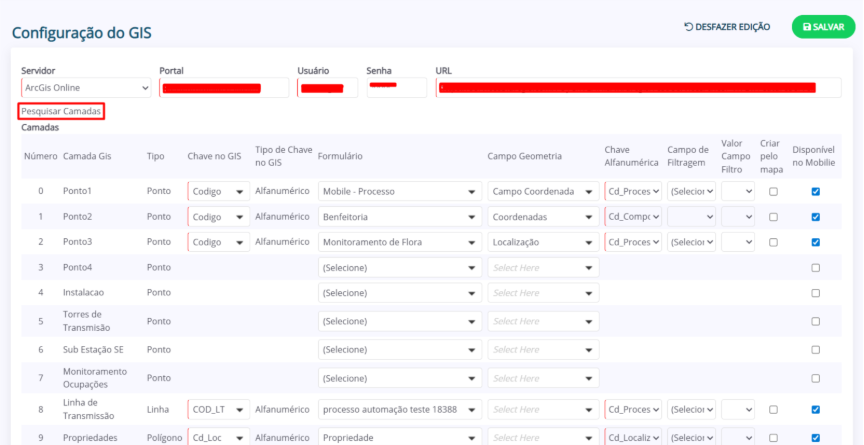
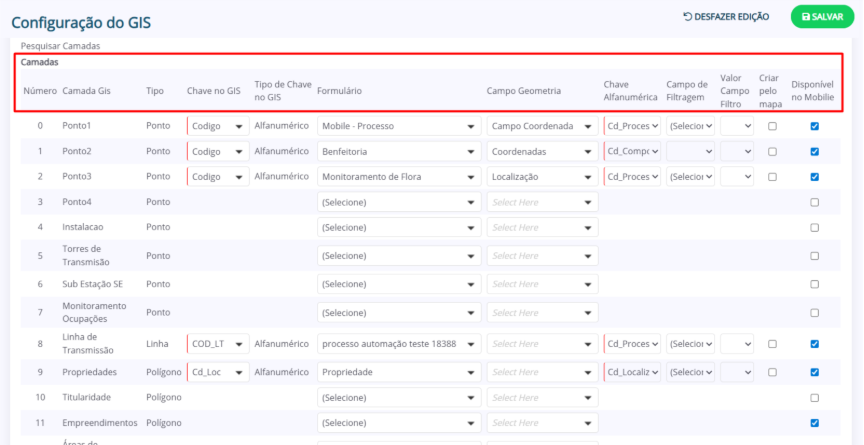
3. As camadas do GIS serão sincronizadas com o Specifor e, após isso, será possível configurá-las:
- Número: identifica a ordem da camada dentro da configuração do GIS;
- Camada GIS: nome da camada geográfica que será integrada ao sistema (ex.: pontos, linhas ou polígonos);
- Tipo: define o tipo de geometria da camada no mapa (Ponto, Linha ou Polígono);
- Chave no GIS: indica o campo existente na camada GIS que será usado como identificador para relacionar os dados do mapa com os dados do sistema;
- Tipo de Chave no GIS: define o tipo de dado da chave utilizada no GIS (ex.: alfanumérico), garantindo compatibilidade com o campo do formulário;
- Formulário: seleciona o formulário do sistema que será vinculado à camada GIS, permitindo associar registros do workflow aos elementos do mapa;
- Campo Geometria: indica o campo do formulário onde estão armazenadas as informações de localização (coordenadas, localização ou geometria);
- Chave Alfanumérica: define o campo do formulário que será usado para fazer o vínculo lógico entre o registro do sistema e o objeto geográfico no GIS;
- Campo de Filtragem: permite escolher um campo do formulário para filtrar quais registros serão exibidos na camada do mapa;
- Valor Campo Filtro: define o valor que será usado como critério de filtro, limitando os dados exibidos no mapa conforme a regra configurada;
- Criar pelo mapa: quando habilitado, permite criar registros diretamente a partir da interação com o mapa (ex.: clicar no mapa para criar um ponto);
- Disponível no Mobile: define se a camada GIS estará disponível para visualização e uso no aplicativo mobile.
4. Ao finalizar as configurações, clique em “Salvar”.