O Módulo “Imagens do Sistema” tem como objetivo gerenciar as imagens utilizadas no sistema.
Nele, é possível adicionar imagens que podem ser utilizadas em menus, eventos e no portal do sistema.
Este módulo centraliza o controle dos recursos visuais, facilitando a reutilização das imagens e assegurando consistência na apresentação das informações em todo o sistema.
Este módulo é exclusivo para usuários com permissões de administrador.
Acessando o módulo de Imagens do Sistema
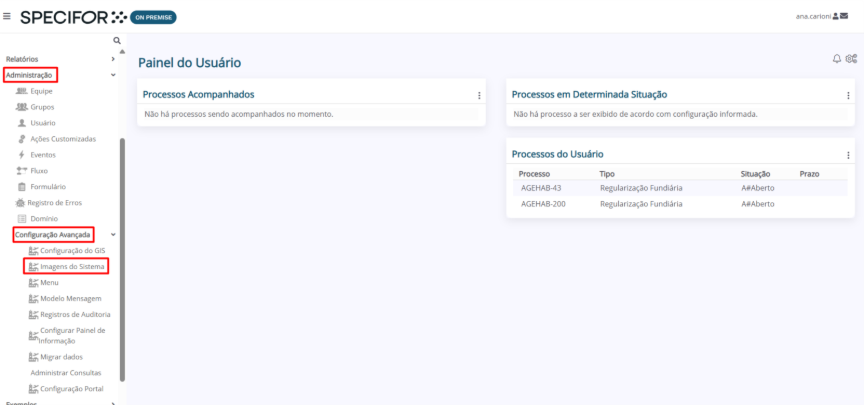
1. Na página inicial do Specifor, utilizando o menu lateral à esquerda, clique no módulo "Administração". Em seguida, clique no submenu "Configuração Avançada" e escolha a opção "Imagens do Sistema".
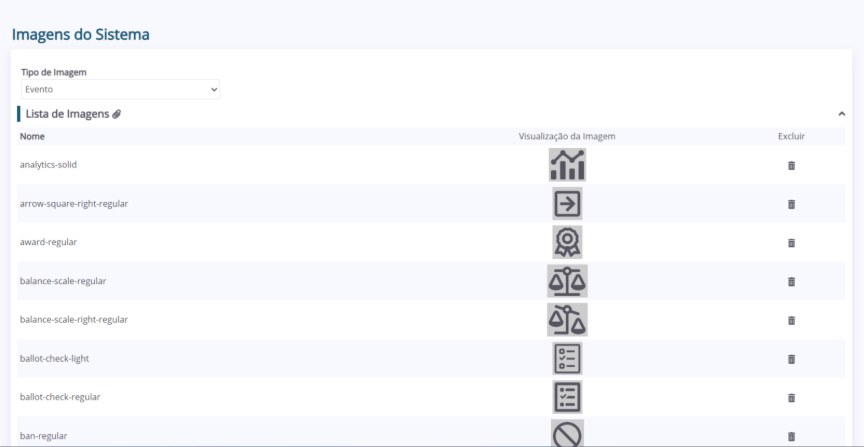
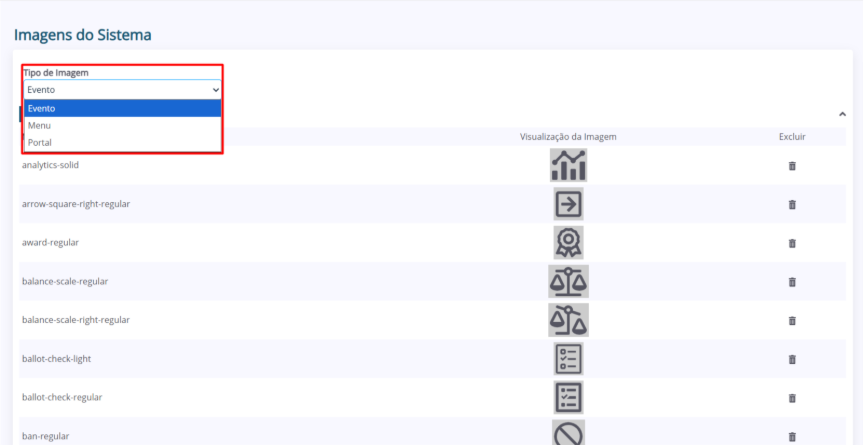
2. A página “Imagens do Sistema” será aberta. Nela, é possível consultar as imagens cadastradas no sistema.
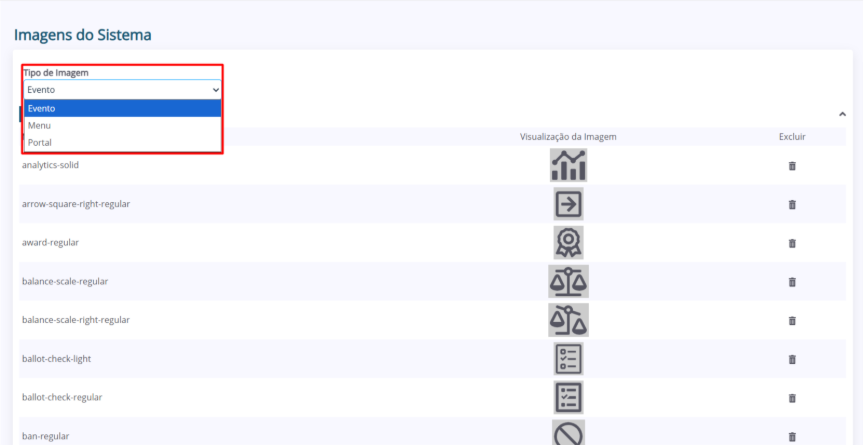
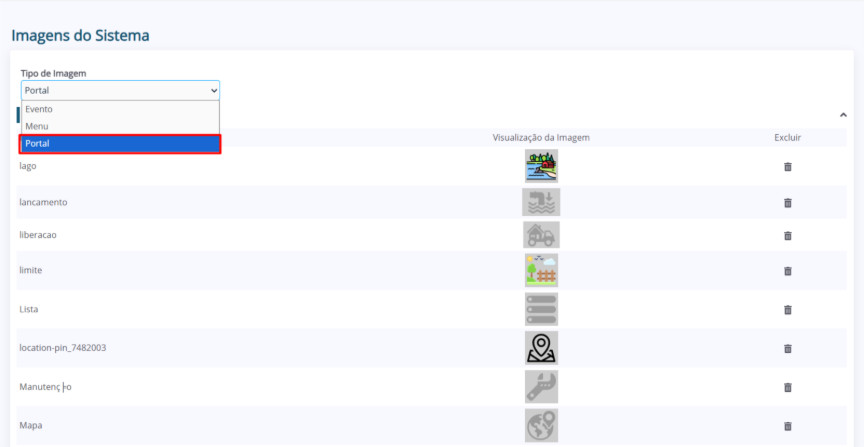
3. Utilizando o menu “Tipo de Imagem”, você pode navegar pelas imagens cadastradas em cada categoria: Evento, Menu, Portal
Cadastrar uma imagem
1. No menu “Tipo de imagem”, selecione qual a categoria na qual deseja cadastrar a imagem.
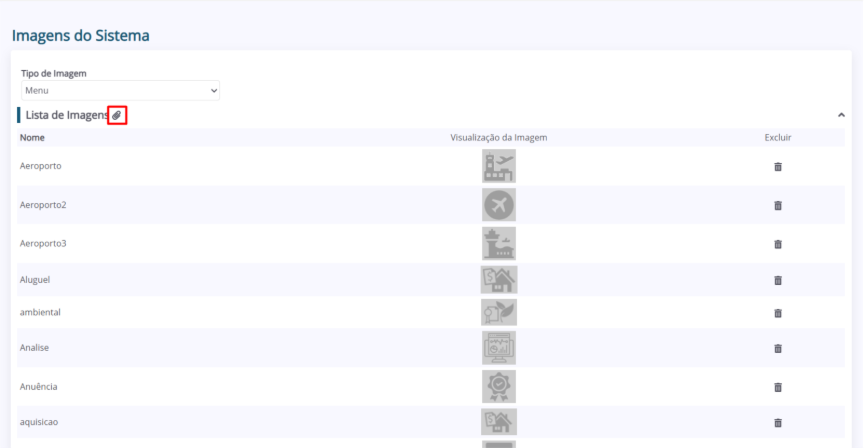
2. Em seguida, clique no ícone de grampo ao lado de “Lista de Imagens”
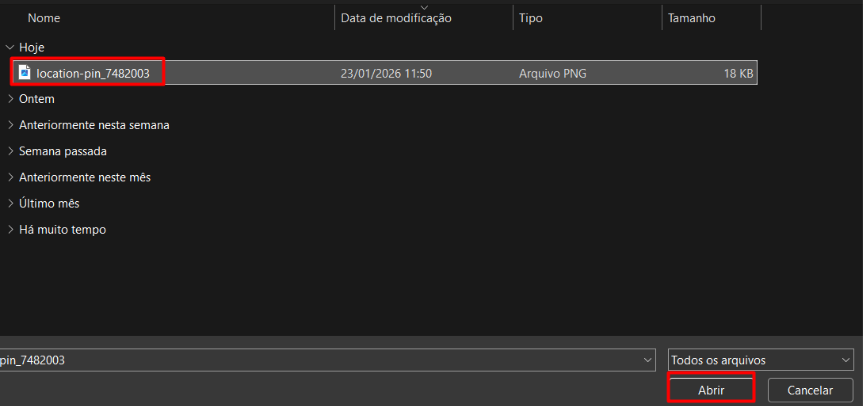
3. Selecione a imagem (formatos .jpg ou .png) e clique em “Abrir”.
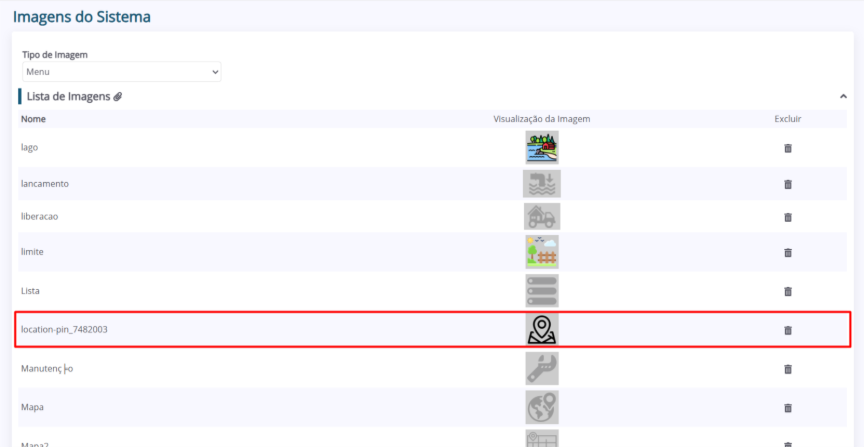
4. A imagem será disponibilizada no Specifor e pode ser encontrada na “Lista de Imagens”. Posteriormente, na criação de um Evento, Menu ou Portal (a depender da categoria para a qual o usuário importou a imagem), o usuário poderá utilizá-la.
Excluir uma imagem
1. Selecione a categoria da imagem que você deseja excluir.
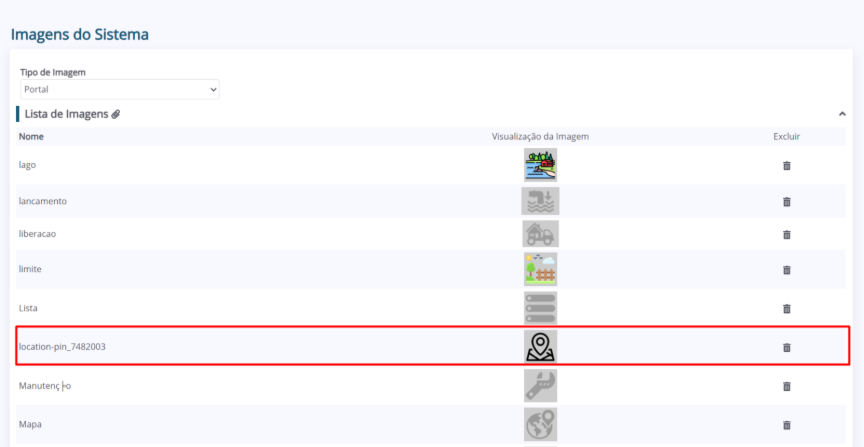
2. Na Lista de Imagens, encontre a imagem que deseja excluir.
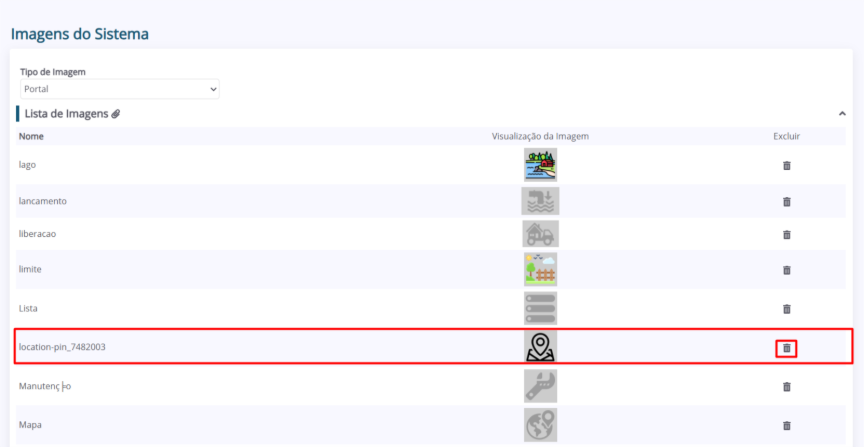
3. Clique no ícone de lixeira, na coluna “Excluir”.
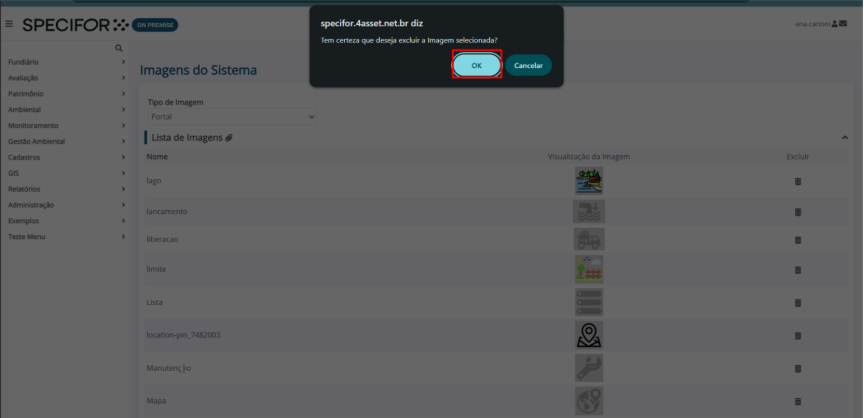
4. Uma caixa surgirá no centro da tela, solicitando que o usuário confirme a exclusão. Para prosseguir, clique em “Ok”.