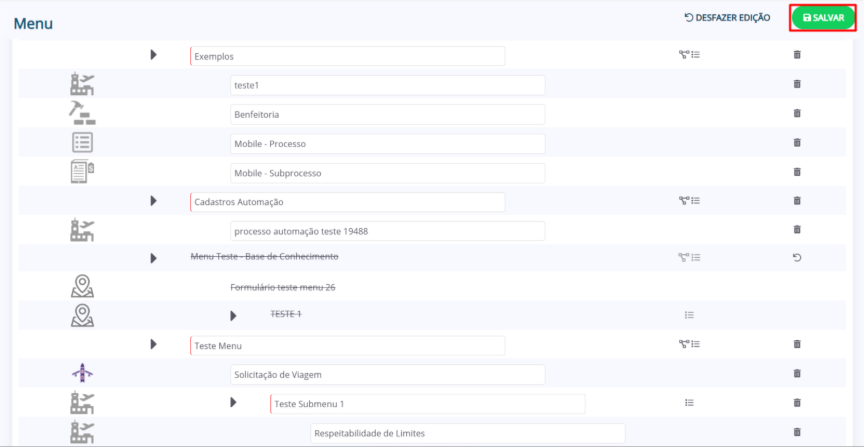
O módulo “Menu” é responsável por definir e organizar a navegação do sistema, permitindo estruturar como as funcionalidades, formulários e módulos serão apresentados aos usuários.
Por meio dele, é possível criar, ajustar e hierarquizar menus, associando-os a páginas, formulários, processos ou outros recursos do sistema. Isso garante uma navegação mais clara, intuitiva e adequada aos diferentes perfis de usuários.
Este módulo é exclusivo para usuários com permissões de administrador.
Acessando o módulo de Menu
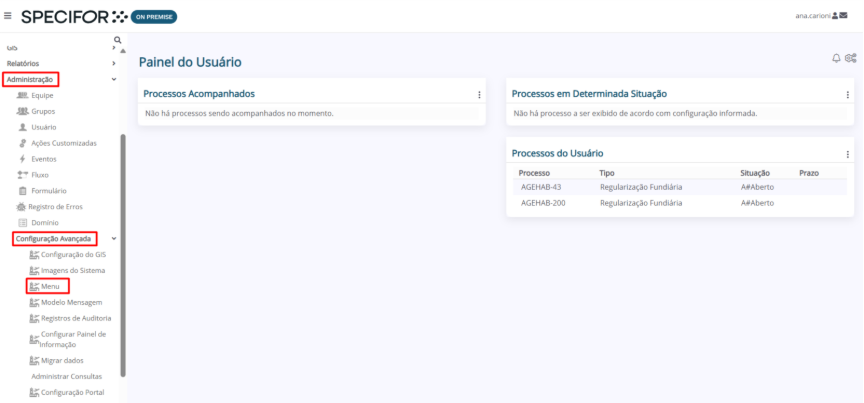
1. Na página inicial do Specifor, utilizando o menu lateral à esquerda, clique no módulo "Administração". Em seguida, clique no submenu "Configuração Avançada" e escolha a opção "Menu".
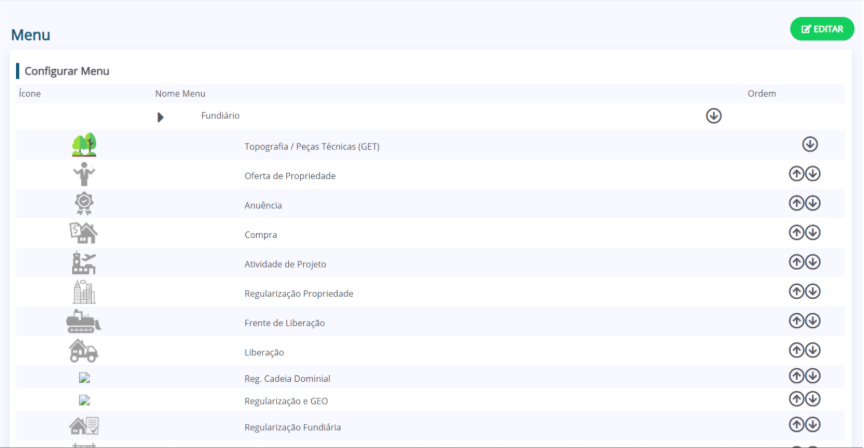
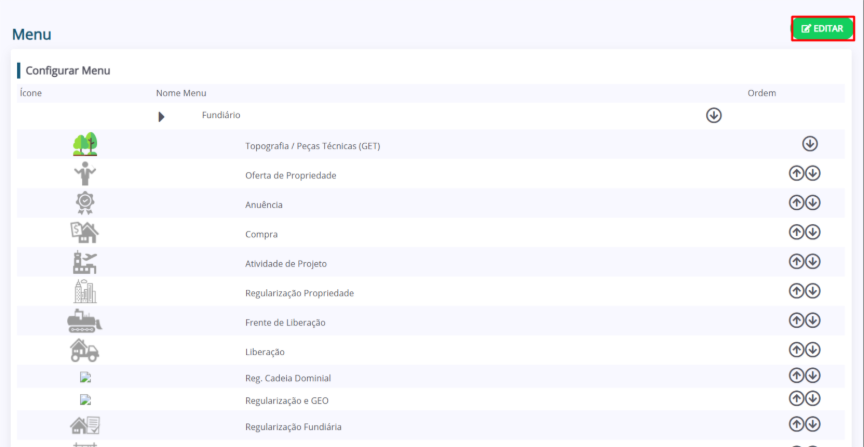
2. O módulo “Menu” será aberto. Nele, será possível encontrar todos os menus e submenus configurados no sistema, bem como seus componentes.
Ordenar os menus
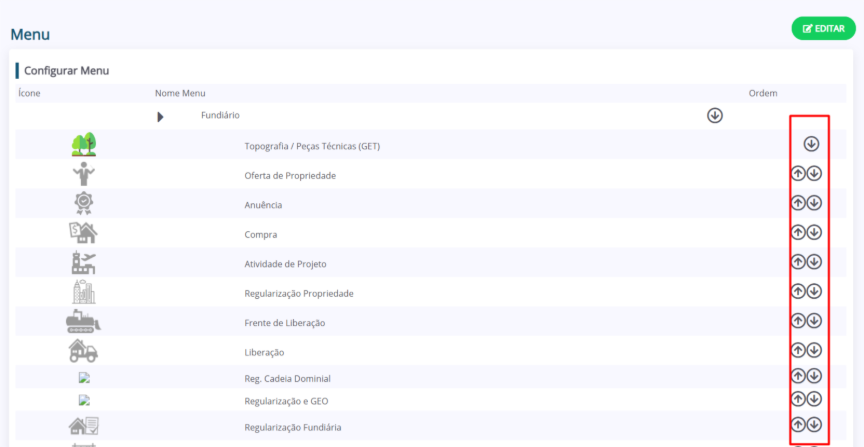
Para alterar a ordem de exibição dos menus no sistema, utilize as setas da coluna “Ordem” para ordená-los de acordo com sua preferência.
Criar um menu
1. Na página de configuração de menus, clique em “Editar”.
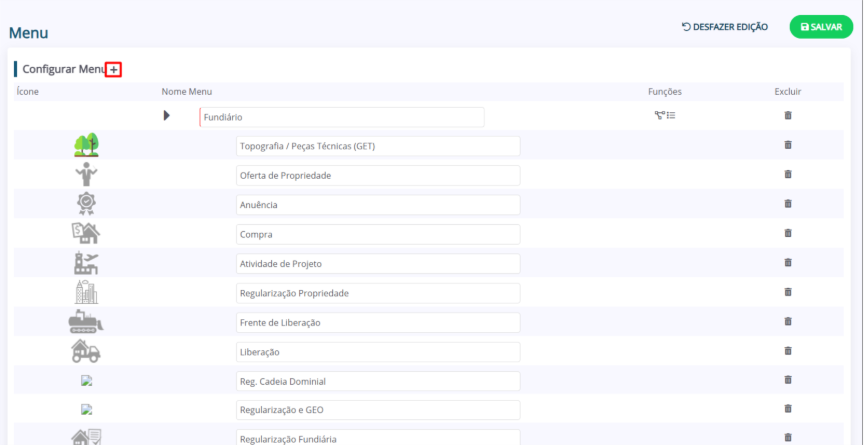
2. Na página de edição de menus, clique em “+” ao lado de “Configurar Menu”.
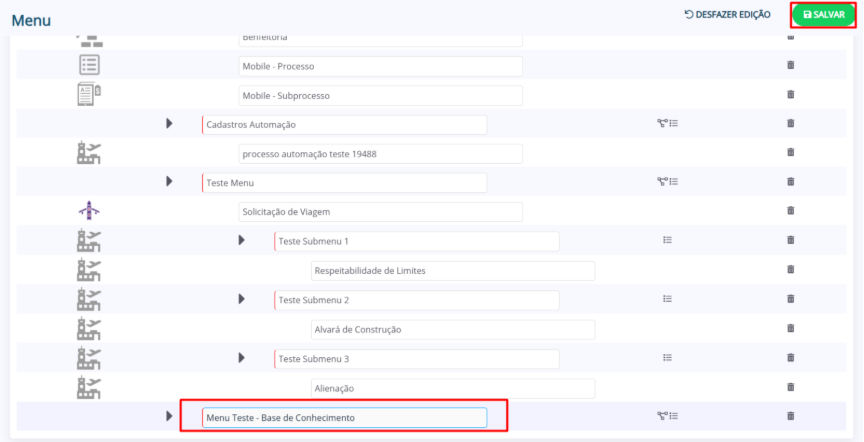
3. Navegue até o final da página e nomeie o novo menu. Em seguida, clique em “Salvar”.
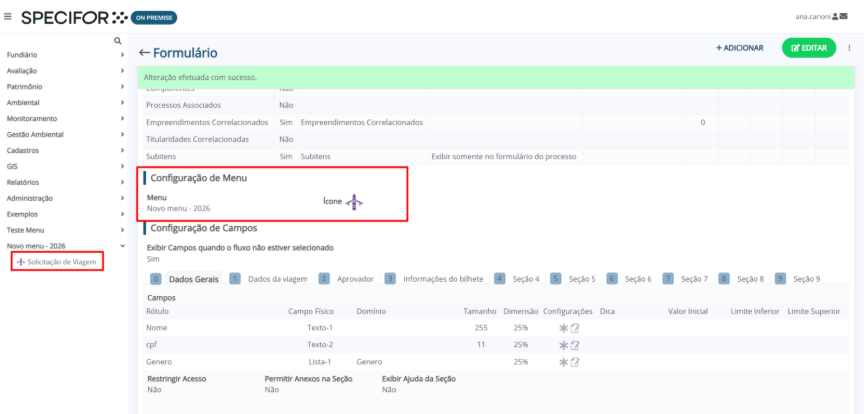
4. O menu e os itens associados a ele ficarão disponíveis no menu lateral à esquerda.
ATENÇÃO: O novo menu será exibido no menu lateral quando um formulário for associado a ele.
Se nenhum formulário for associado ao menu, ele será apenas um menu cadastrado no sistema, ou seja, não será visível aos usuários durante a navegação no Specifor, até que um formulário esteja associado a ele.
Criar um submenu
1. Na página de edição de menus, encontre o menu ao qual deseja adicionar o submenu.
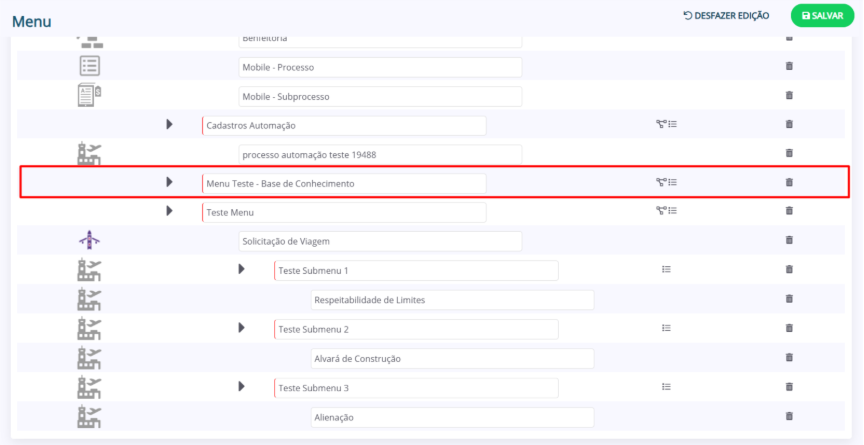
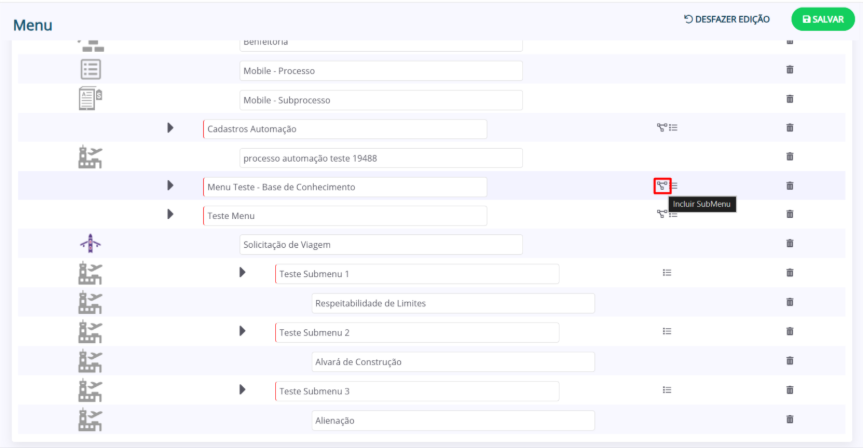
2. Clique no primeiro ícone à direita (Incluir submenu)
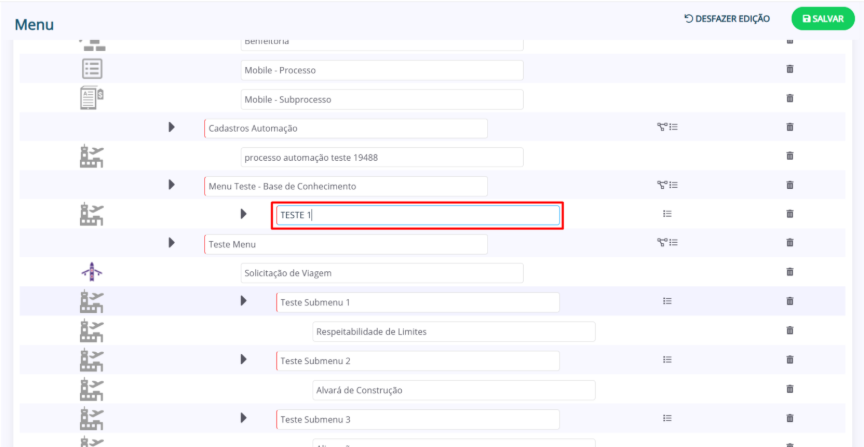
3. O submenu associado ao menu será criado. Preencha o campo em branco com o nome do submenu e, à esquerda, clicando no ícone pré-definido, escolha o ícone que acompanhará o submenu.
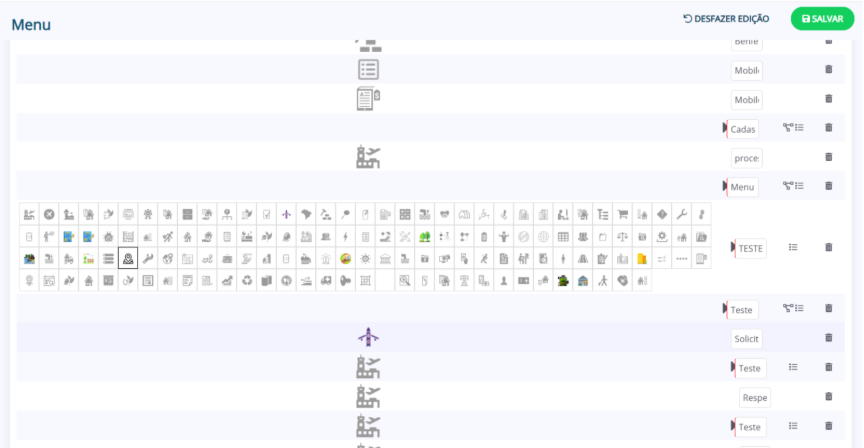
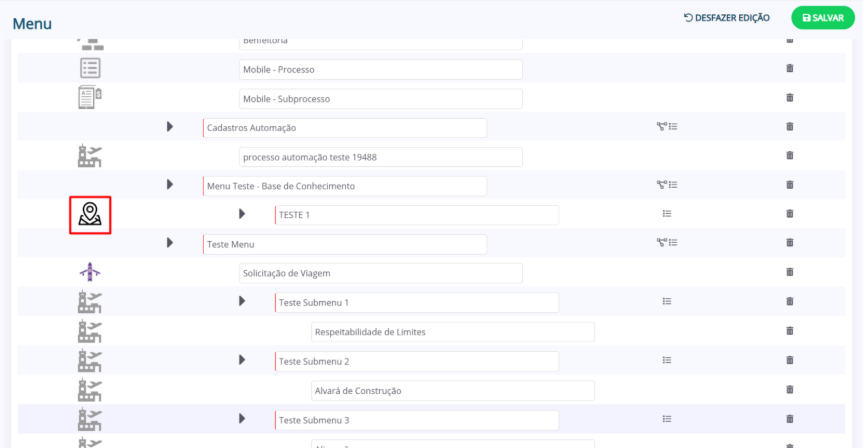
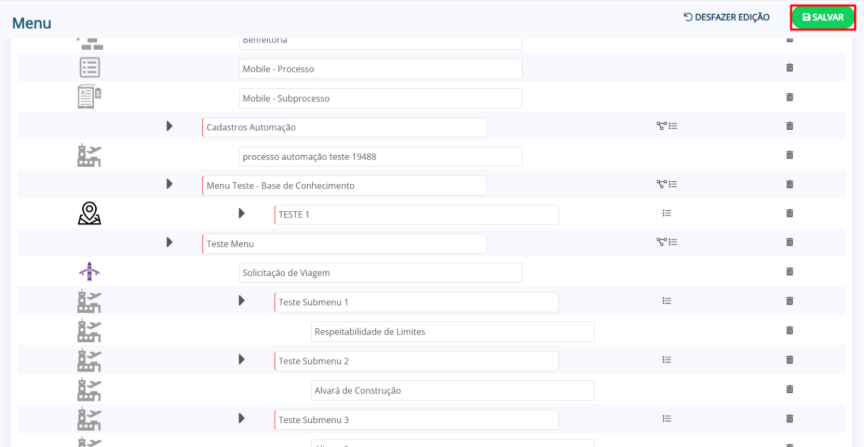
4. Ao finalizar as alterações, clique em “Salvar”.
Criar um item do menu
1. Na página de edição de menus, encontre o menu ao qual deseja adicionar o item.
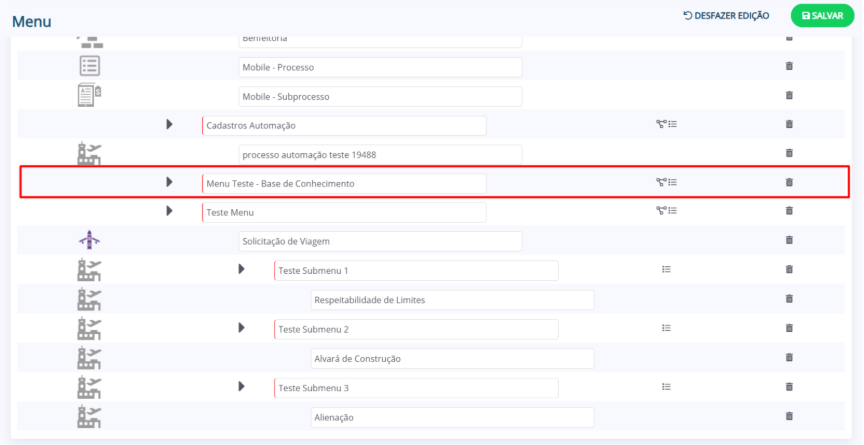
2. Clique no segundo ícone à direita (Incluir Item do Menu)
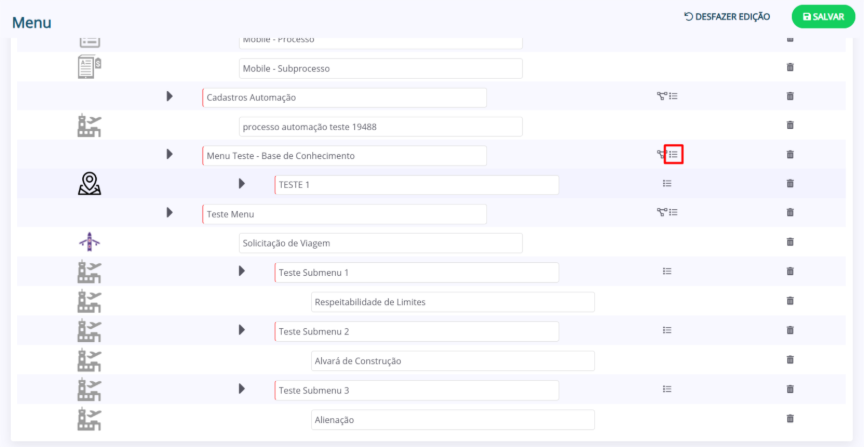
3. O Item associado ao menu será criado. Preencha o campo em branco com o nome do item e, à esquerda, clicando no ícone pré-definido, escolha o ícone que acompanhará o submenu.
Observação: os formulários associados a um menu também são considerados itens e são apresentados quando um menu for selecionado.
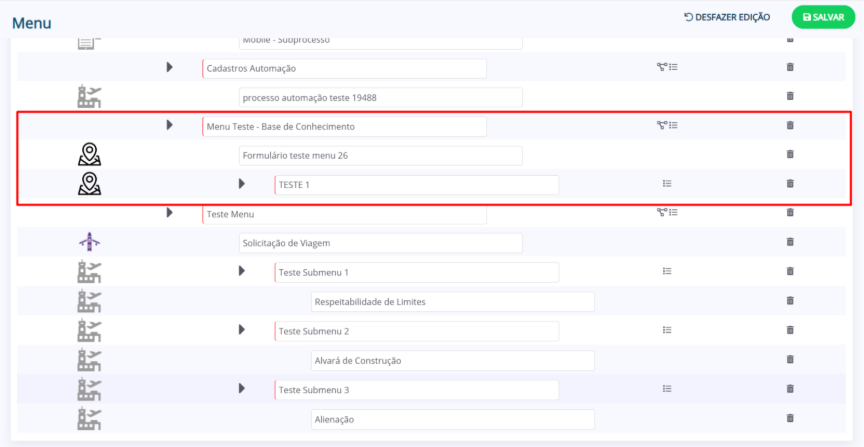
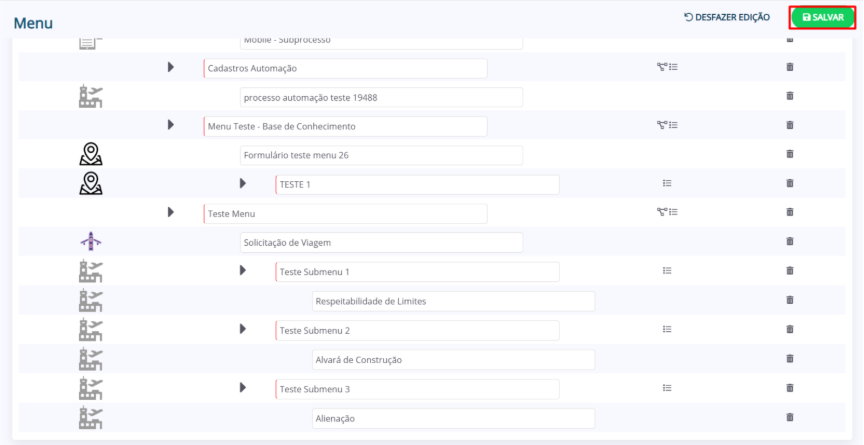
4. Ao finalizar as alterações, clique em “Salvar”.
Excluir um menu
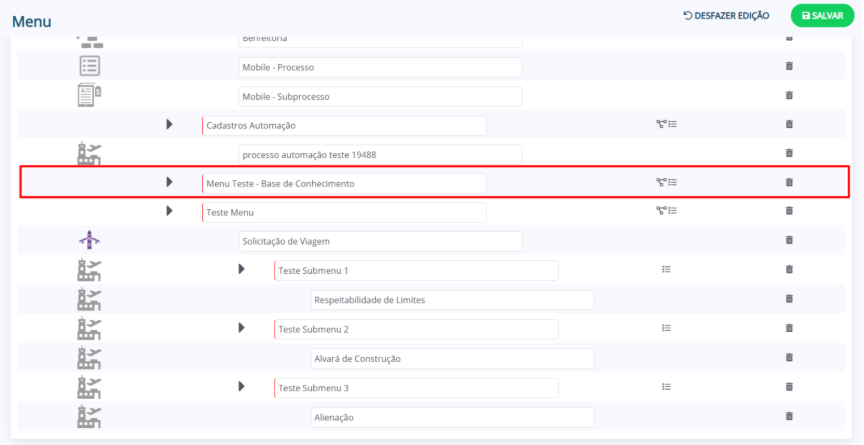
1. Na página de edição de menus, encontre o menu ao qual deseja adicionar o submenu.
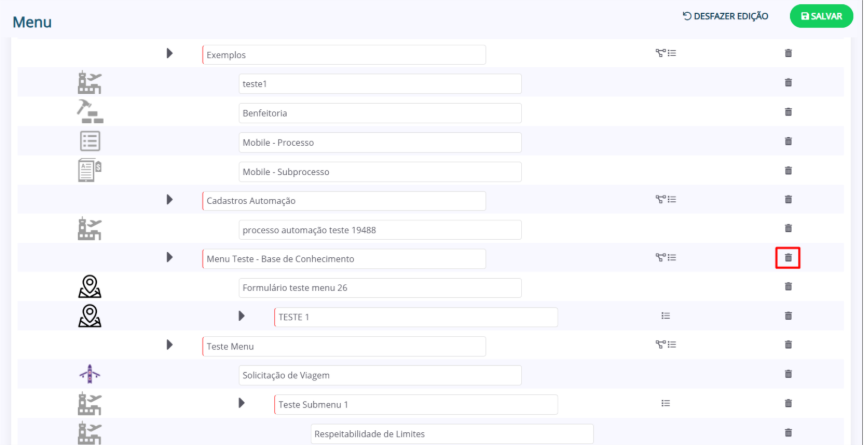
2. Clique no ícone de lixeira da coluna “Excluir”, à direita.
3. O menu, acompanhado dos submenus e itens associados, será excluído.
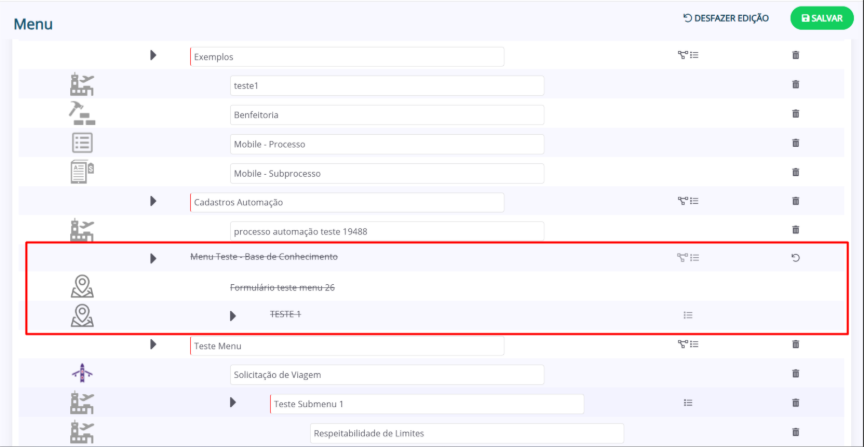
4. Ao finalizar, clique em “Salvar” no canto superior direito.