O módulo “Migrar Dados” tem como finalidade viabilizar a importação e atualização de informações no sistema.
Por meio desse módulo, o usuário pode definir uma migração associada a determinada funcionalidade, indicando se a operação será de inclusão de novos registros ou de atualização de dados já existentes.
Este módulo é exclusivo para usuários com permissões de administrador.
Acessando o módulo Migrar Dados
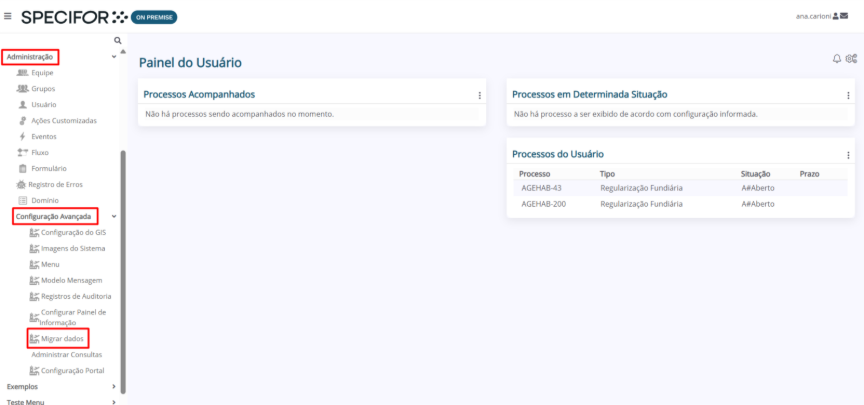
1. Na página inicial do Specifor, utilizando o menu lateral à esquerda, clique no módulo "Administração". Em seguida, clique no submenu "Configuração Avançada" e escolha a opção "Migrar Dados".
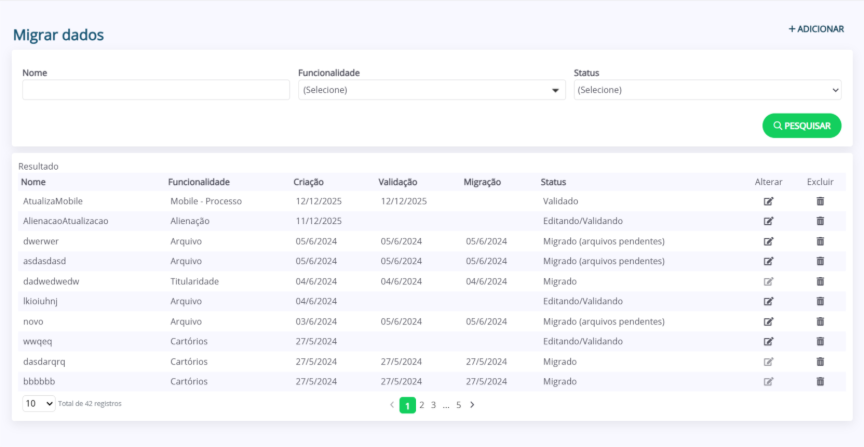
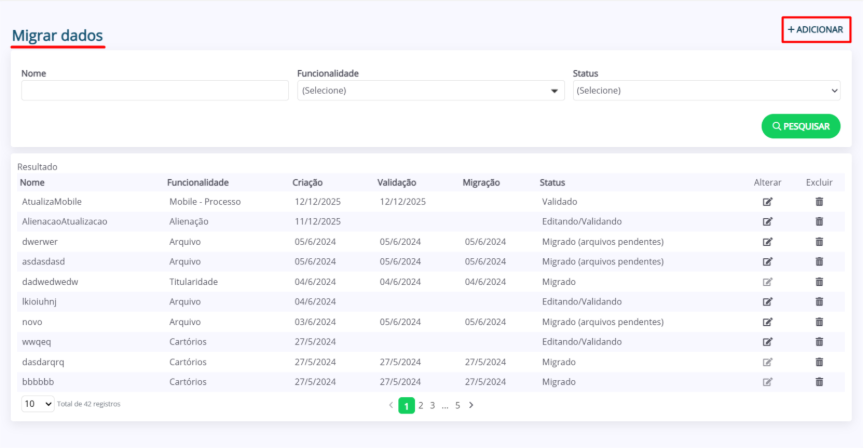
2. A página “Migrar Dados” será aberta. Nela, será possível encontrar todas as migrações já cadastradas no sistema, incluindo:
- Nome
- Funcionalidade
- Data de Criação
- Data de Validação
- Data da Migração
- Status de cada uma delas
Buscar uma migração específica
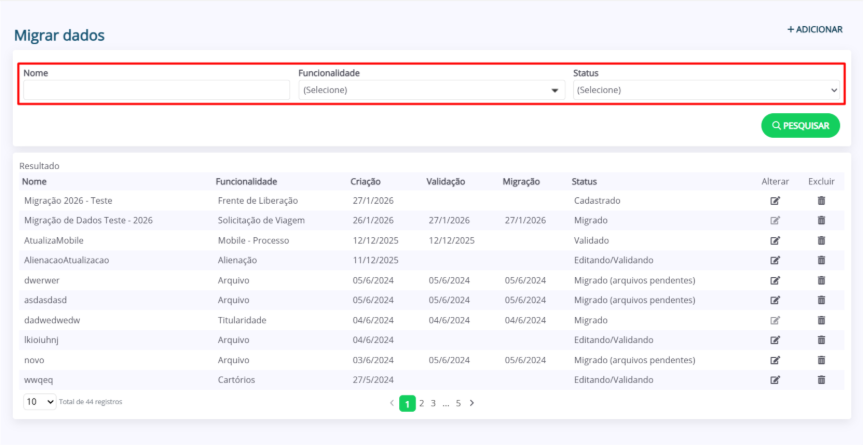
1. Na aba "Migrar Dados", preencha um ou mais campos de filtragem e clique em "Pesquisar".
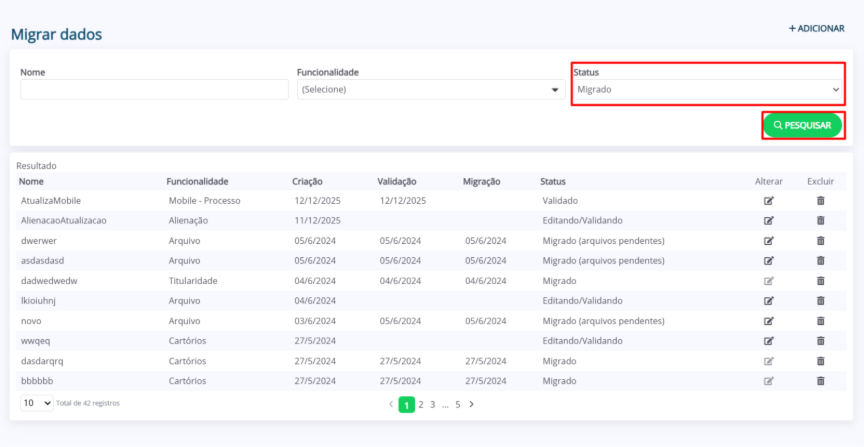
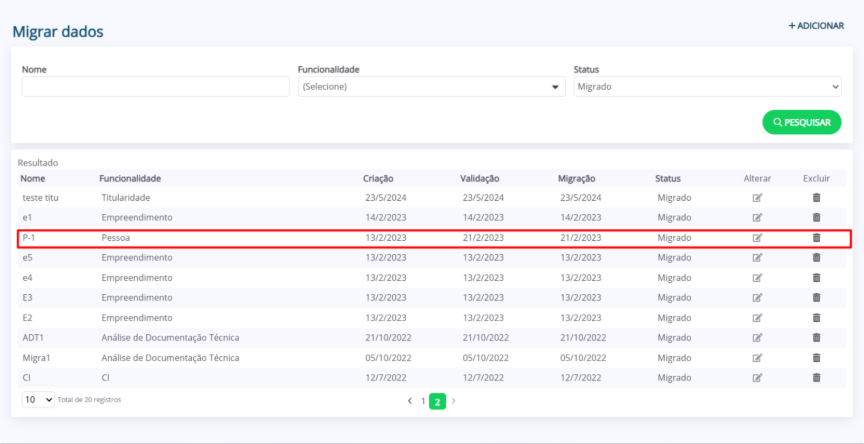
2. A listagem "Resultado" retornará a migração buscada, baseado nos filtros aplicados. Clique no nome da migração para consultá-la.
Status da migração
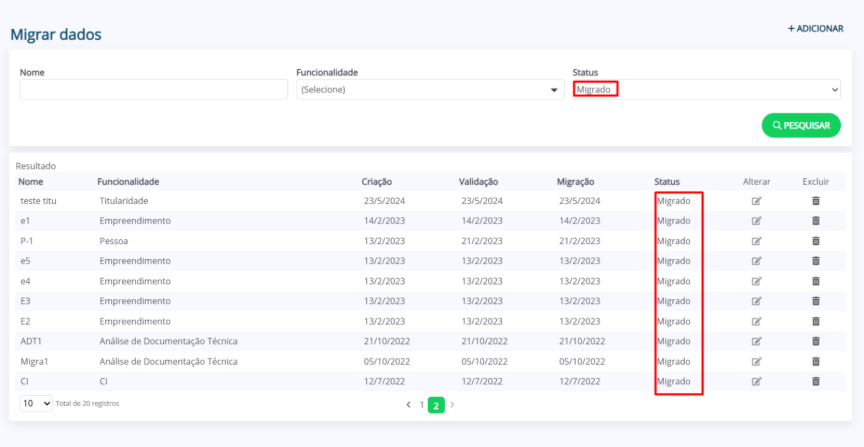
Na listagem resultado, é possível consultar o status de cada migração. Podem ser:
- Cadastrado: a migração foi criada no sistema, mas ainda não passou por edição, validação ou execução dos dados;
- Editando/Validando: a migração está em fase de configuração ou conferência, com ajustes sendo realizados antes da execução definitiva;
- Migrado: a migração foi executada com sucesso, e os dados foram incluídos ou atualizados conforme a configuração definida;
- Migrado (arquivos pendentes): a migração foi realizada, porém existem arquivos associados que ainda não foram processados ou concluídos;
- Validado: a migração foi conferida e aprovada, indicando que os dados estão corretos e prontos para serem utilizados no sistema.
Iniciar uma migração
Etapa 1: Criar a migração
1. Na página “Migrar Dados”, clique em “+ Adicionar”.
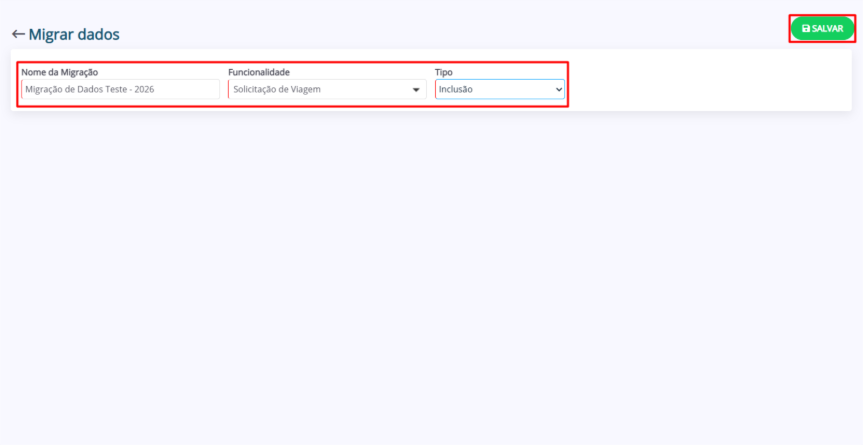
2. A página para a criação de migração será aberta. Preencha:
- Nome da Migração;
- Funcionalidade;
- Tipo de migração (atualização ou inclusão).
3. Ao finalizar, clique em “Salvar”, no canto superior direito.
Etapa 2: Salvar o formulário para o processo de migração
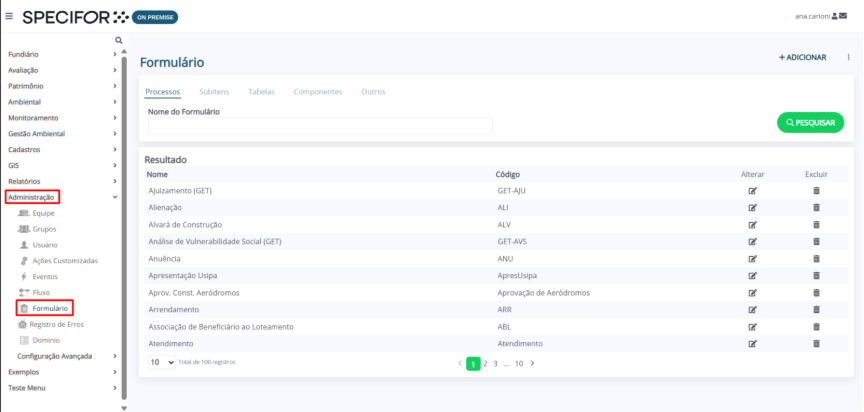
1. Acesse o menu Administração > Formulários e, utilizando o campo de filtragem “Nome do Formulário” e busque pelo formulário (funcionalidade selecionada na criação da migração) que receberá os dados da migração.
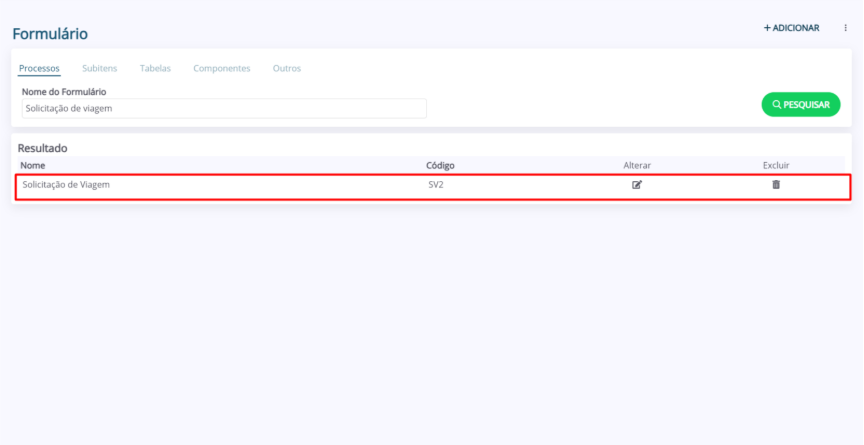
2. Clique no nome do formulário
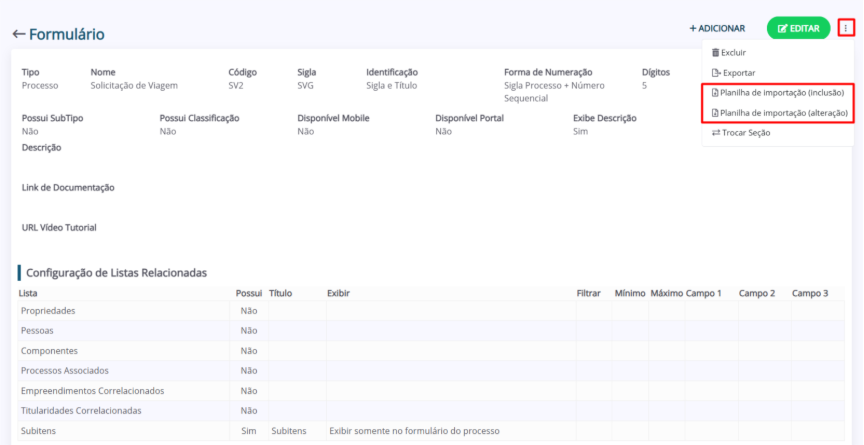
3. Na página do formulário, clique no botão de 3 pontos, no canto superior direito.
- Se a migração for do tipo “Inclusão”, clique em “Planilha de importação (inclusão)”;
- Se a migração for do tipo “Atualização”, clique em “Planilha de importação (alteração)”.
Etapa 3: Preencher os dados da migração na planilha
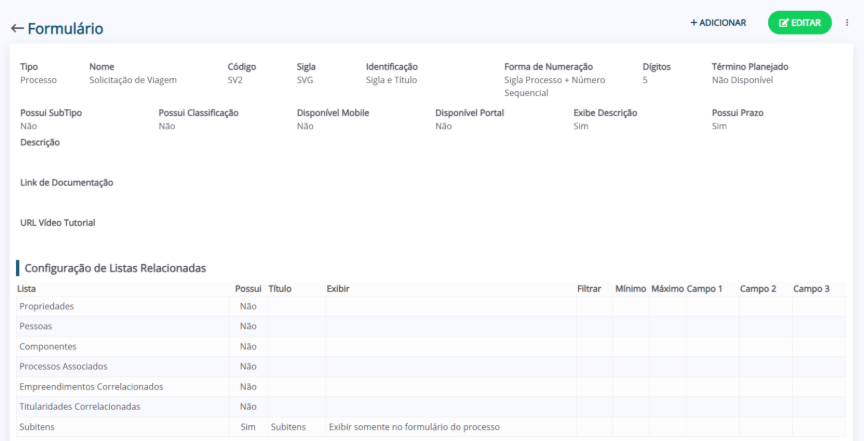
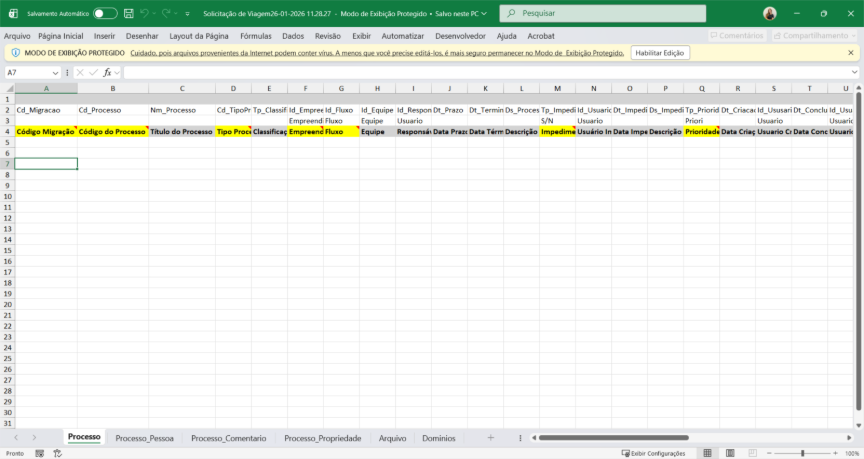
Uma planilha para cadastro / atualização das informações será baixada. Nela, você deve preencher todas as informações obrigatórias (sinalizadas em vermelho) e informações complementares do formulário.
As linhas coloridas possuem a legenda explícita com o significado dos códigos das colunas.
Dica: Utilize os dados do formulário cadastrado no Specifor para guiar o cadastro das informações do sistema na planilha (Código do Processo, Tipo Processo, Fluxo, etc.)
Etapa 4: Importar os dados da migração para o Specifor
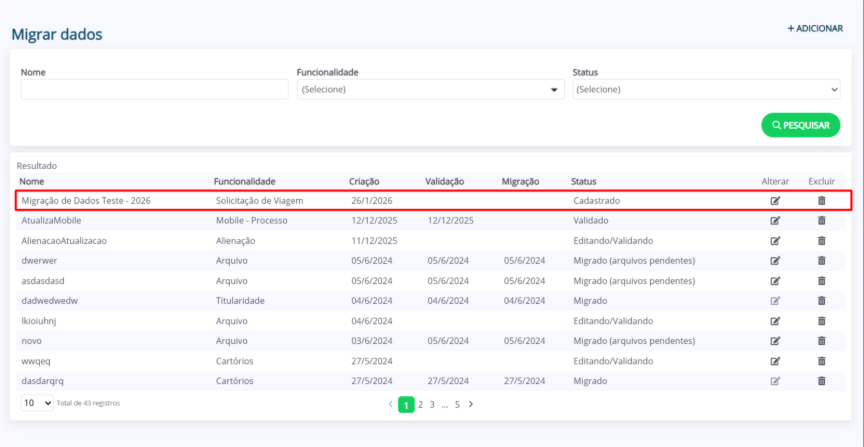
1. Ao finalizar a inclusão / atualização das informações, salve a planilha e retorne à página “Migrar Dados”. Acesse o cadastro da migração criado na etapa 1.
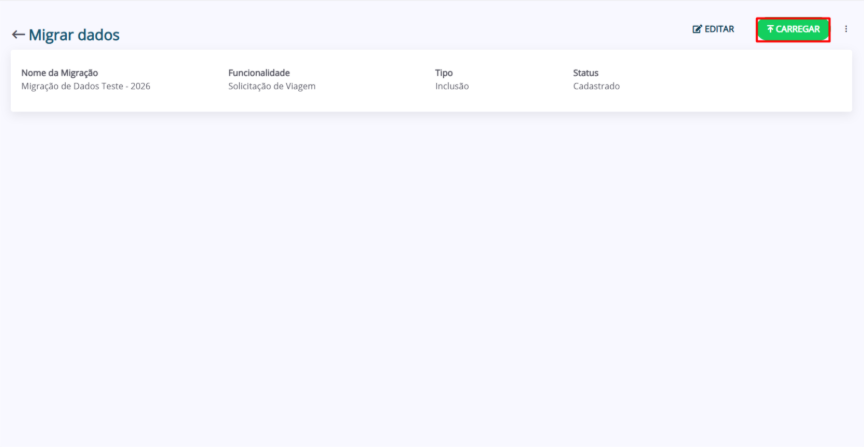
2. Clique em “Carregar”, no canto superior direito.
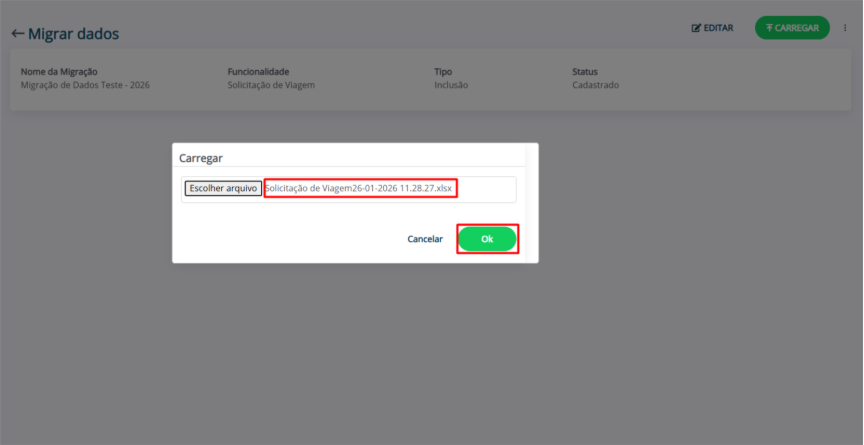
3. Carregue a planilha completa com os dados cadastrados e clique em “Ok”.
Etapa 5: Verificação e adequação dos dados importados
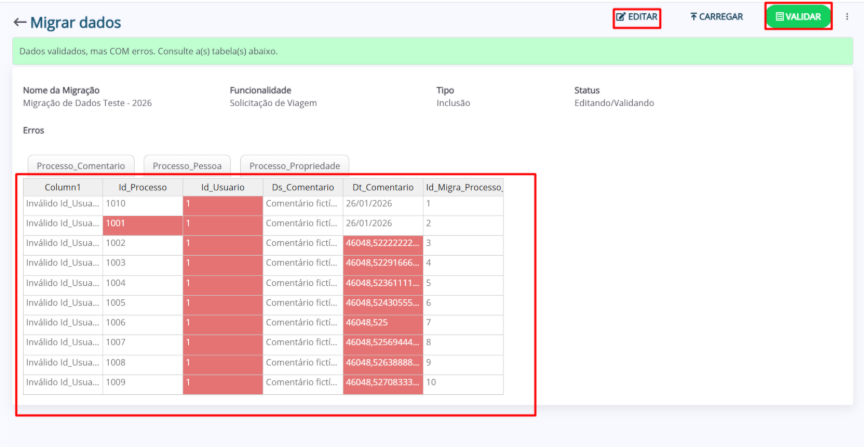
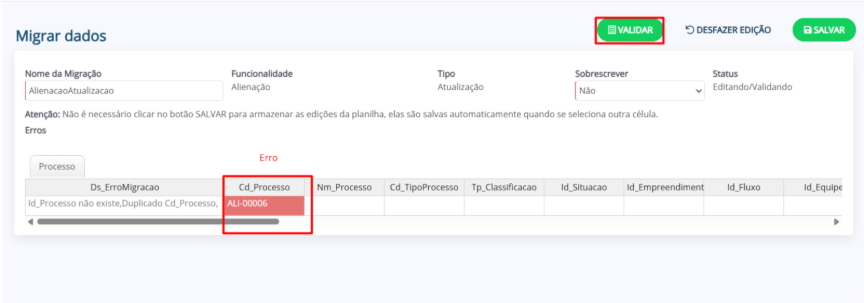
1. Os dados serão carregados e, caso exista algum erro, o cadastrador será notificado. Para corrigir os dados, clique em “Editar”, corrija-os dentro da planilha do sistema (dados em vermelho) e, em seguida, clique em “Validar”.
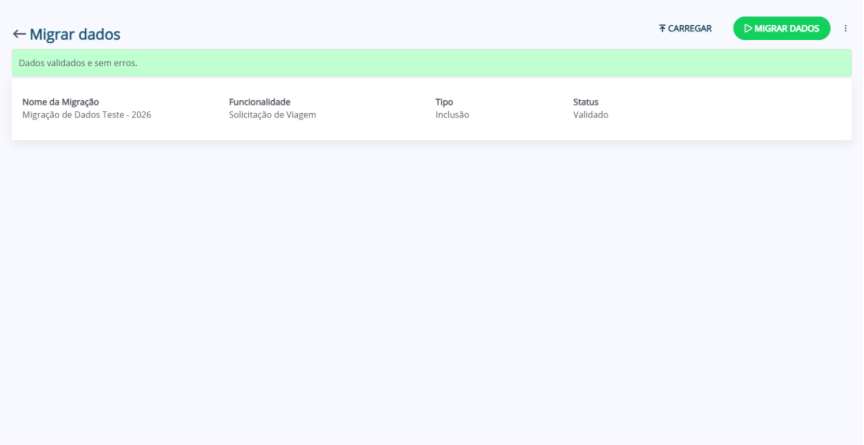
2. Ao corrigir as inconsistências de dados, o sistema alterará o status da migração para “Validado”
Etapa 6: Executar a migração
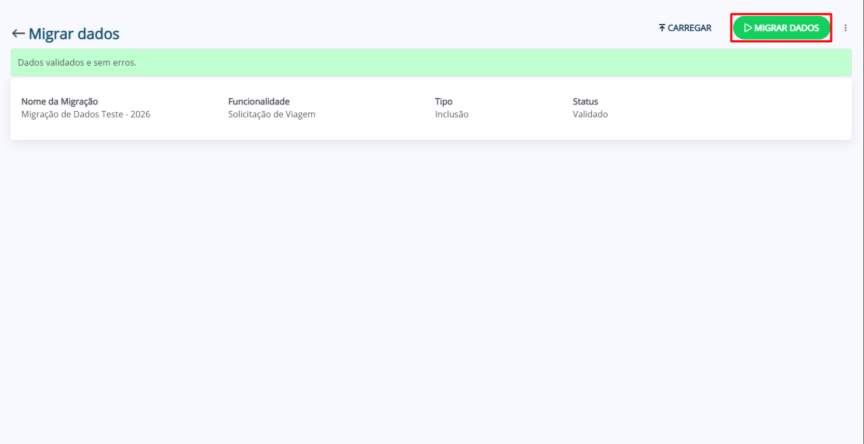
1. Para concluir a migração, clique no botão “Migrar Dados” no canto superior direito.
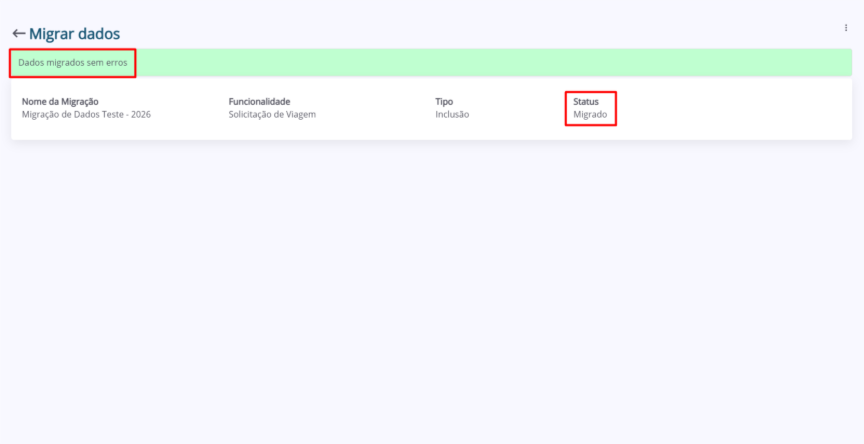
2. Os novos dados serão incluídos no sistema (e poderão ser consultados diretamente na página do processo) e o status da migração passará a ser “Migrado”.
Etapa 7: Consultar dados da migração na funcionalidade
Para consultar os dados migrados, acesse a página da funcionalidade (processo) para a qual a migração foi feita.
Editar uma migração*
* Funcionalidade exclusiva para migrações nos status “Cadastrado”, “Editando/Validado”, “Validado”
1. Na página “Migrar Dados”, utilize pelo menos um dos filtros “Nome”, “Funcionalidade” ou “Status”, para encontrar a migração que deseja editar. Em seguida, clique em “Pesquisar”
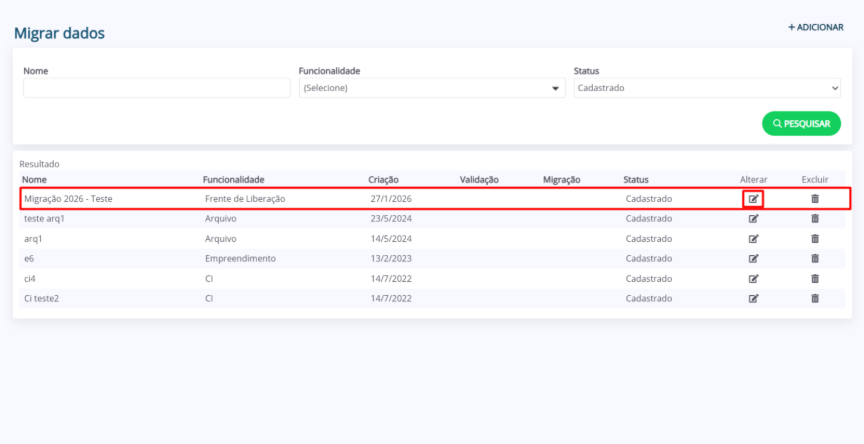
2. Na listagem “Resultado”, localize a migração que deseja editar e clique no ícone da coluna “Alterar”.
3. A página de edição da migração será aberta. É possível editar o nome ou dar continuidade às etapas da migração (carregar, validar, migrar), a depender do status da migração cadastrada. Ao concluir as alterações, clique em “Salvar”.
Página de edição: Status Cadastrado
Na etapa inicial, o sistema espera que o usuário importe a planilha com os dados a serem migrados.

Página de edição: Status Editando / Validando
Nessa etapa, o sistema espera que o usuário corrija os erros apontados na planilha editável e clique em “Validar”. Os dados corrigidos serão validados e automaticamente salvos. Além disso, ainda é possível editar o nome da migração.
Página de edição: Status Validado
Aqui, os dados já foram validados no sistema e aguardam a migração. Se desejar prosseguir com a migração, clique em “Migrar Dados”. Além disso, ainda é possível editar o nome da migração.

Excluir uma migração
1. Na página de edição “Migrar Dados”, utilizando os campos de filtragem, encontre a migração que deseja excluir.
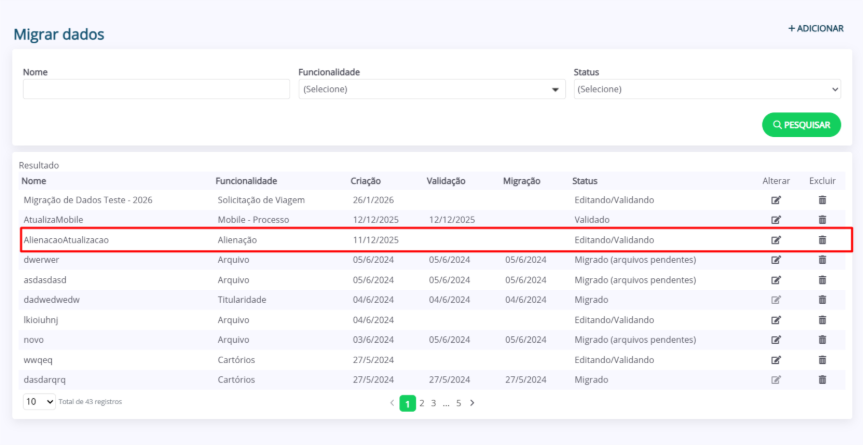
2. Clique no ícone de lixeira da coluna “Excluir”.
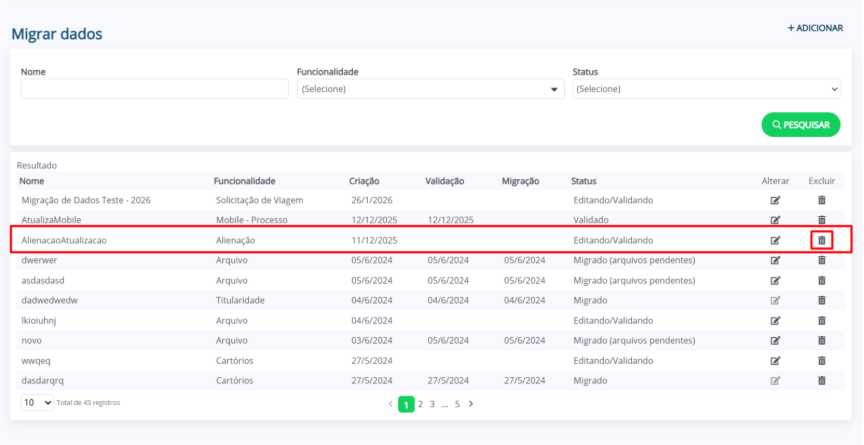
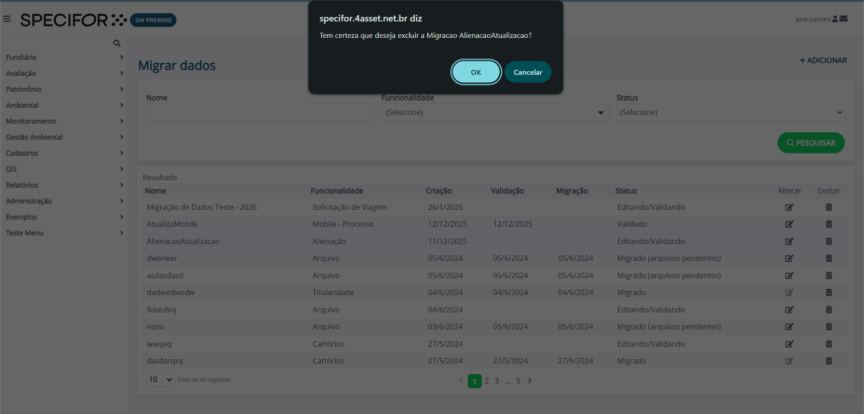
3. Uma caixa surgirá no centro da tela, solicitando que o usuário confirme a exclusão. Se desejar prosseguir, clique em “Ok”.