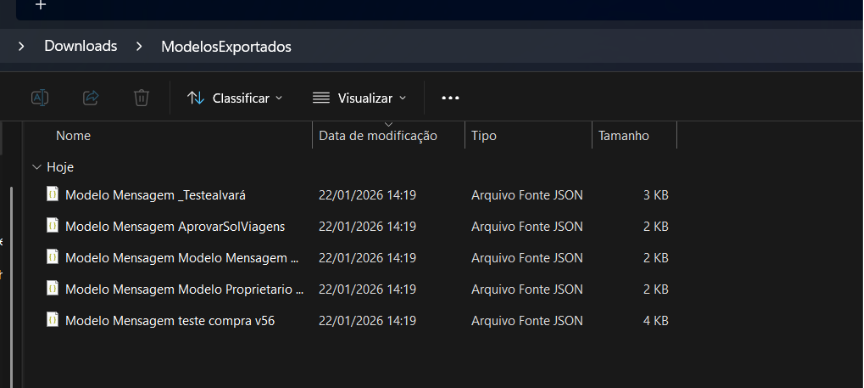
Os modelos de mensagem permitem padronizar e acelerar a comunicação do sistema com usuários e equipes, garantindo consistência, clareza e agilidade nas notificações.
Utilize-o ao configurar ou atualizar comunicações de processos, tarefas e eventos.
Este módulo é exclusivo para usuários com permissões de administrador.
Acessando o módulo de Modelo de Mensagens
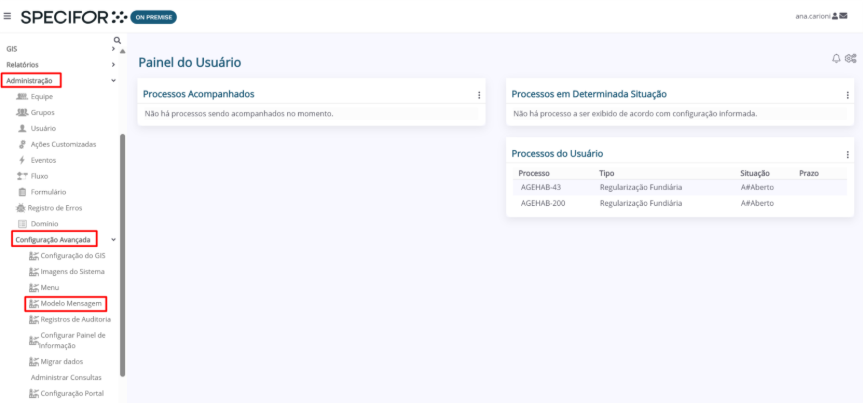
1. Na página inicial do Specifor, utilizando o menu lateral à esquerda, clique no módulo "Administração". Em seguida, clique no submenu "Configuração Avançada" e escolha a opção "Modelo Mensagem".
2. A página “Modelo de mensagem” será aberta. Nela, será possível consultar os modelos existentes, pesquisar por modelos específicos, adicionar, importar ou exportar modelos de mensagem.
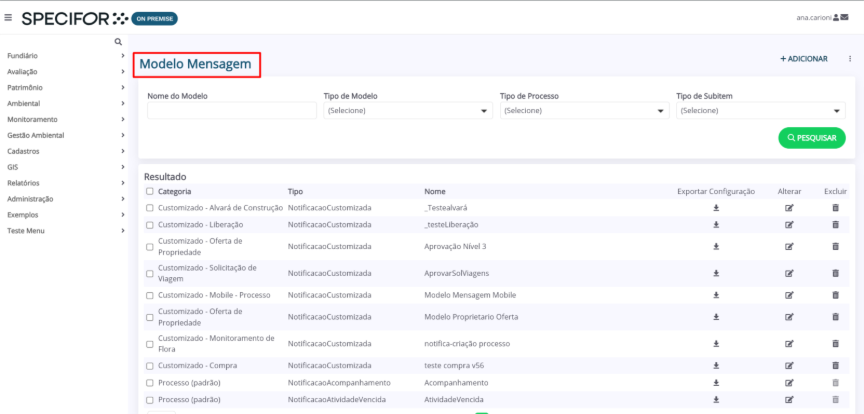
Buscar um modelo de mensagem específico
1. Na aba "Modelo de mensagem", preencha um ou mais campos de filtragem e clique em "Pesquisar".
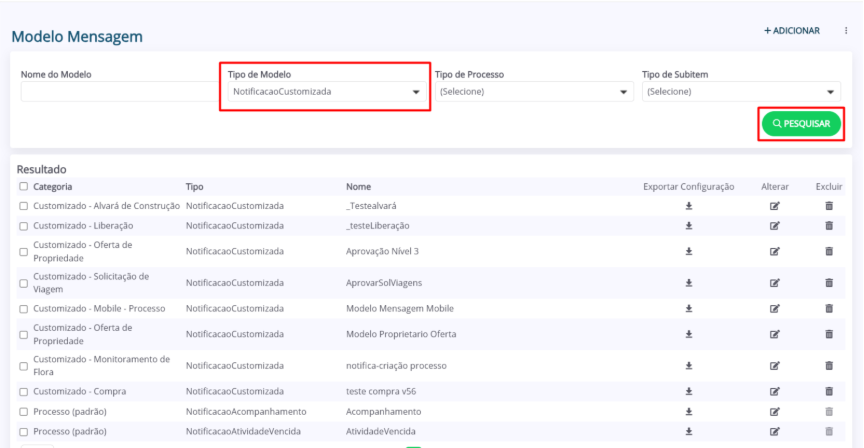
2. A listagem "Resultado" retornará o modelo de mensagem buscado, baseado nos filtros aplicados. Clique no nome do modelo para consultá-lo.
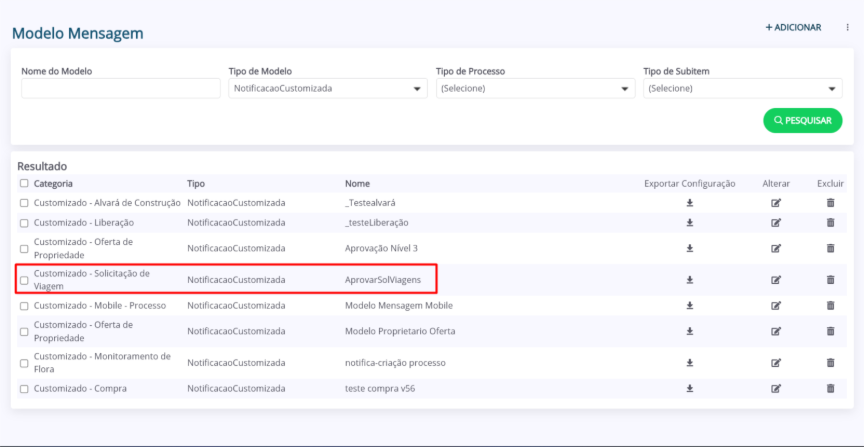
Exportar configuração de um modelo
Ao encontrar o modelo buscado na listagem “Resultado”, clique no botão da coluna “Exportar Configuração” para exportar a configuração do modelo de mensagem.
Um arquivo formato .json será baixado, contendo o código da configuração do modelo de mensagem.
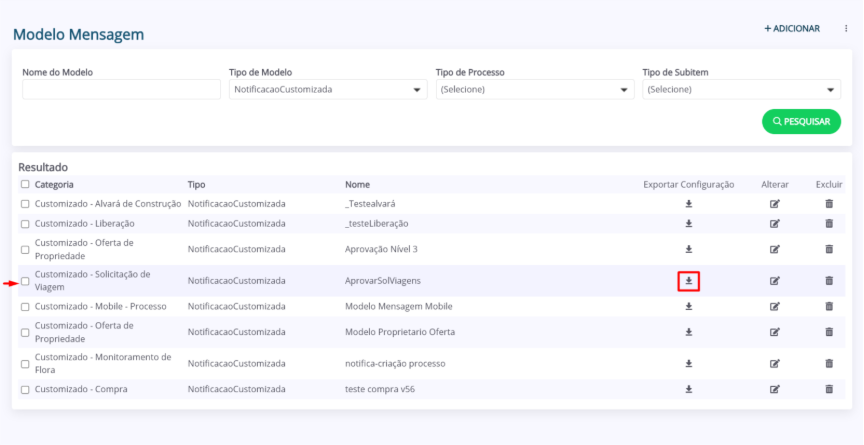
Alterar um modelo
Ao encontrar o modelo buscado na listagem “Resultado”, clique no botão da coluna “Alterar” para alterar o conteúdo ou configurações do modelo de mensagem.
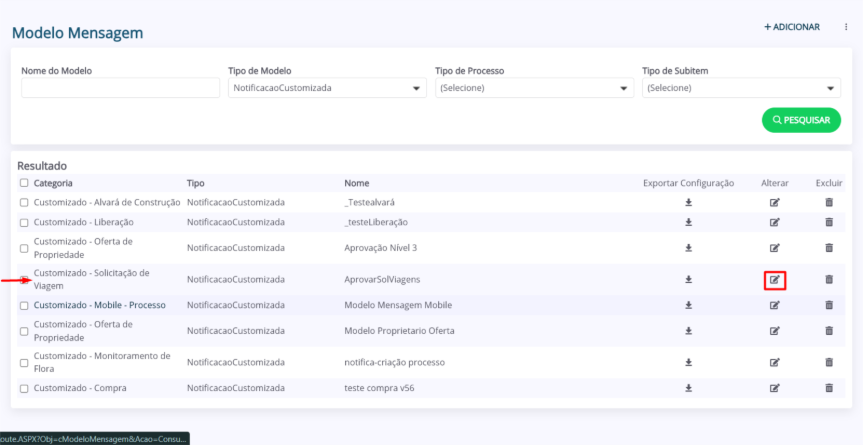
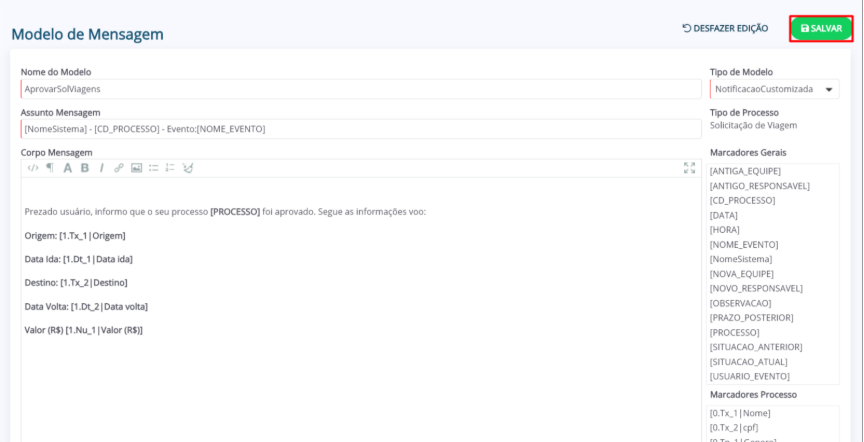
A página de edição do modelo de mensagem será aberta e, nela, você pode alterar as informações:
- Nome do Modelo;
- Assunto Mensagem;
- Corpo Mensagem;
- Tipo de Modelo.
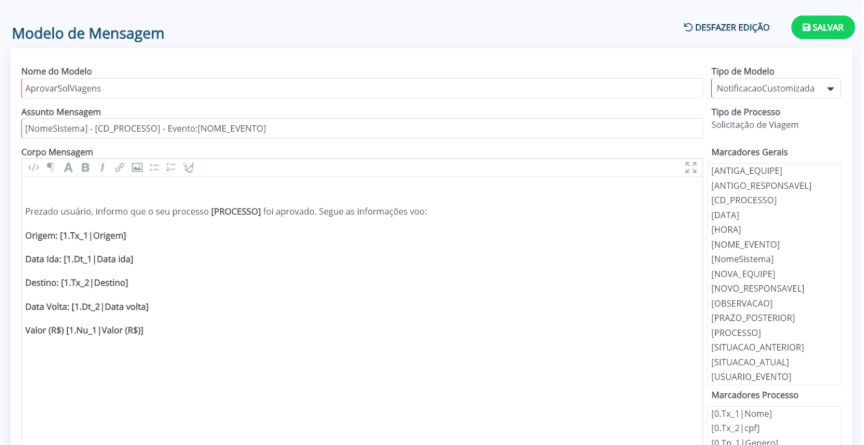
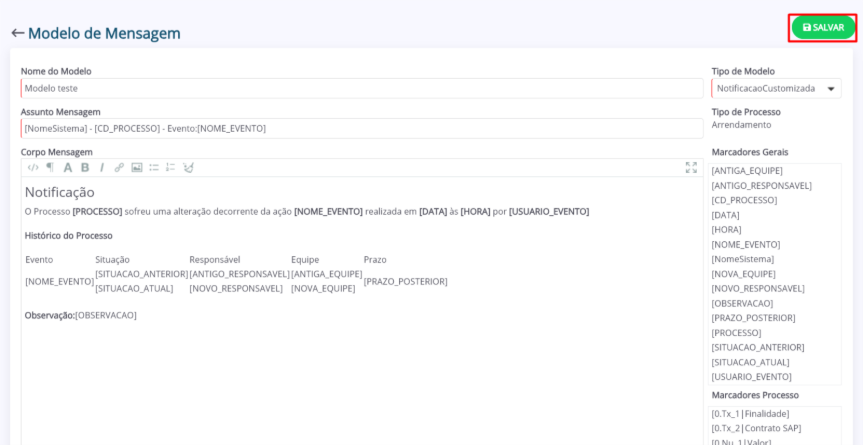
Ao finalizar a edição do modelo de mensagem, clique em “Salvar” no canto superior direito.
Excluir um modelo
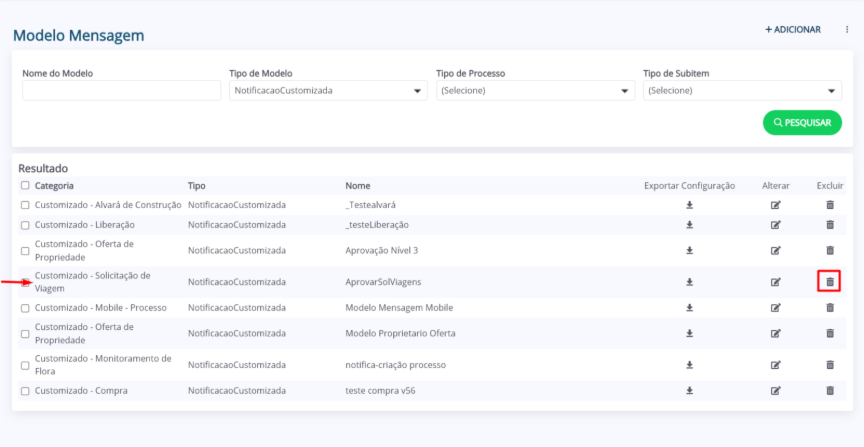
Ao encontrar o modelo buscado na listagem “Resultado”, clique no botão da coluna “Excluir” para alterar o conteúdo ou configurações do modelo de mensagem.
Criar um modelo de mensagem
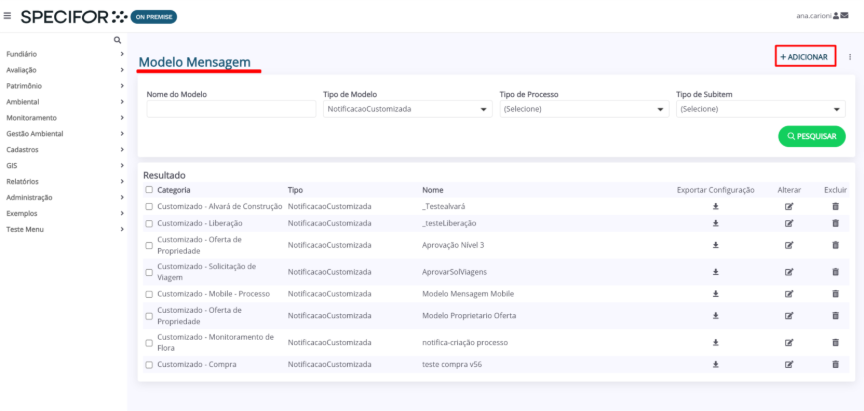
1. Na página "Modelo de mensagem", clique em "+ Adicionar".
2. A página de criação de modelo de mensagem será aberta. Preencha:
- Nome do modelo;
- Assunto mensagem;
- Corpo da mensagem;
- Tipo de modelo de mensagem;
- Tipo de processo.
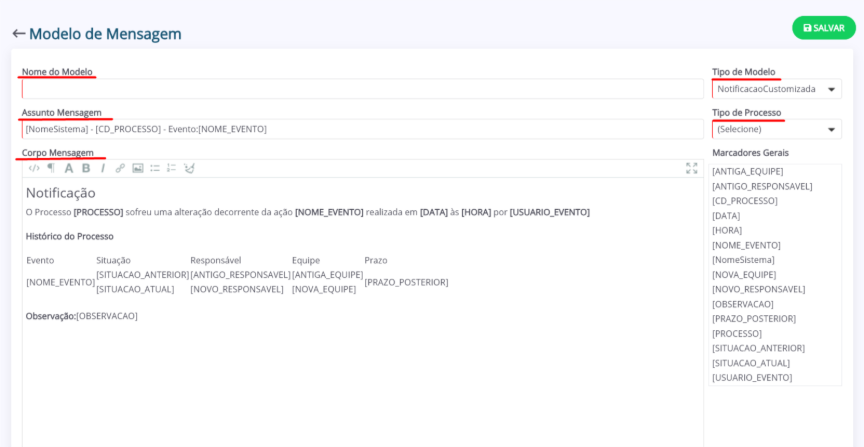
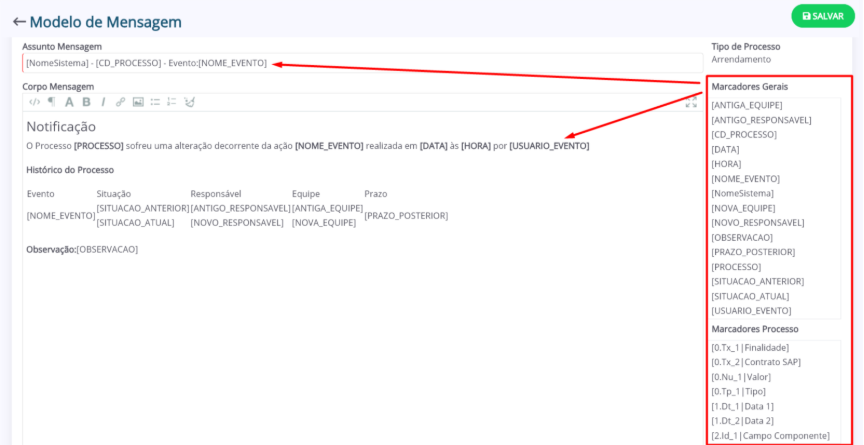
3. Nos campos "Assunto mensagem" e "Corpo da mensagem", utilize marcadores gerais e marcadores de processo (disponíveis após selecionar o "tipo de processo") para personalizar o conteúdo.
4. Ao finalizar as configurações do modelo de mensagem, clique em "Salvar" no canto superior direito.
Importar um modelo de mensagem
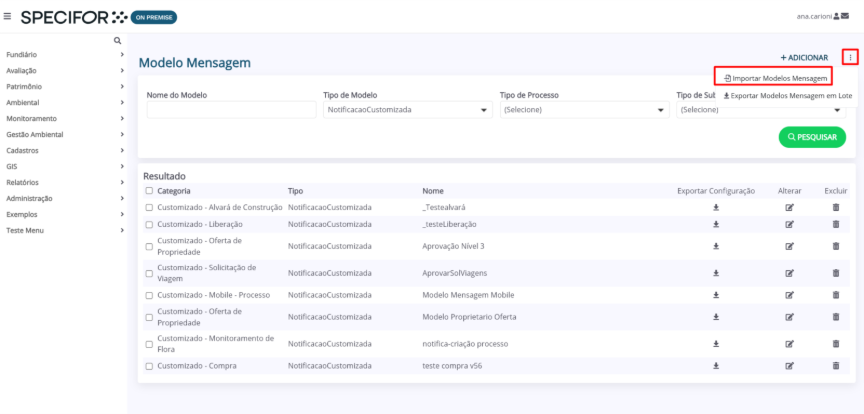
1. Na página "Modelo de mensagem", clique no botão de 3 pontos no canto superior direito. Em seguida, selecione a opção “Importar Modelos mensagem”
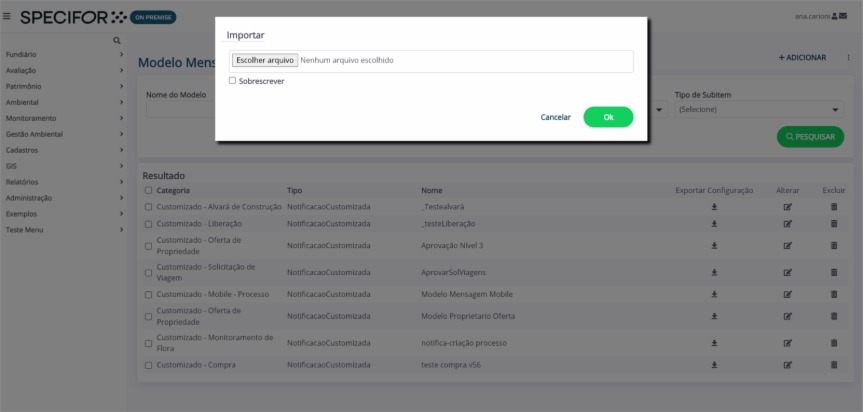
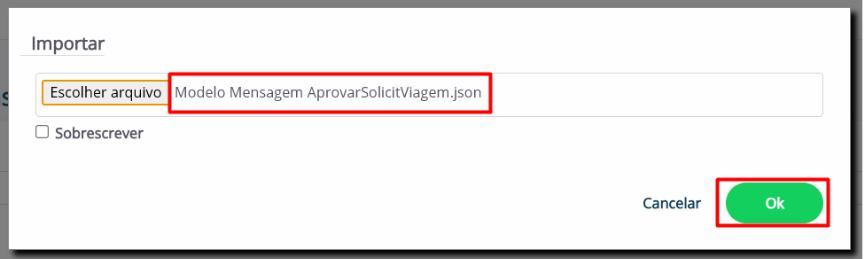
2. Uma caixa “Importar” será exibida no centro da tela. Selecione o arquivo personalizado (formato .json) que deseja importar e aguarde até que seu nome apareça ao lado do botão “Escolher arquivo”.
Se desejar sobrescrever a mensagem, marque a caixa de seleção “Sobrescrever” e clique em “Ok”.
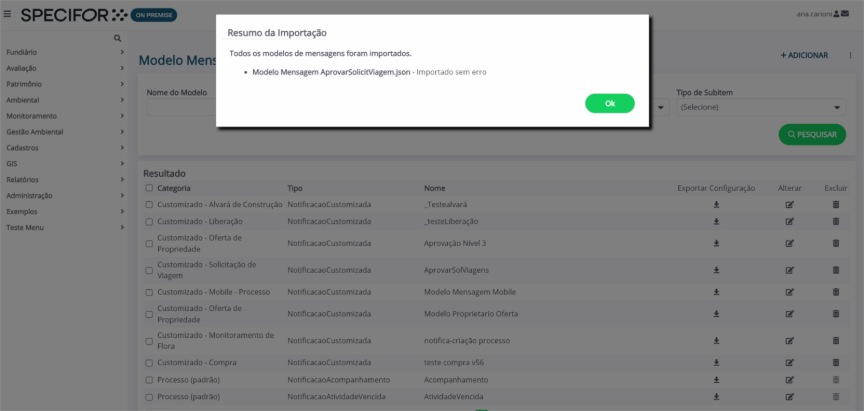
3. Se a importação for realizada com êxito, o sistema retornará a mensagem “Nome do arquivo – Importado sem erro”
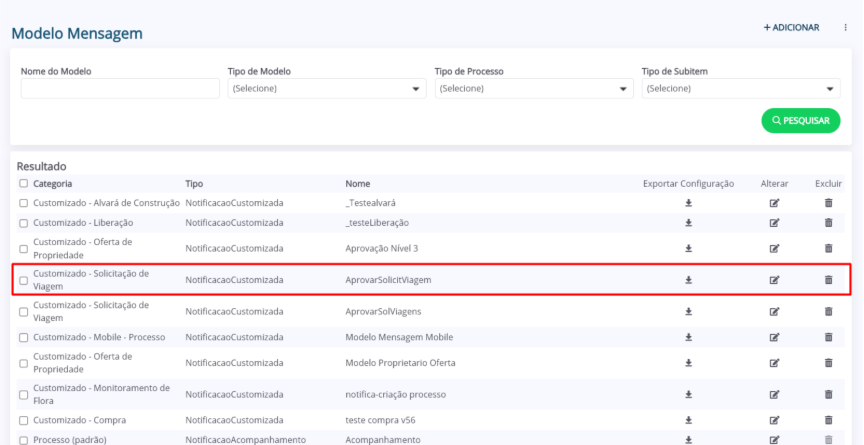
4. O modelo de mensagem importado será disponibilizado na listagem “Resultado”
Exportar modelos de mensagem em lote
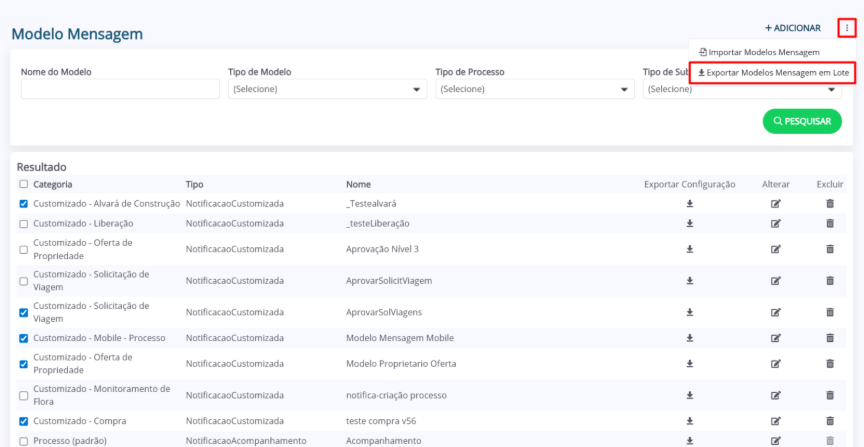
1. Na página “Modelo de mensagem”, utilizando a listagem “Resultado”, selecione os modelos de mensagem que deseja exportar, utilizando a caixa seletora ao lado da categoria do modelo.
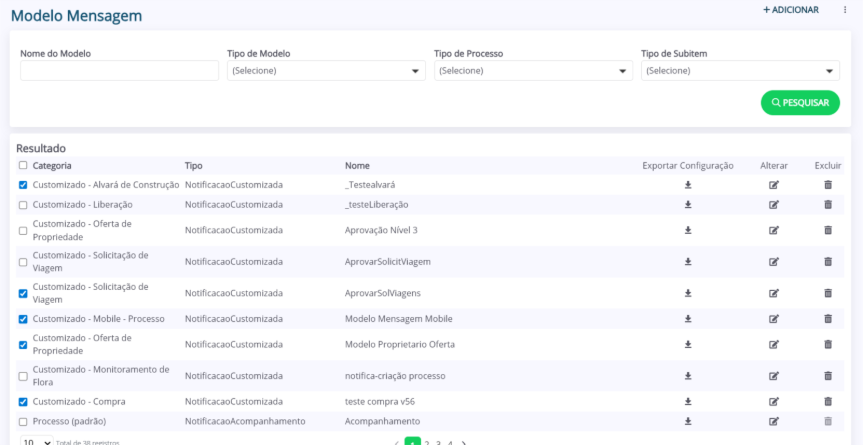
2. Ao finalizar a seleção, clique no botão de 3 pontos no canto superior direito. Em seguida, selecione a opção “Exportar modelos de mensagem em lote”
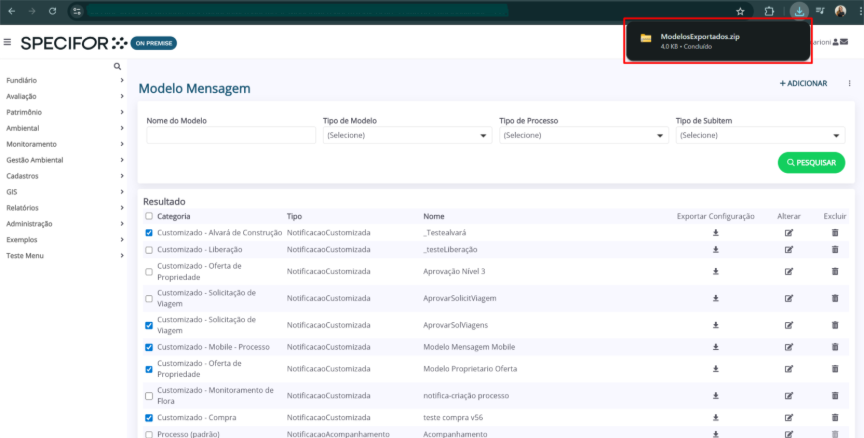
3. Uma pasta compactada (.zip) com todos os modelos de mensagem (formato .json) será baixada.
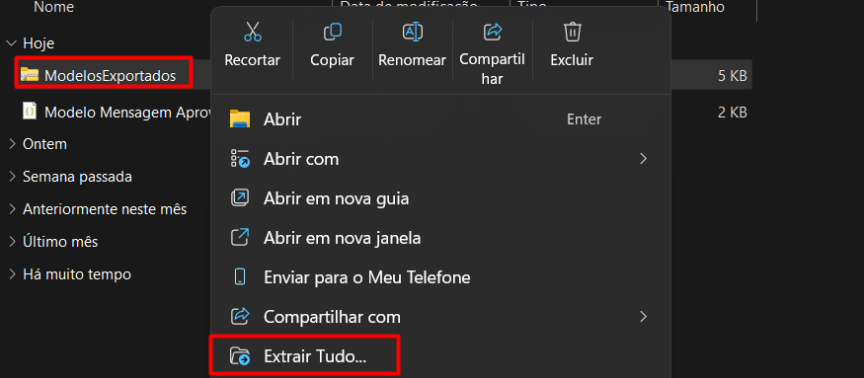
4. Na página de downloads, clique na pasta “ModelosExportados” com o botão direito do mouse. Depois, clique em “Extrair tudo”
5. Escolha o local onde a pasta será armazenada e clique em “Extrair”
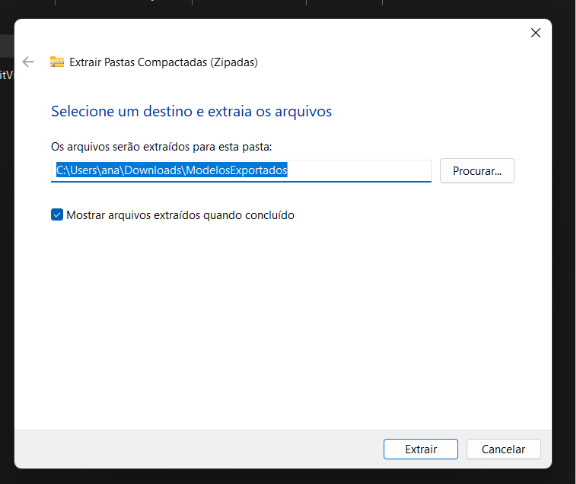
6. A pasta será descompactada e todos os modelos de mensagem serão extraídos e poderão ser acessados no local escolhido na etapa anterior.