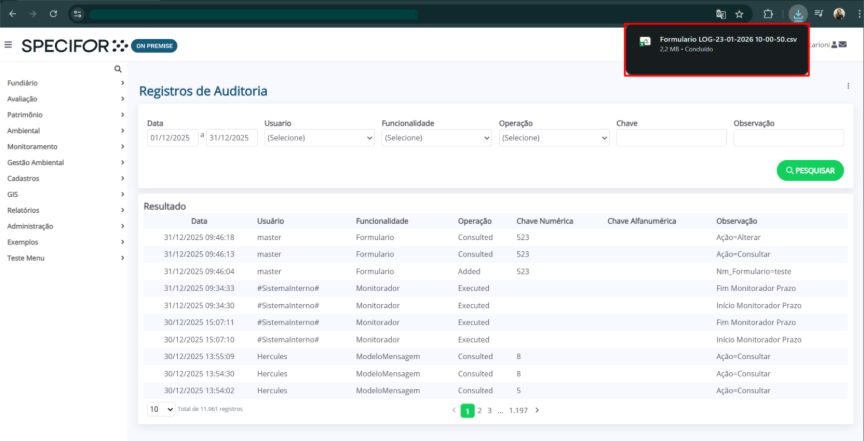
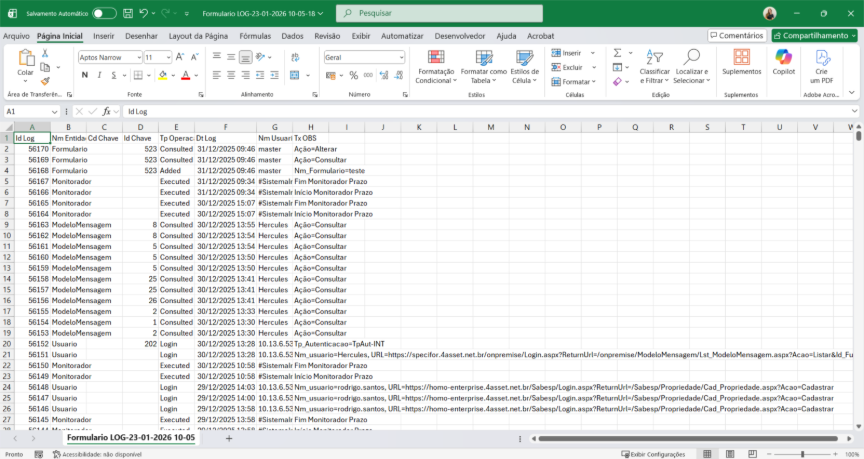
O módulo “Registros de Auditoria” tem como objetivo registrar e apresentar as atividades realizadas pelos usuários dentro do Specifor, funcionando como um mecanismo de auditoria e rastreabilidade das ações.
Nele, é possível:
- Acompanhar ações executadas no sistema, como acessos, inclusões, alterações e exclusões de registros;
- Identificar quem realizou, quando realizou e em qual módulo ou processo a ação ocorreu;
- Apoiar auditorias internas, conformidade normativa e investigações operacionais;
- Reforçar a segurança, a transparência e o controle sobre o uso do sistema.
Este módulo é exclusivo para usuários com permissões de administrador.
Acessando o módulo de Registros de Auditoria
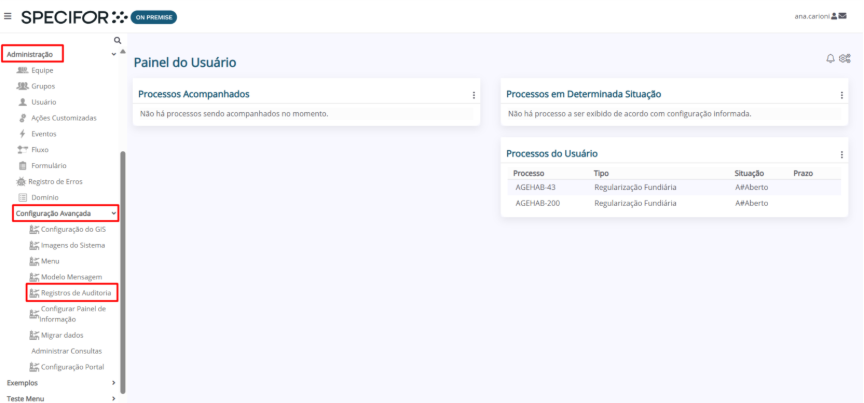
1. Na página inicial do Specifor, utilizando o menu lateral à esquerda, clique no módulo "Administração". Em seguida, clique no submenu "Configuração Avançada" e escolha a opção "Registros de Auditoria".
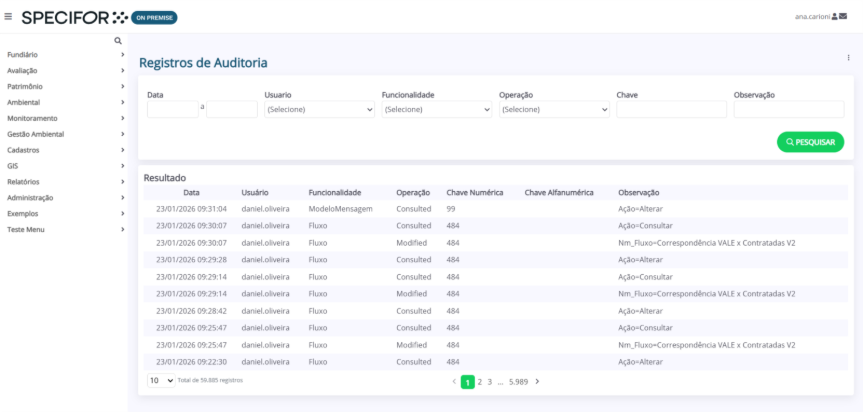
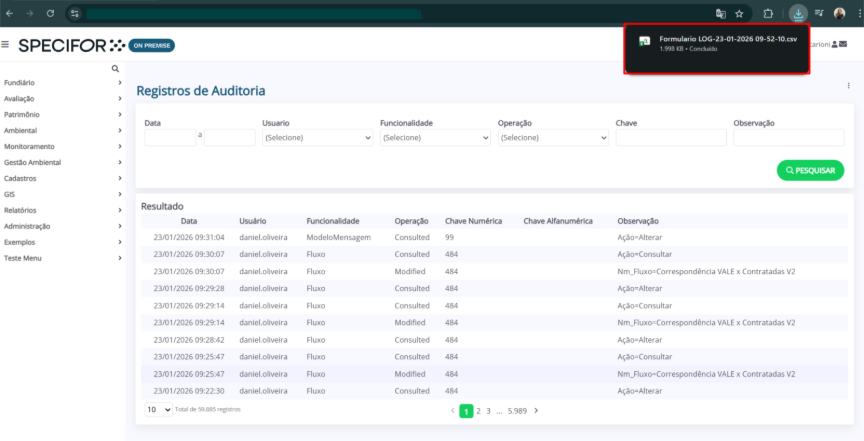
2. A página “Registros de Auditoria” será aberta. Nela, será possível consultar todas as ações executadas no sistema, incluindo:
- Data
- Usuário
- Funcionalidade
- Operação
- Chave numérica
- Chave alfanumérica
- Observação
Além disso, é possível exportar todos os dados para Excel e buscar as ações através de filtros (Período, Usuário, Funcionalidade, Operação, Chave, Observação).
Filtrar Registros de Auditoria
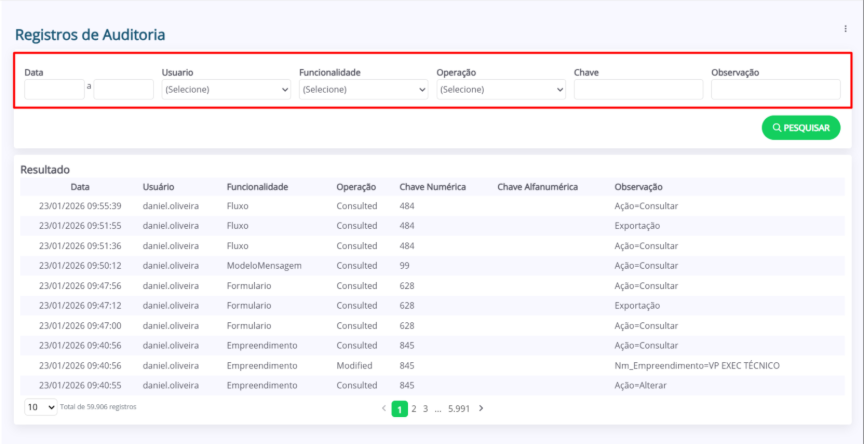
Para filtrar registros de auditoria, utilize os campos de filtragem disponíveis no início da página. Você poderá utilizar um ou mais filtros:
- Data
- Usuário
- Funcionalidade
- Operação
- Chave
- Observação
Preencha-os de acordo com as informações que deseja auditar e clique em “Pesquisar”.
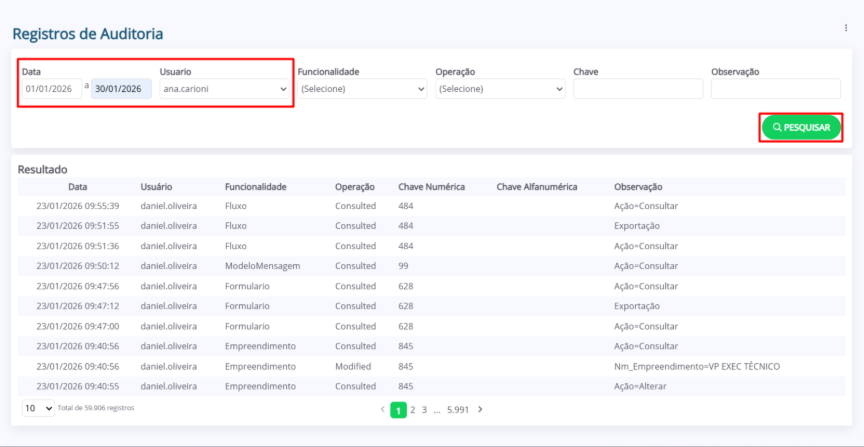
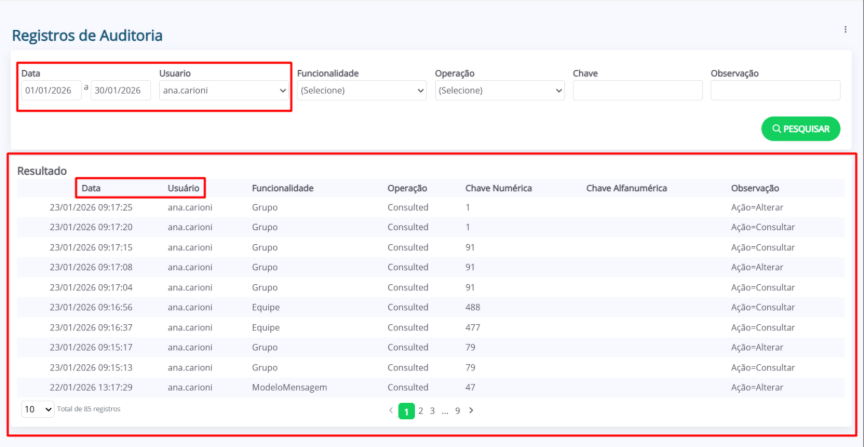
A listagem “Resultado” retornará as informações de acordo com os filtros aplicados:
Exportar Registros de Auditoria
Exportar todos os registros do sistema
Na página “Registros de Auditoria”, clique no botão de 3 pontos no canto superior direito. Em seguida, clique em “Exportar para Excel”.
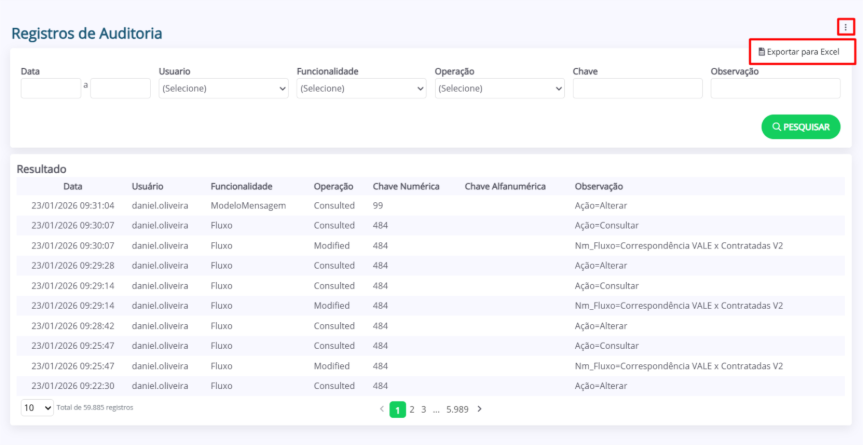
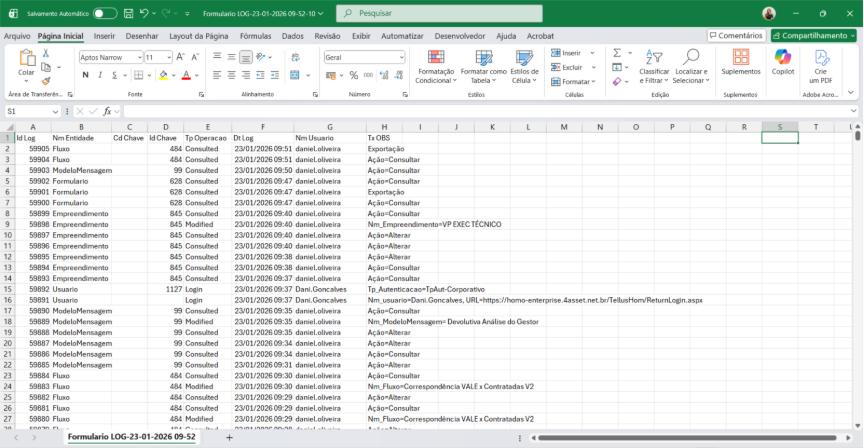
A planilha com todos os registros será baixada no formato .csv. Nela, você terá acesso a todos os dados de movimentações do sistema, desde sua implantação.
Exportar registros selecionados (utilizando filtros)
Na página “Registros de Auditoria”, utilizando os campos de filtragem, preencha as informações de um ou mais filtros das ações que deseja rastrear. Em seguida, clique em “Pesquisar”.
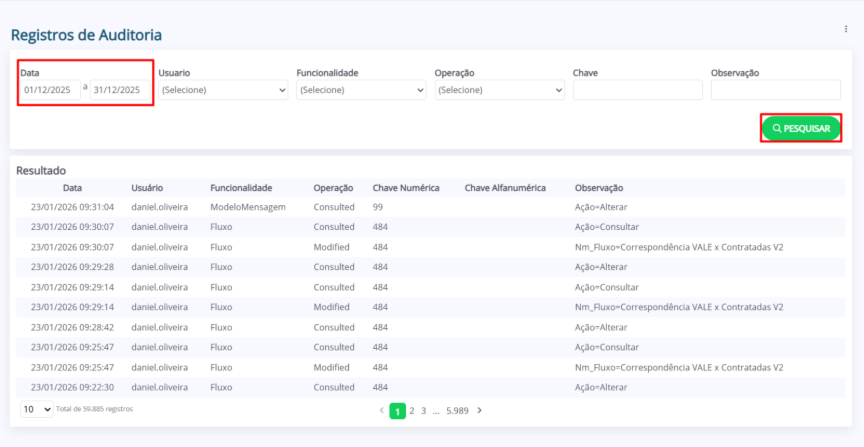
A listagem “Resultado” retornará as informações de acordo com os filtros aplicados.
Para exportá-la, clique no botão de 3 pontos no canto superior direito e, em seguida, clique em “Exportar para Excel”.
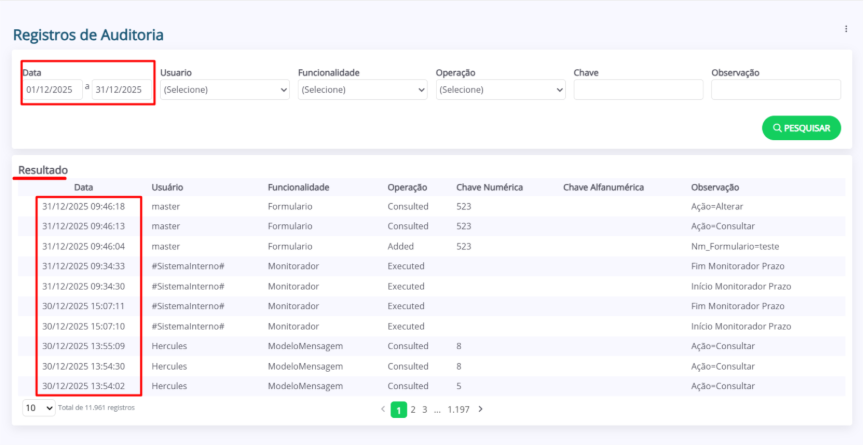
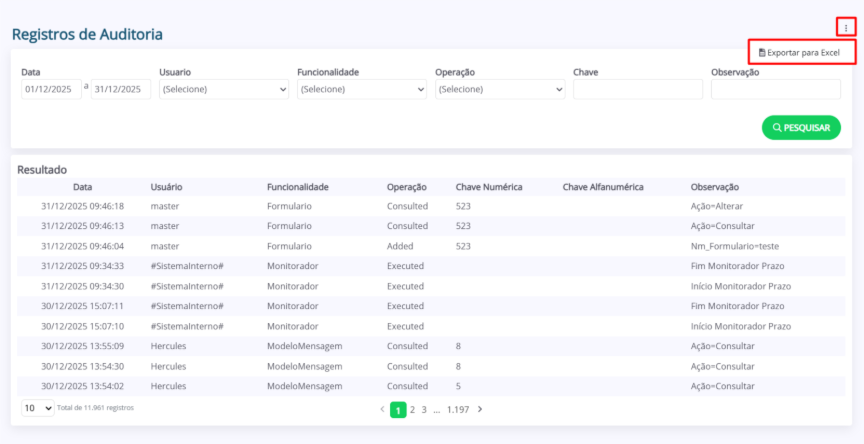
A planilha com os registros desejados será baixada no formato .csv. Nela, o você terá acesso aos dados de movimentações do sistema, de acordo com os filtros aplicados.