
O módulo de formulários permite criar e configurar formulários personalizados que estruturam a coleta, organização e validação de informações no sistema, servindo como base para o cadastro de dados de forma padronizada e controlada.
Nesse módulo, podem ser criados quatro tipos de formulários: processo, subitem, componente e tabela, cada um voltado a um tipo específico de informação e uso dentro do sistema.
Acessando o módulo de formulários
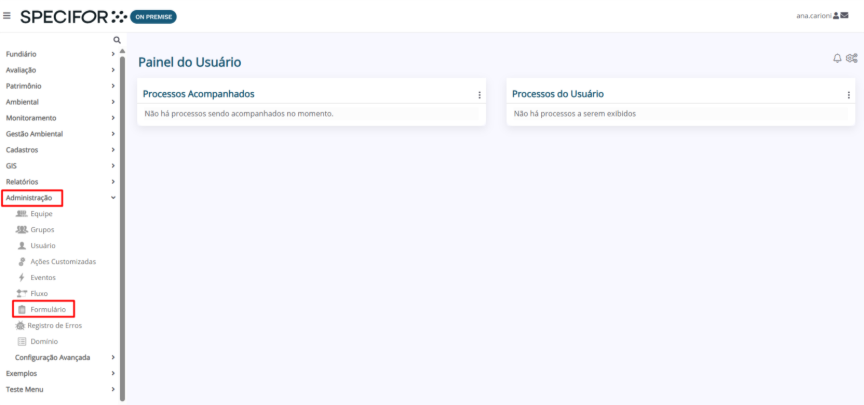
1. Na página inicial do Specifor, no menu lateral à esquerda, clique em "Administração". Em seguida, no submenu, clique em "Formulário".
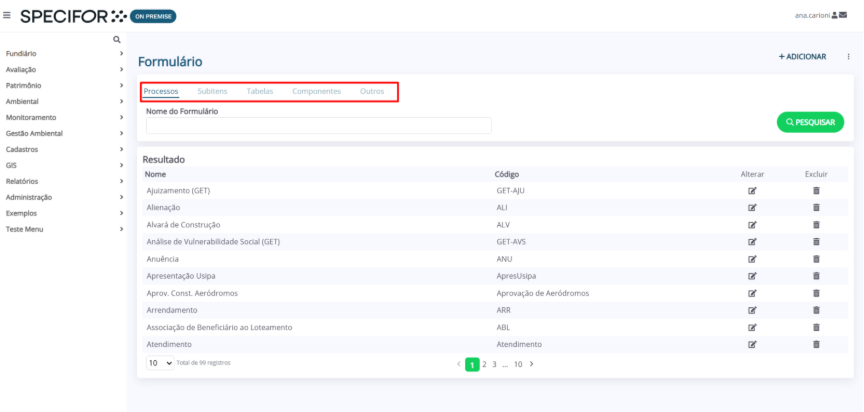
2. Na página de formulários, é possível navegar pelos tipos de formulário (Processos, Subitens, Tabelas, Componentes, Outros). Também, há o campo para busca de formulários específicos, através do nome do formulário.
Filtrar um formulário
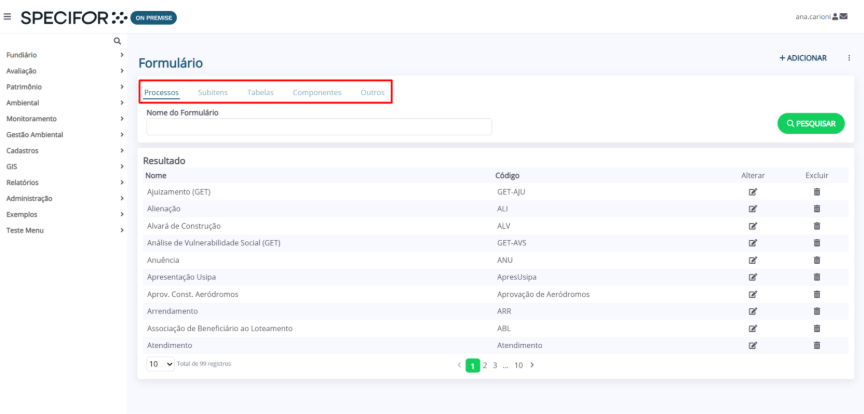
1. Na página de formulários, utilizando as abas de navegação, selecione qual o tipo do formulário que deseja encontrar (Processos, Subitens, Tabelas, Componentes, Outros).
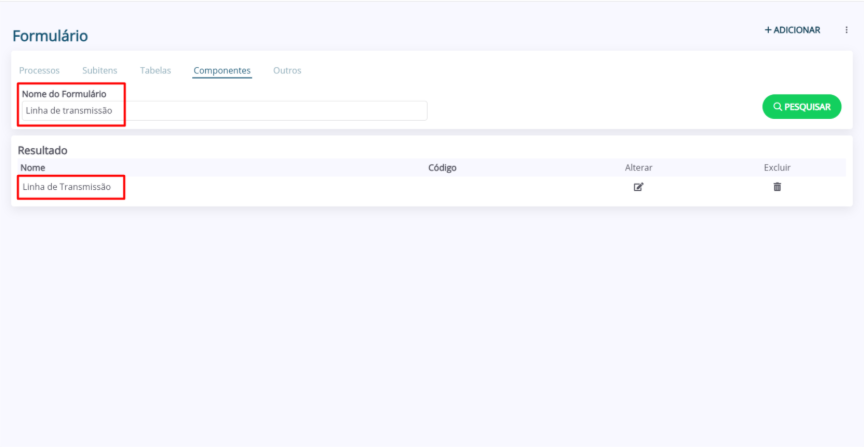
2. Em seguida, preencha o campo “Nome do Formulário” com o nome do formulário que está buscando. Ao finalizar, clique em “Pesquisar”.
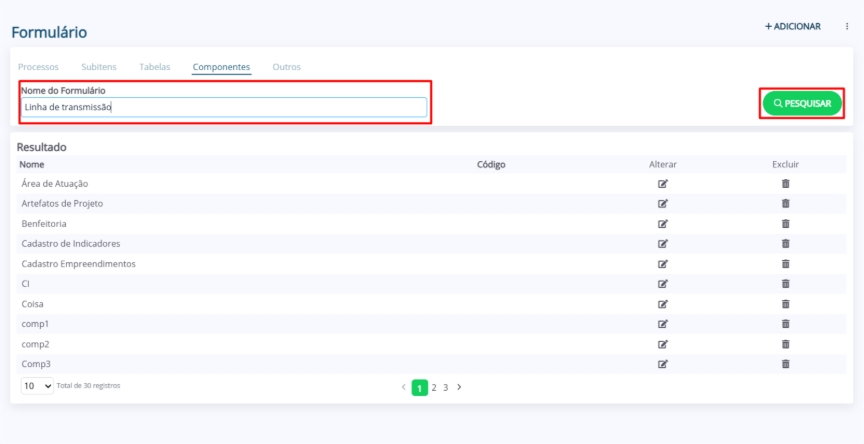
3. O sistema retornará a listagem "Resultado" de acordo com os filtros aplicados.
Importar um formulário para o Specifor
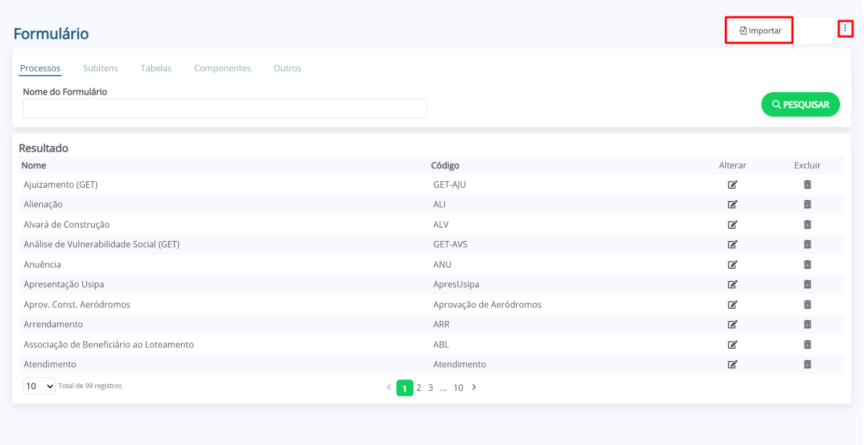
1. Na página de formulários, clique no botão de 3 pontos, no canto superior direito. Em seguida, clique em “Importar”.
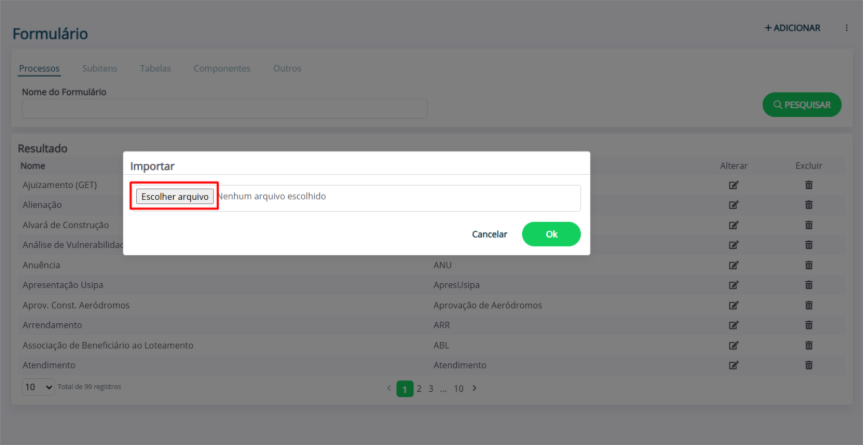
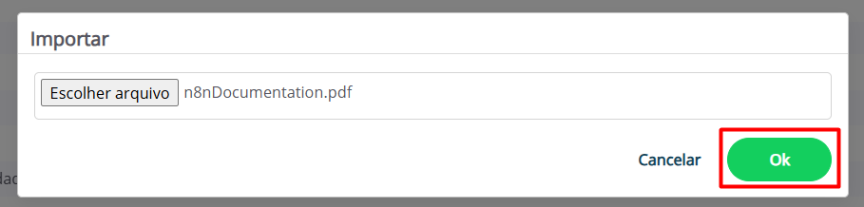
2. Uma mensagem “Importar” surgirá no centro da tela. Clique em “Escolher arquivo” para selecionar o arquivo do formulário que será importado para o Specifor.
3. Para garantir que tudo correu bem na importação do arquivo, certifique-se de que o nome do arquivo do fluxo está aparecendo ao lado do botão “Escolher arquivo”.
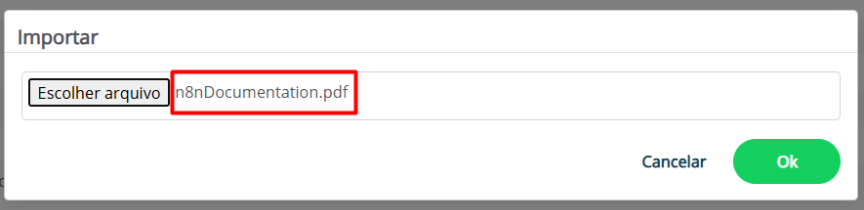
4. Ao finalizar, clique em “Ok” para importar o fluxo para o Specifor.
Criar um formulário
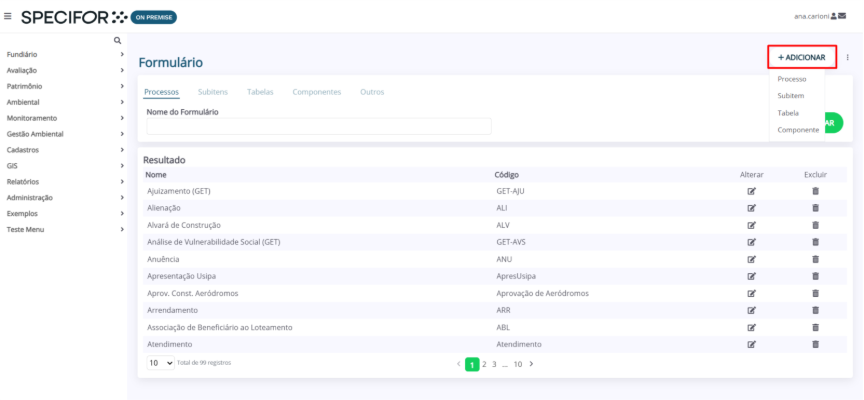
1. Na página “Formulário”, clique no botão "+ Adicionar". Em seguida, selecione no menu suspenso qual o tipo de formulário que deseja criar (Processo, Subitem, Tabela ou Componente).
Para acessar a explicação detalhada sobre as configurações para cada tipo de formulário, clique aqui: